Jak aktivovat režim veřejného terminálu v systému Windows 10

Kiosk Mode ve Windows 10 je režim pro použití pouze 1 aplikace nebo přístupu pouze k 1 webu s uživateli typu host.
Když se přihlásíte k počítači se systémem Windows 10 pomocí účtu Microsoft, na přihlašovací obrazovce systému Windows 10 se zobrazí jméno a e-mailová adresa posledního přihlášeného uživatele. Pokud však používáte veřejný počítač nebo když si váš počítač někdo půjčí, aby jej mohl používat, nebudou všechny vaše osobní údaje, zejména váš účet Microsoft, uchovány v bezpečí.
Jak tedy skrýt osobní údaje na přihlašovací obrazovce Windows 10? Podívejte se prosím na níže uvedený článek od Tips.BlogCafeIT.
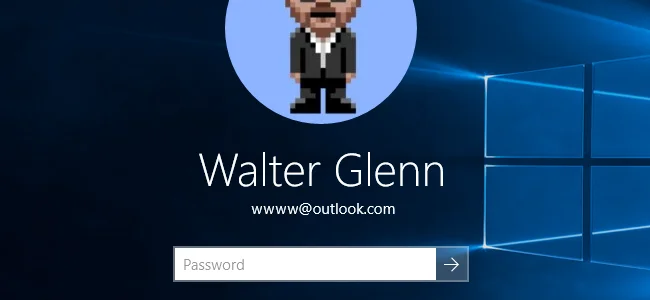
1. Úpravou registru skryjte osobní údaje na přihlašovací obrazovce
Poznámka : Tato metoda platí pro verzi Windows 10 Home. S verzemi Windows 10 Pro a Enterprise používáte Editor zásad skupiny.
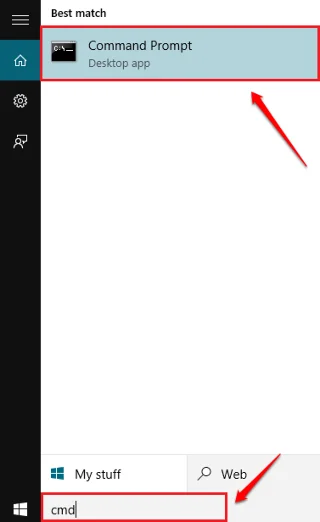
Nejprve otevřete Editor registru otevřením Start, zadáním klíčového slova regedit a stisknutím klávesy Enter.
V rozhraní Editoru registru přejděte v seznamu položek v levém podokně na klíč níže:
HKEY_LOCAL_MACHINE\SOFTWARE\Microsoft\Windows\CurrentVersion\Policies\System
V seznamu položek v pravém podokně najděte hodnotu dontdisplaylastusername a poklepejte na tuto hodnotu.
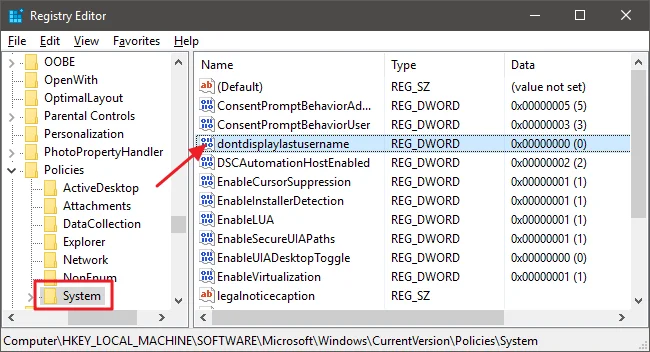
Nastavte hodnotu v rámci Údaj hodnoty na 1 a klikněte na OK .
Dále vytvořte novou hodnotu v systémovém klíči. V seznamu položek v levém podokně klikněte pravým tlačítkem na ikonu Systémové složky a vyberte Nový => DWORD (32-bit) .
Tuto hodnotu pojmenujte DontDisplayLockedUserID .
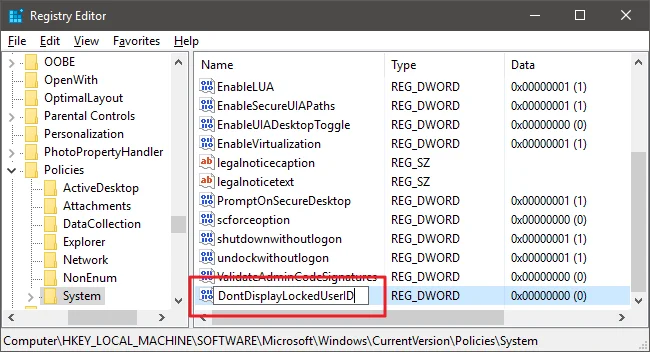
Dvakrát klikněte na hodnotu DontDisplayLockedUserID, kterou jste právě vytvořili, a nastavte hodnotu v rámci Údaj hodnoty na 3 .
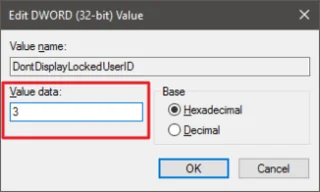
Klikněte na OK , ukončete Editor registru a restartujte počítač, aby se změny projevily.
Od této chvíle již při každém přihlášení na přihlašovací obrazovce neuvidíte své uživatelské jméno ani uživatelskou fotografii.
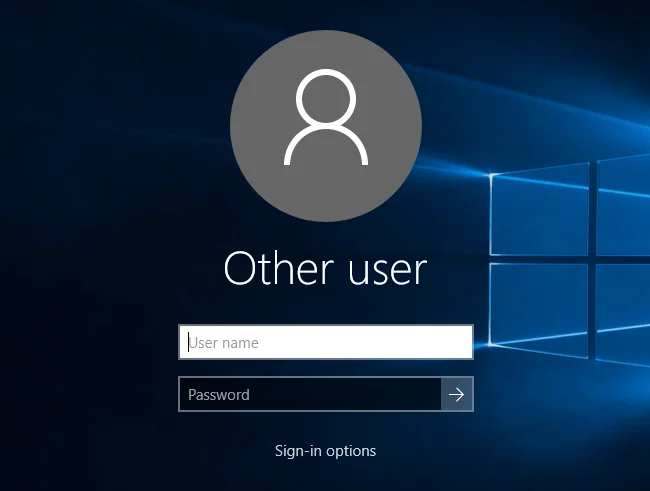
Pokud chcete na přihlašovací obrazovce zobrazit osobní údaje, postupujte podle stejných kroků. Obnovte však hodnoty dontdisplaylastusername a DontDisplayLockedUserID na 0 .
2. Použijte předem upravený registr
Pokud jste líní provést kroky k úpravě registru, můžete použít předem upravený registr.
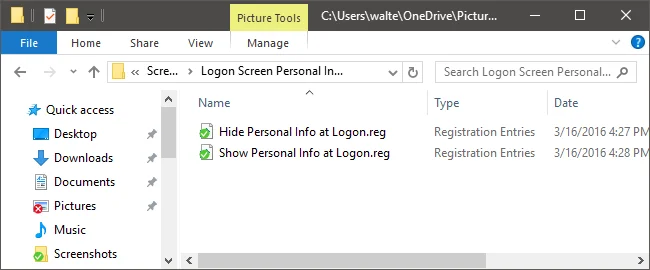
Stáhněte si Logon Screen Personal Info Hack do vašeho zařízení a nainstalujte zde.
Po stažení aplikace Logon Screen Personal Info Hack do počítače rozbalte soubor ZIP.
Po rozbalení Logon Screen Personal Info Hack uvidíte 2 soubory:
Hide Personal Info at Logon.reg: Skrytí osobních informací na přihlašovací obrazovce.
Zobrazit osobní informace na Logon.reg: Zobrazit osobní informace na přihlašovací obrazovce.
Dvakrát klikněte na 1 ze 2 souborů, o které chcete požádat, poté postupujte podle pokynů a restartujte počítač.
3. Skryjte osobní údaje na přihlašovací obrazovce pomocí Editoru místních zásad skupiny (Windows 10 Pro a Enterprise)
Pokud používáte Windows 10 Pro nebo Enterprise, nejjednodušším způsobem, jak skrýt osobní údaje na přihlašovací obrazovce, je použít Editor místních zásad skupiny.
Nejprve otevřete Start, do pole Hledat zadejte gpedit.msc a stisknutím klávesy Enter otevřete Editor místních zásad skupiny.
V rozhraní Editoru místních zásad skupiny v seznamu položek v levém podokně rozbalte možnost Konfigurace počítače => Nastavení systému Windows => Nastavení zabezpečení => Místní zásady => Možnosti zabezpečení.
V seznamu možností v pravém podokně najděte možnost Interaktivní přihlášení: Zobrazit informace o uživateli při uzamčené relaci a poklepejte na ni.
V tomto okamžiku se na obrazovce objeví rozbalovací nabídka. V této nabídce vyberte Nezobrazovat informace o uživateli a poté klikněte na OK .
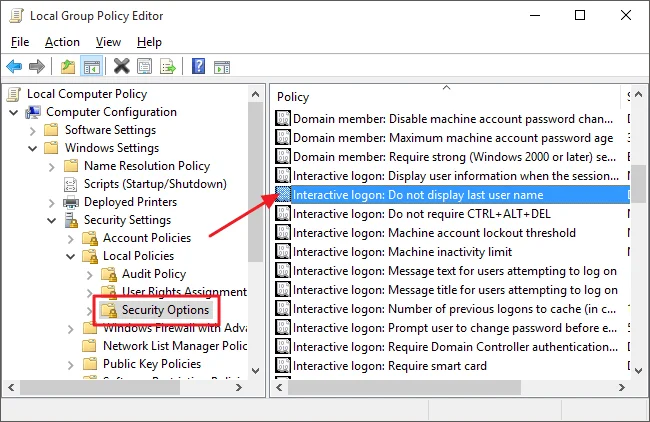
Dále se vraťte do rozhraní Editoru místních zásad skupiny, vyhledejte a poklepejte na možnost Interaktivní přihlášení: Nezobrazovat příjmení posledního uživatele.
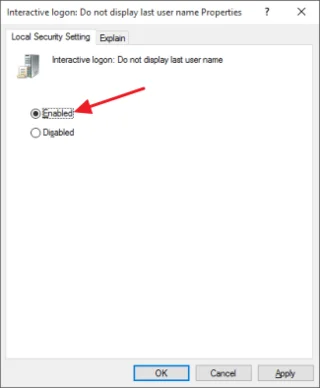
Zobrazí se nové okno, vyberte Povolit a poté klikněte na OK .
Ukončete Editor místních zásad skupiny a restartujte počítač.
Pokud chcete na přihlašovací obrazovce zobrazit osobní údaje, postupujte podle stejných kroků a znovu změňte výše uvedené 2 možnosti.
Podívejte se na některé další články níže:
Hodně štěstí!
Kiosk Mode ve Windows 10 je režim pro použití pouze 1 aplikace nebo přístupu pouze k 1 webu s uživateli typu host.
Tato příručka vám ukáže, jak změnit nebo obnovit výchozí umístění složky Camera Roll ve Windows 10.
Úprava souboru hosts může způsobit, že nebudete moci přistupovat k Internetu, pokud soubor není správně upraven. Následující článek vás provede úpravou souboru hosts ve Windows 10.
Snížení velikosti a kapacity fotografií vám usnadní jejich sdílení nebo posílání komukoli. Zejména v systému Windows 10 můžete hromadně měnit velikost fotografií pomocí několika jednoduchých kroků.
Pokud nepotřebujete zobrazovat nedávno navštívené položky a místa z důvodu bezpečnosti nebo ochrany soukromí, můžete to snadno vypnout.
Microsoft právě vydal aktualizaci Windows 10 Anniversary Update s mnoha vylepšeními a novými funkcemi. V této nové aktualizaci uvidíte spoustu změn. Od podpory stylusu Windows Ink po podporu rozšíření prohlížeče Microsoft Edge byly výrazně vylepšeny také nabídky Start a Cortana.
Jedno místo pro ovládání mnoha operací přímo na systémové liště.
V systému Windows 10 si můžete stáhnout a nainstalovat šablony zásad skupiny pro správu nastavení Microsoft Edge a tato příručka vám ukáže postup.
Tmavý režim je rozhraní s tmavým pozadím ve Windows 10, které pomáhá počítači šetřit energii baterie a snižuje dopad na oči uživatele.
Hlavní panel má omezený prostor, a pokud pravidelně pracujete s více aplikacemi, může vám rychle dojít místo na připnutí dalších oblíbených aplikací.








