Jak aktivovat režim veřejného terminálu v systému Windows 10

Kiosk Mode ve Windows 10 je režim pro použití pouze 1 aplikace nebo přístupu pouze k 1 webu s uživateli typu host.
Virtuální asistentka Cortana je jednou z nových funkcí integrovaných do Windows 10 a zobrazuje se přímo na hlavním panelu.
Uživatelé stačí mluvit do mikrofonu zařízení, klást otázky nebo dávat ovládací příkazy, Cortana na otázku odpoví nebo se bude řídit hlasovými příkazy uživatele.
Omezení Cortany je, že nemůže vypnout, restartovat počítač nebo přepnout do režimu hibernace (režimu hibernace) a režimu spánku v systému Windows 10.
Uživatelé však mohou pomocí Cortany vyhledávat soubory a tyto soubory spouštět. Proto můžeme tuto funkci Cortany použít k provedení vypnutí, spuštění... ve Windows 10.
Použijte Cortanu k vypnutí, restartování, přepnutí do režimu hibernace nebo režimu spánku v systému Windows 10
Krok 1:
Nejprve musíte vytvořit zástupce pro vypnutí, restart, přepnutí do režimu Hibernate a režimu spánku ve složce níže:
%userprofile%\AppData\Roaming\Microsoft\Windows\Nabídka Start\Programy
Chcete-li to provést, nejprve stisknutím kombinace kláves Windows + R otevřete okno příkazu Spustit. V okně příkazu Spustit zadejte cestu níže a stisknutím klávesy Enter otevřete složku Program:
%userprofile%\AppData\Roaming\Microsoft\Windows\Nabídka Start\Programy
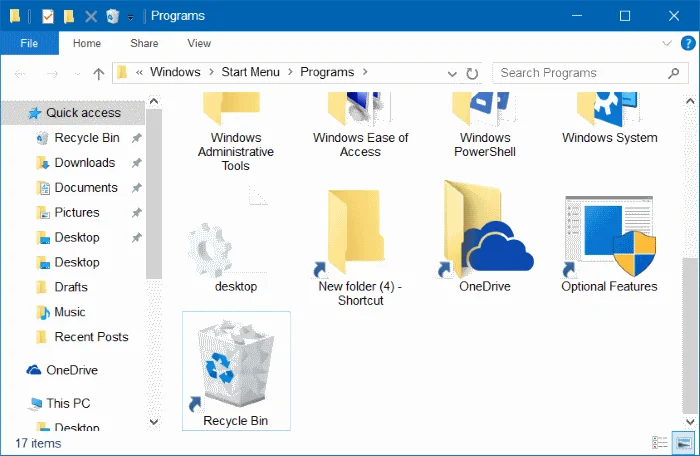
V tomto okamžiku se na obrazovce objeví rozhraní složky Program .
Krok 2:
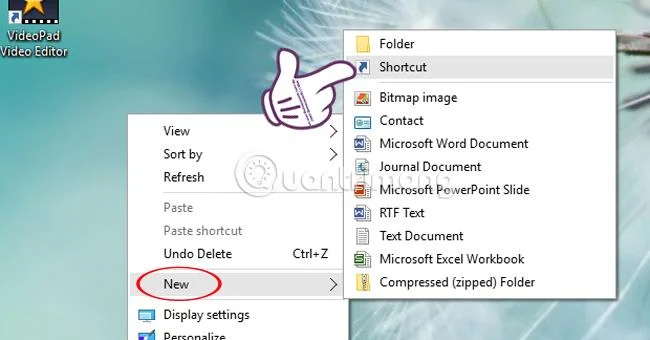
V rozhraní složky Program klikněte pravým tlačítkem na libovolné prázdné místo, vyberte Nový , poté vyberte Zástupce a zadejte jeden z níže uvedených příkazů:
- Vypnutí: vypnutí -s -t 0
- Restartujte počítač: shutdown -r -t 0
- Odhlášení: Odhlášení: vypnutí -l -t 0
- Režim hibernace (režim hibernace):
C:\Windows\System32\rundll32.exe powrprof.dll, SetSuspendState 0,1,0
Poznámka : V příkazu v režimu hibernace (režim hibernace) nahraďte jednotku C jednotkou, na kterou jste nainstalovali systém Windows 10 (pokud jste systém Windows 10 nainstalovali na jiný disk).
Dále pojmenujte zástupce Vypnutí, restart, hibernace nebo spánek a kliknutím na Dokončit vytvořte zástupce pro vypnutí.
Krok 3:
Po vytvoření zástupce můžete říct „Hej Cortana“ pro volání Cortany a můžete říct „Otevřít vypnutí“ pro vypnutí počítače se systémem Windows 10.
Podívejte se na některé další články níže:
Spusťte Windows 10 „rychle jako vítr“ pomocí Rychlého spuštění
Jak se ovládací panel a nabídka Nastavení liší ve Windows 10?
Hodně štěstí!
Kiosk Mode ve Windows 10 je režim pro použití pouze 1 aplikace nebo přístupu pouze k 1 webu s uživateli typu host.
Tato příručka vám ukáže, jak změnit nebo obnovit výchozí umístění složky Camera Roll ve Windows 10.
Úprava souboru hosts může způsobit, že nebudete moci přistupovat k Internetu, pokud soubor není správně upraven. Následující článek vás provede úpravou souboru hosts ve Windows 10.
Snížení velikosti a kapacity fotografií vám usnadní jejich sdílení nebo posílání komukoli. Zejména v systému Windows 10 můžete hromadně měnit velikost fotografií pomocí několika jednoduchých kroků.
Pokud nepotřebujete zobrazovat nedávno navštívené položky a místa z důvodu bezpečnosti nebo ochrany soukromí, můžete to snadno vypnout.
Microsoft právě vydal aktualizaci Windows 10 Anniversary Update s mnoha vylepšeními a novými funkcemi. V této nové aktualizaci uvidíte spoustu změn. Od podpory stylusu Windows Ink po podporu rozšíření prohlížeče Microsoft Edge byly výrazně vylepšeny také nabídky Start a Cortana.
Jedno místo pro ovládání mnoha operací přímo na systémové liště.
V systému Windows 10 si můžete stáhnout a nainstalovat šablony zásad skupiny pro správu nastavení Microsoft Edge a tato příručka vám ukáže postup.
Tmavý režim je rozhraní s tmavým pozadím ve Windows 10, které pomáhá počítači šetřit energii baterie a snižuje dopad na oči uživatele.
Hlavní panel má omezený prostor, a pokud pravidelně pracujete s více aplikacemi, může vám rychle dojít místo na připnutí dalších oblíbených aplikací.








