Jak aktivovat režim veřejného terminálu v systému Windows 10

Kiosk Mode ve Windows 10 je režim pro použití pouze 1 aplikace nebo přístupu pouze k 1 webu s uživateli typu host.
Ve výchozím nastavení Windows 10 zobrazuje ikonu Průzkumníka souborů v levém dolním rohu nabídky Start a také na hlavním panelu, takže uživatelé mohou snadno rychle otevřít Průzkumníka souborů.
Dalším způsobem je stisknutím kombinace kláves Windows + E otevřít Průzkumník souborů. Většina uživatelů však často používá kliknutí na ikonu Průzkumník souborů pro rychlejší přístup k Průzkumníku souborů.
V některých případech nebo z nějakého důvodu se však ikona Průzkumníka souborů ztratí v nabídce Start systému Windows 10. V článku níže vám Tips.BlogCafeIT ukáže 4 způsoby, jak obnovit ztracenou ikonu Průzkumníka souborů v nabídce Start. Windows 10.
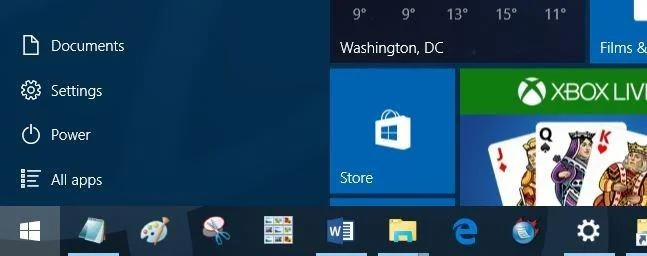
1. Zkontrolujte nabídku Nastavení
Krok 1:
Otevřete nabídku Nastavení kliknutím na ikonu Nastavení v levém dolním rohu nabídky Start nebo alternativně stisknutím kombinace kláves Windows + I otevřete nabídku Nastavení.
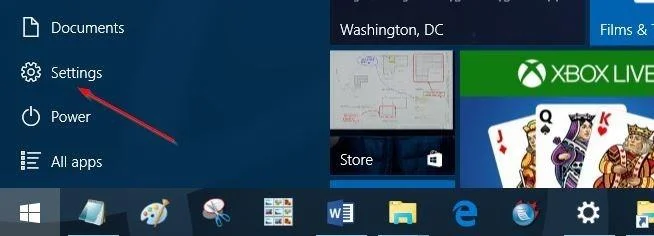
Krok 2:
V okně Nastavení klikněte na Přizpůsobení a poté na Start .
Krok 3:
Klikněte na odkaz Vybrat, které složky se zobrazí na odkazu Start a poté aktivujte možnost Průzkumník souborů na ZAPNUTO a přidejte Průzkumníka souborů do nabídky Start.
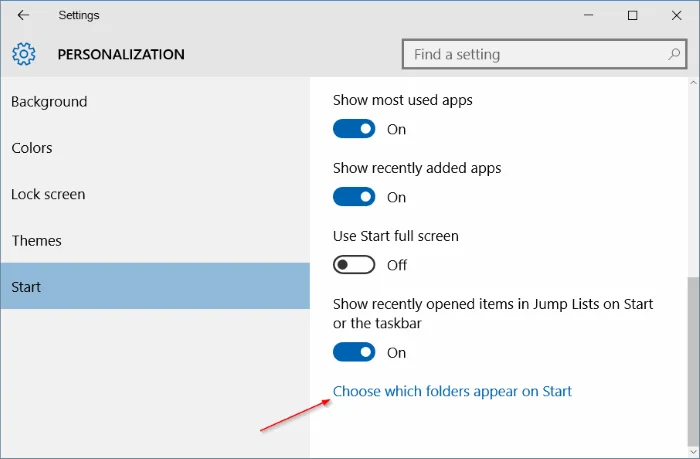
Pokud je však možnost Průzkumník souborů zašedlá, můžete v dalších pokynech přejít na metodu 2.
2. Obnovte ztracenou zástupce Průzkumníka souborů v nabídce Start
Pokud je v nabídce Nastavení možnost Průzkumník souborů zašedlá, nejpravděpodobnější příčinou je, že ve složce Místa v nabídce Start chybí zástupce Průzkumníka souborů. V tomto případě musíte přidat zástupce Průzkumníka souborů do Místa nabídky Start, abyste aktivovali možnost Průzkumník souborů v nabídce Nastavení.
Krok 1:
Stáhněte si soubor Explorer.zip do počítače a poté rozbalte soubor zip a otevřete zástupce Průzkumníka souborů.
Stáhněte si Explorer.zip do svého zařízení zde.
Krok 2:
Stisknutím kombinace kláves Windows + R otevřete příkazové okno Spustit. V okně příkazu Spustit zadejte cestu níže a stisknutím klávesy Enter otevřete složku Místa nabídky Start:
C:\ProgramData\Microsoft\Windows\Místa nabídky Start
Poznámka: Ve výše uvedeném příkazu můžete nahradit jednotku C jednotkou, na kterou jste nainstalovali Windows 10.
Krok 3:
Zkopírujte a vložte zástupce Průzkumníka souborů do složky Místa v nabídce Start a poté, pokud se zobrazí potvrzovací dialogové okno, klepněte na Pokračovat .
Krok 4:
Otevřete nabídku Nastavení , vyberte Přizpůsobení , klikněte na Start , klikněte na složku, která se zobrazí na Start, poté aktivujte ikonu Průzkumník souborů a máte hotovo.
3. Další způsob, jak opravit chyby Průzkumníka souborů v nabídce Nastavení
Krok 1:
Stisknutím kombinace kláves Windows + R otevřete příkazové okno Spustit. Zde zadejte cestu níže a stisknutím klávesy Enter otevřete složku Místa nabídky Start:
C:\ProgramData\Microsoft\Windows\Místa nabídky Start
Poznámka: Ve výše uvedeném příkazu můžete nahradit jednotku C jednotkou, na kterou jste nainstalovali Windows 10.
Krok 2:
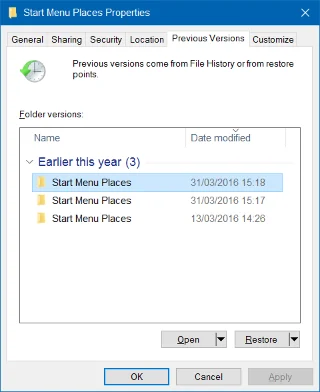
Po otevření složky Místa v nabídce Start klikněte pravým tlačítkem na libovolné prázdné místo a vyberte Vlastnosti.
Krok 3:
Na kartě Předchozí verze vyberte nejstarší datum a poté klikněte na Obnovit.
Krok 4:
Zkontrolujte složku a zjistěte, zda se zástupce Průzkumníka souborů zobrazuje nebo ne.
Krok 5:
Otevřete nabídku Nastavení => Přizpůsobení => Start => Vyberte, které složky se zobrazí na Start a poté povolte možnost Průzkumník souborů.

4. Jiné způsoby
Krok 1:
Nejprve vytvořte zástupce Průzkumníka souborů.
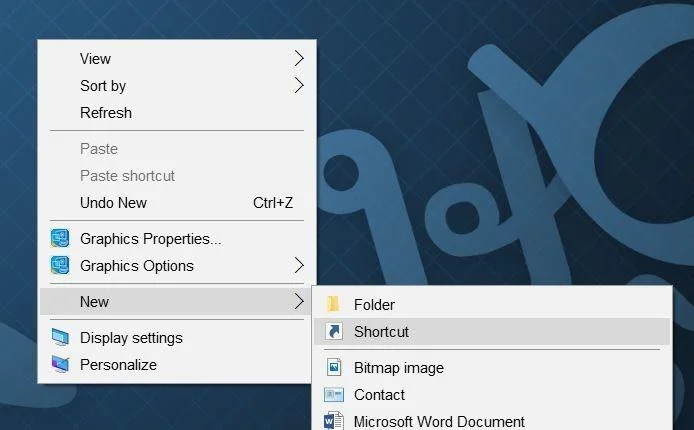
Chcete-li to provést, klepněte pravým tlačítkem na libovolné prázdné místo na ploše a poté kliknutím na Nový => Zástupce otevřete průvodce vytvořením zástupce.
Krok 2:
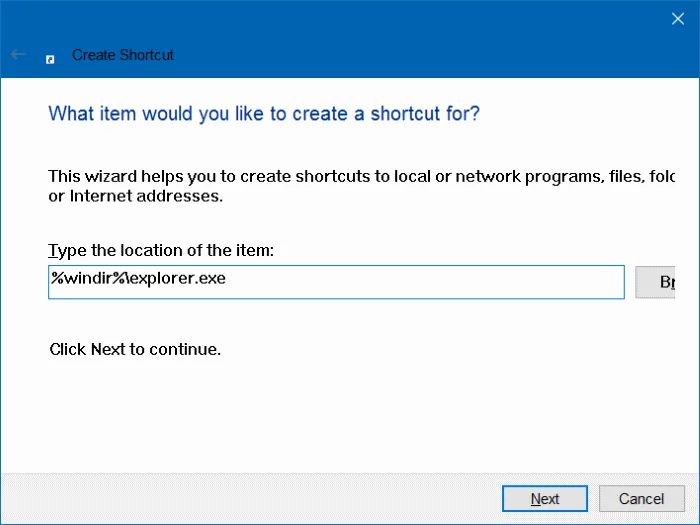
Do pole Zadejte umístění položky zadejte cestu níže:
%windir%\explorer.exe
Poté klikněte na Další .
Krok 3:
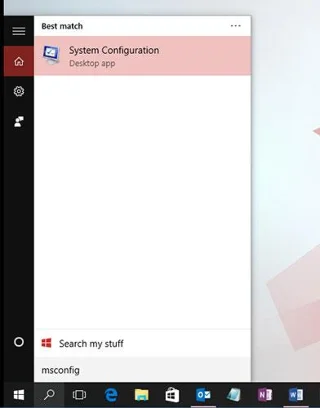
Pojmenujte zástupce Průzkumník souborů a poté kliknutím na tlačítko Dokončit vytvořte zástupce Průzkumníka souborů na ploše.
Krok 4:
Poté stisknutím kombinace kláves Windows + R otevřete okno příkazu Spustit. V okně příkazu Spustit zadejte cestu níže a stisknutím klávesy Enter otevřete složku Místa nabídky Start:
C:\ProgramData\Microsoft\Windows\Místa nabídky Start
Poznámka: Ve výše uvedeném příkazu můžete nahradit jednotku C jednotkou, na kterou jste nainstalovali Windows 10.
Krok 5:
Po otevření složky Místa nabídky Start zkopírujte a vložte zástupce Průzkumníka souborů, který jste právě vytvořili na ploše, do složky Místa nabídky Start. Udržujte složky otevřené.
Jakmile se zobrazí potvrzovací dialogové okno, klepněte na tlačítko Pokračovat .
Krok 6:
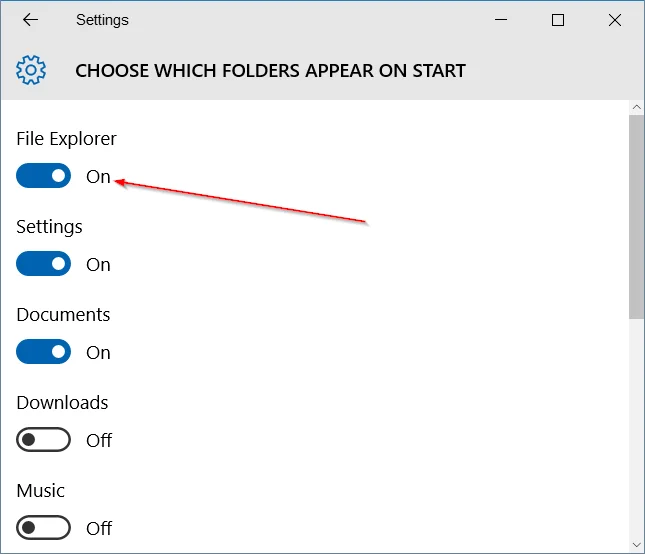
Otevřete nabídku Nastavení a přejděte do složky, která se zobrazí na Start (Nastavení => Přizpůsobení => Start).
Zapněte možnost Průzkumník souborů, aby se v nabídce Start systému Windows 10 zobrazila ikona Průzkumník souborů.
Podívejte se na některé další články níže:
Hodně štěstí!
Kiosk Mode ve Windows 10 je režim pro použití pouze 1 aplikace nebo přístupu pouze k 1 webu s uživateli typu host.
Tato příručka vám ukáže, jak změnit nebo obnovit výchozí umístění složky Camera Roll ve Windows 10.
Úprava souboru hosts může způsobit, že nebudete moci přistupovat k Internetu, pokud soubor není správně upraven. Následující článek vás provede úpravou souboru hosts ve Windows 10.
Snížení velikosti a kapacity fotografií vám usnadní jejich sdílení nebo posílání komukoli. Zejména v systému Windows 10 můžete hromadně měnit velikost fotografií pomocí několika jednoduchých kroků.
Pokud nepotřebujete zobrazovat nedávno navštívené položky a místa z důvodu bezpečnosti nebo ochrany soukromí, můžete to snadno vypnout.
Microsoft právě vydal aktualizaci Windows 10 Anniversary Update s mnoha vylepšeními a novými funkcemi. V této nové aktualizaci uvidíte spoustu změn. Od podpory stylusu Windows Ink po podporu rozšíření prohlížeče Microsoft Edge byly výrazně vylepšeny také nabídky Start a Cortana.
Jedno místo pro ovládání mnoha operací přímo na systémové liště.
V systému Windows 10 si můžete stáhnout a nainstalovat šablony zásad skupiny pro správu nastavení Microsoft Edge a tato příručka vám ukáže postup.
Tmavý režim je rozhraní s tmavým pozadím ve Windows 10, které pomáhá počítači šetřit energii baterie a snižuje dopad na oči uživatele.
Hlavní panel má omezený prostor, a pokud pravidelně pracujete s více aplikacemi, může vám rychle dojít místo na připnutí dalších oblíbených aplikací.








