Jak aktivovat režim veřejného terminálu v systému Windows 10

Kiosk Mode ve Windows 10 je režim pro použití pouze 1 aplikace nebo přístupu pouze k 1 webu s uživateli typu host.
V mnoha případech bude počítač kvůli povaze práce používán společně nebo v rodině, když členové používají stejný počítač. V takovém případě je vytvoření Uživatele na počítači nezbytné pro zabezpečení dat a všech činností, které předchozí uživatel používal.
Víte tedy, jak nastavit dobu používání počítače pro každý účet? Uživatelé mohou zcela nastavit limity, aniž by chtěli, aby jiné účty měly přístup k předem určeným funkcím a mohly je používat. V tomto článku vás Tips.BlogCafeIT provedou, jak nastavit dobu používání systému Windows pro všechny účty v počítači.
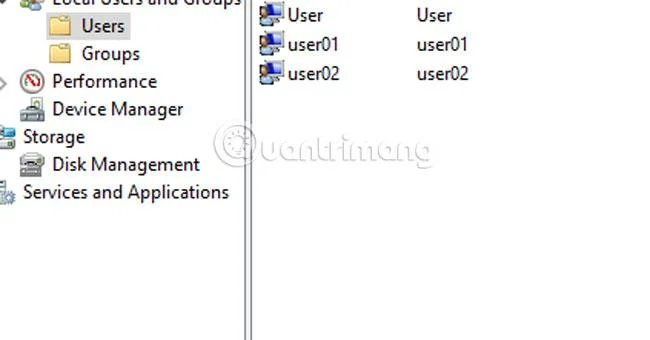
V tomto článku budeme pracovat s účty user01 a user02 vytvořenými v počítači.
Krok 1:
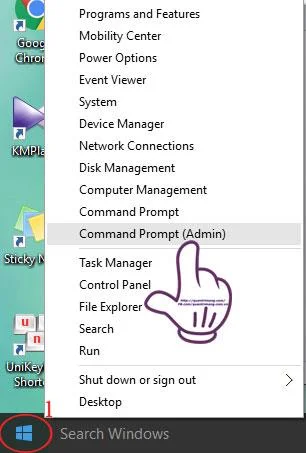
Klepněte pravým tlačítkem myši na ikonu tlačítka Start a vyberte příkaz Příkazový řádek (Admin) .
Krok 2:
Zobrazí se rozhraní příkazového řádku správce .
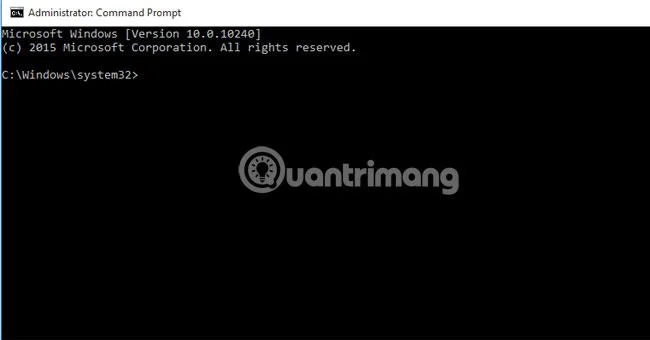
Zde nastavíme dobu používání Windows pro účty s běžným příkazem: net user /time:,
Krok 3:
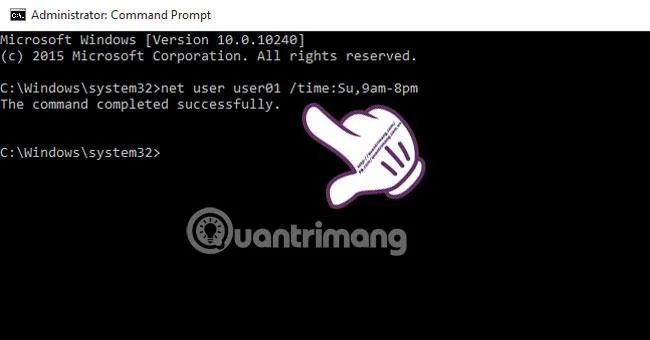
Pokračujte v nastavení. Pokud například chci omezit dobu používání Windows pro účet user01 od 9:00 do 20:00 neděle, bude k dispozici následující příkaz:
čistý uživatel user01 /čas:Ne, 9:00-20:00
Po úplném zadání příkazu a stisknutí klávesy Enter se zobrazí zpráva o úspěchu, jak je uvedeno níže.
Krok 4:
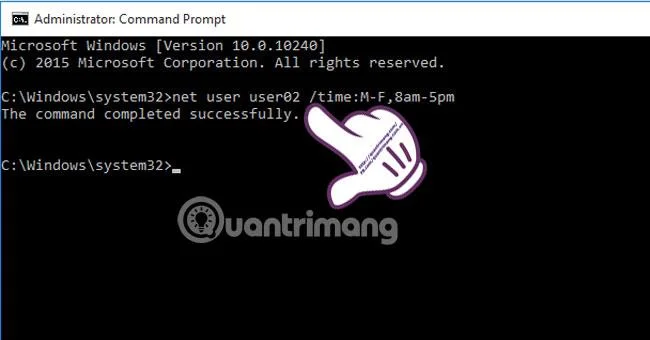
Pokud chceme omezit dobu, po kterou účet používá počítač během týdne od pondělí (pondělí) do pátku (pátek), od 8:00 do 17:00, zadejte příkaz:
čistý uživatel user01 /čas:MF, 8:00-17:00
Krok 5:
Nebo můžete také omezit pomocí delšího příkazu, čímž omezíte dobu používání počítače uživatelem 01 od 8:00 do 16:00 v sobotu (sobota) a od pondělí (pondělí) do pátku (pátek), přibližně od 9:00 do 18:00 Časy oddělujte čárkami.
čistý uživatel user01 /čas:So,8-16h;MF,9-18h
Krok 6:
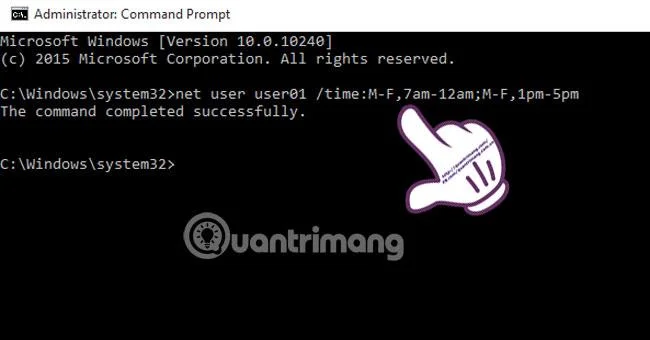
Pokud chcete nastavit jednotnou pracovní dobu pro všechny dny v týdnu, například od 7:00 do 12:00 a od 13:00 do 17:00 všechny dny v týdnu, máte příkaz:
čistý uživatel user01 /čas:MF,7-12:00;MF,13:00-17:00
Krok 7:
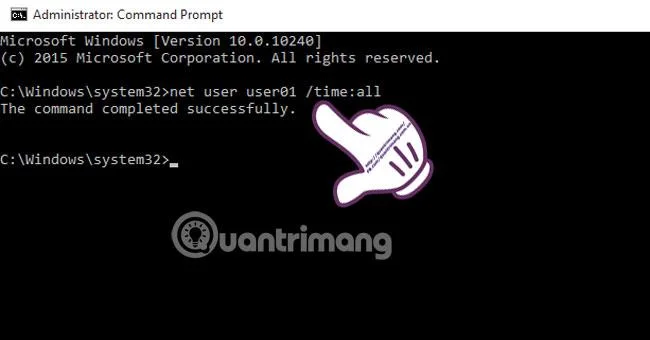
Pro návrat do původního stavu bez nastavení stiskněte příkaz: net user user01 /time:all
Pomocí různých příkazů můžete omezit dobu používání počítače pro účty Windows s mnoha různými časovými obdobími v závislosti na potřebách nastavení.
Další informace naleznete v následujících článcích:
Přeji vám úspěch!
Kiosk Mode ve Windows 10 je režim pro použití pouze 1 aplikace nebo přístupu pouze k 1 webu s uživateli typu host.
Tato příručka vám ukáže, jak změnit nebo obnovit výchozí umístění složky Camera Roll ve Windows 10.
Úprava souboru hosts může způsobit, že nebudete moci přistupovat k Internetu, pokud soubor není správně upraven. Následující článek vás provede úpravou souboru hosts ve Windows 10.
Snížení velikosti a kapacity fotografií vám usnadní jejich sdílení nebo posílání komukoli. Zejména v systému Windows 10 můžete hromadně měnit velikost fotografií pomocí několika jednoduchých kroků.
Pokud nepotřebujete zobrazovat nedávno navštívené položky a místa z důvodu bezpečnosti nebo ochrany soukromí, můžete to snadno vypnout.
Microsoft právě vydal aktualizaci Windows 10 Anniversary Update s mnoha vylepšeními a novými funkcemi. V této nové aktualizaci uvidíte spoustu změn. Od podpory stylusu Windows Ink po podporu rozšíření prohlížeče Microsoft Edge byly výrazně vylepšeny také nabídky Start a Cortana.
Jedno místo pro ovládání mnoha operací přímo na systémové liště.
V systému Windows 10 si můžete stáhnout a nainstalovat šablony zásad skupiny pro správu nastavení Microsoft Edge a tato příručka vám ukáže postup.
Tmavý režim je rozhraní s tmavým pozadím ve Windows 10, které pomáhá počítači šetřit energii baterie a snižuje dopad na oči uživatele.
Hlavní panel má omezený prostor, a pokud pravidelně pracujete s více aplikacemi, může vám rychle dojít místo na připnutí dalších oblíbených aplikací.








