Jak aktivovat režim veřejného terminálu v systému Windows 10

Kiosk Mode ve Windows 10 je režim pro použití pouze 1 aplikace nebo přístupu pouze k 1 webu s uživateli typu host.
V nedávno vydaných verzích Windows 10 sestavení 14328 Microsoft integroval řadu nových možností. Uživatelé mohou systému Windows 10 zabránit v aktualizaci ovladačů. Ve výchozím nastavení systém Windows 10 automaticky nainstaluje ovladače z aktualizace systému Windows, pokud jsou k dispozici.
Tato možnost je integrována z Windows 10 sestavení 14328 a vyšší verze a umožňuje uživatelům vypnout aktualizace ovladačů na Windows Update Windows 10.
1. Použijte zásady skupiny
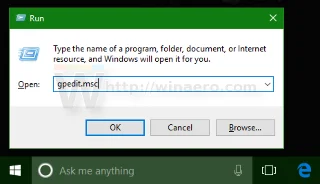
1. Stisknutím kombinace kláves Windows + R otevřete příkazové okno Spustit. Zde zadejte příkaz gpedit.msc a stiskněte Enter.
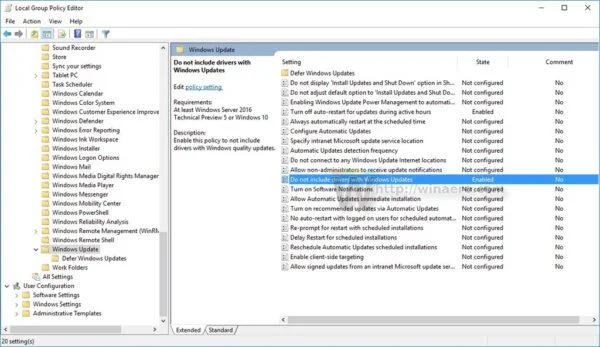
2. Nyní se na obrazovce objeví okno Group Editor. Navigujete po cestě:
Zásady místního počítače → Konfigurace počítače → Šablony pro správu → Součásti systému Windows → Windows Update.
3. Zde najděte a poklepejte na možnost Nezahrnout ovladače do služby Windows Update.
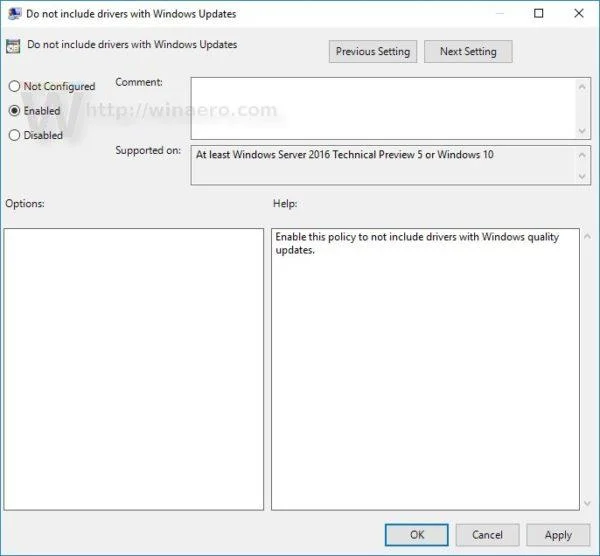
4. V dalším dialogovém okně vyberte možnost Povolit a povolte možnost Nezahrnout ovladače do služby Windows Update.
2. Použijte Registr
1. Stisknutím kombinace kláves Windows + R otevřete příkazové okno Spustit, zadejte do něj klíčové slovo regedit a stisknutím klávesy Enter otevřete registr.
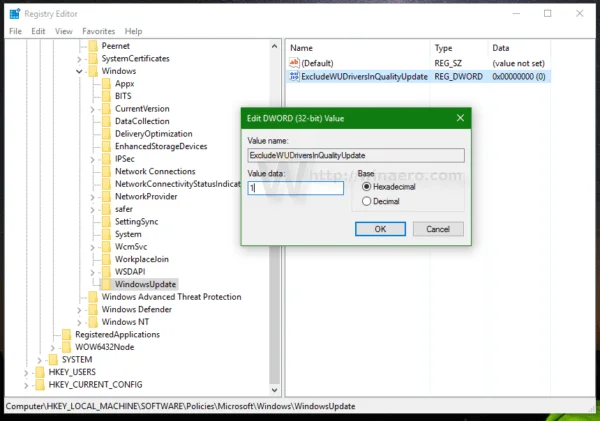
2. V okně Registr procházejte klávesou:
HKEY_LOCAL_MACHINE\SOFTWARE\Policies\Microsoft\Windows\WindowsUpdate
3. Dále vytvořte 32bitovou hodnotu DWORD v pravém podokně a pojmenujte ji ExcludeWUDriversInQualityUpdate . Nastavte hodnotu v datovém rámci hodnoty na 1 .
4. Nakonec restartujte počítač s Windows 10 a máte hotovo.
Podívejte se na některé další články níže:
Hodně štěstí!
Kiosk Mode ve Windows 10 je režim pro použití pouze 1 aplikace nebo přístupu pouze k 1 webu s uživateli typu host.
Tato příručka vám ukáže, jak změnit nebo obnovit výchozí umístění složky Camera Roll ve Windows 10.
Úprava souboru hosts může způsobit, že nebudete moci přistupovat k Internetu, pokud soubor není správně upraven. Následující článek vás provede úpravou souboru hosts ve Windows 10.
Snížení velikosti a kapacity fotografií vám usnadní jejich sdílení nebo posílání komukoli. Zejména v systému Windows 10 můžete hromadně měnit velikost fotografií pomocí několika jednoduchých kroků.
Pokud nepotřebujete zobrazovat nedávno navštívené položky a místa z důvodu bezpečnosti nebo ochrany soukromí, můžete to snadno vypnout.
Microsoft právě vydal aktualizaci Windows 10 Anniversary Update s mnoha vylepšeními a novými funkcemi. V této nové aktualizaci uvidíte spoustu změn. Od podpory stylusu Windows Ink po podporu rozšíření prohlížeče Microsoft Edge byly výrazně vylepšeny také nabídky Start a Cortana.
Jedno místo pro ovládání mnoha operací přímo na systémové liště.
V systému Windows 10 si můžete stáhnout a nainstalovat šablony zásad skupiny pro správu nastavení Microsoft Edge a tato příručka vám ukáže postup.
Tmavý režim je rozhraní s tmavým pozadím ve Windows 10, které pomáhá počítači šetřit energii baterie a snižuje dopad na oči uživatele.
Hlavní panel má omezený prostor, a pokud pravidelně pracujete s více aplikacemi, může vám rychle dojít místo na připnutí dalších oblíbených aplikací.








