Jak aktivovat režim veřejného terminálu v systému Windows 10

Kiosk Mode ve Windows 10 je režim pro použití pouze 1 aplikace nebo přístupu pouze k 1 webu s uživateli typu host.
Máte-li v počítači více pevných disků, je správa datových souborů a také vyhledávání souborů extrémně obtížné. Stejně jako předchozí verze má však systém Windows 10 také integrovanou funkci, kterou můžete povolit sloučení všech ovladačů v počítači do jednoho svazku.
Tyto dvě funkce jsou Spanned Volume a Striped Volume. Obě tyto funkce mají stejnou funkci, jediný rozdíl mezi těmito dvěma funkcemi je způsob zápisu dat na pevný disk.
Pokud používáte rozložený svazek, můžete zkombinovat 2 nebo více pevných disků různých velikostí a vytvořit jeden velký svazek. Na Spanned jsou jednotky uspořádány a používány v pořadí, což znamená, že po zapsání dat na první jednotku lze data zapsat na druhou jednotku.
Naopak, pokud používáte Stripped, můžete spojit 2 nebo více pevných disků do jednoho velkého svazku. Pokud však chcete využít veškerý dostupný prostor, musíte použít pevné disky stejné velikosti. Při Stripped se data zapisují na všechny zúčastněné disky s vyšším výkonem ve srovnání s Spanned.
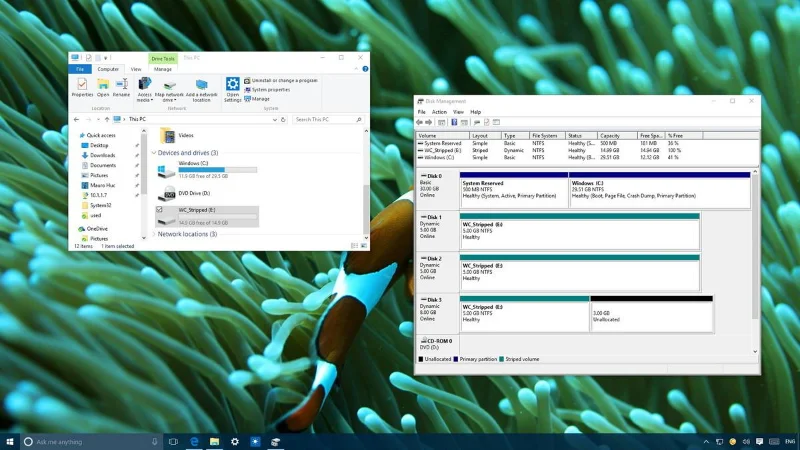
Spojte více pevných disků do jednoho velkého svazku:
Je důležité si uvědomit, že veškerý váš obsah bude smazán, když se připojíte k rozloženému nebo pruhovanému svazku, takže je dobré si před tím zálohovat data.
1. Stisknutím kombinace kláves Windows + X otevřete nabídku Power User Menu. Zde kliknete na Správa disků .
2. Klepněte pravým tlačítkem na Svazek a vyberte Odstranit svazek .
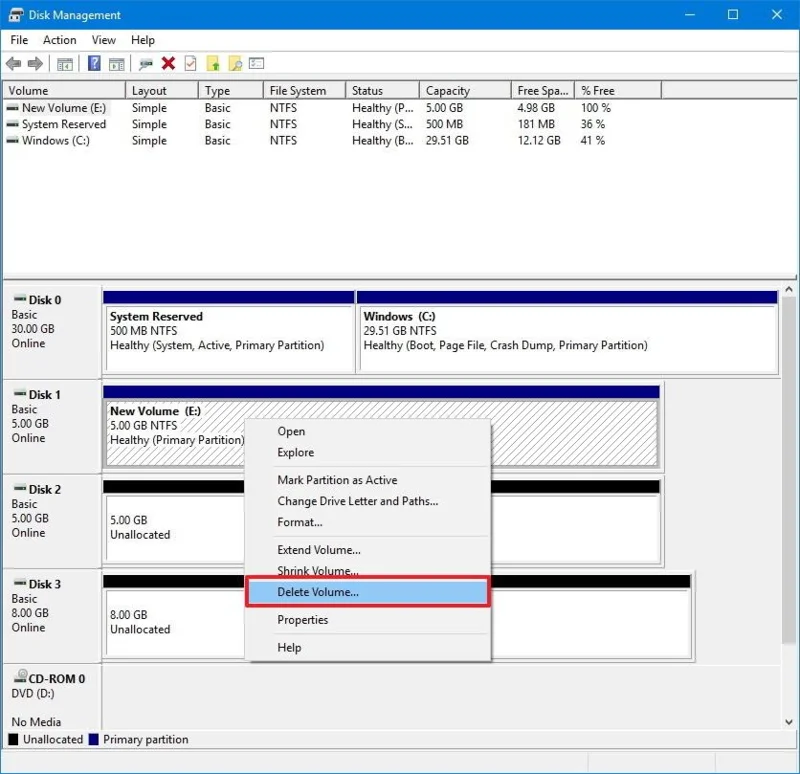
3. Klepnutím na tlačítko Ano potvrďte odstranění aktuálního svazku a všech dat ve svazku.
4. Proveďte totéž jako kroky 2 a 3 na pevném disku, který chcete zkombinovat.
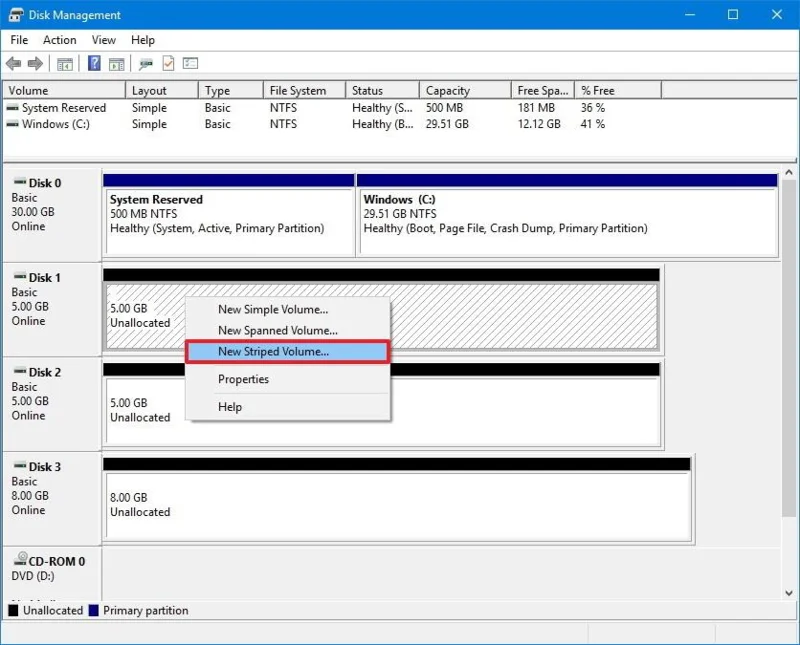
5. Klepněte pravým tlačítkem na libovolné místo na jednotce a vyberte Nový prokládaný svazek (nebo Nový rozložený svazek).
6. Klepněte na tlačítko Další .
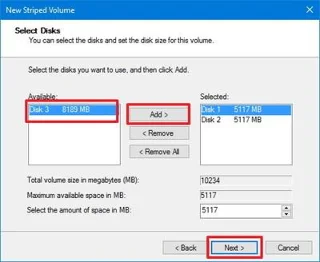
7. Vyberte jednotku, kterou chcete přidat, vyberte jednotlivé jednotky jednu po druhé a klikněte na Přidat .
8. Klepněte na tlačítko Další .
9. Ponechte výchozí jednotku a klepněte na tlačítko Další.
10. Ujistěte se, že sekce Systém souborů je nastavena na formát NTFS , sekce Velikost alokační jednotky je nastavena na Výchozí a vyberte jmenovku svazku.
11. Zaškrtněte volbu Provést rychlé formátování .
12. Klepněte na tlačítko Další .
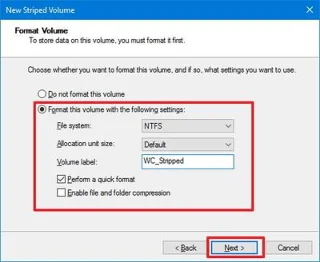
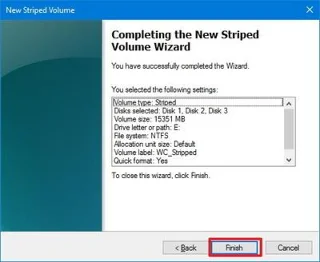
13. Klepněte na tlačítko Dokončit .
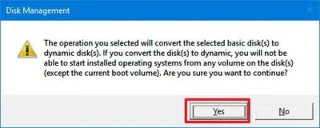
14. Nyní na obrazovce budete požádáni o převod pevného disku ze základního na dynamický, kliknutím na Ano dokončete proces.
Podívejte se na některé další články níže:
Hodně štěstí!
Kiosk Mode ve Windows 10 je režim pro použití pouze 1 aplikace nebo přístupu pouze k 1 webu s uživateli typu host.
Tato příručka vám ukáže, jak změnit nebo obnovit výchozí umístění složky Camera Roll ve Windows 10.
Úprava souboru hosts může způsobit, že nebudete moci přistupovat k Internetu, pokud soubor není správně upraven. Následující článek vás provede úpravou souboru hosts ve Windows 10.
Snížení velikosti a kapacity fotografií vám usnadní jejich sdílení nebo posílání komukoli. Zejména v systému Windows 10 můžete hromadně měnit velikost fotografií pomocí několika jednoduchých kroků.
Pokud nepotřebujete zobrazovat nedávno navštívené položky a místa z důvodu bezpečnosti nebo ochrany soukromí, můžete to snadno vypnout.
Microsoft právě vydal aktualizaci Windows 10 Anniversary Update s mnoha vylepšeními a novými funkcemi. V této nové aktualizaci uvidíte spoustu změn. Od podpory stylusu Windows Ink po podporu rozšíření prohlížeče Microsoft Edge byly výrazně vylepšeny také nabídky Start a Cortana.
Jedno místo pro ovládání mnoha operací přímo na systémové liště.
V systému Windows 10 si můžete stáhnout a nainstalovat šablony zásad skupiny pro správu nastavení Microsoft Edge a tato příručka vám ukáže postup.
Tmavý režim je rozhraní s tmavým pozadím ve Windows 10, které pomáhá počítači šetřit energii baterie a snižuje dopad na oči uživatele.
Hlavní panel má omezený prostor, a pokud pravidelně pracujete s více aplikacemi, může vám rychle dojít místo na připnutí dalších oblíbených aplikací.








