Jak aktivovat režim veřejného terminálu v systému Windows 10

Kiosk Mode ve Windows 10 je režim pro použití pouze 1 aplikace nebo přístupu pouze k 1 webu s uživateli typu host.
Přemýšleli jste někdy, zda znáte a používáte všechny nástroje ve Windows 10? Některé funkce nám jistě unikly, protože na skryté nástroje uživatelé často zapomínají, aniž by věděli, že to přináší mnoho výhod operačnímu systému i operacím při práci na počítači.
V tomto článku vás Tips.BlogCafeIT provedou, jak objevit každý skvělý skrytý nástroj ve Windows 10.
1. Nástroj pro odstraňování problémů:
Tento nástroj je zodpovědný za diagnostiku a zpracování chyb souvisejících se softwarem, hardwarem, sítí, rozhraním a zabezpečením v systému Windows 10.
Krok 1:
Do vyhledávacího pole Windows zadejte Ovládací panely a otevřete výsledky.
Krok 2:
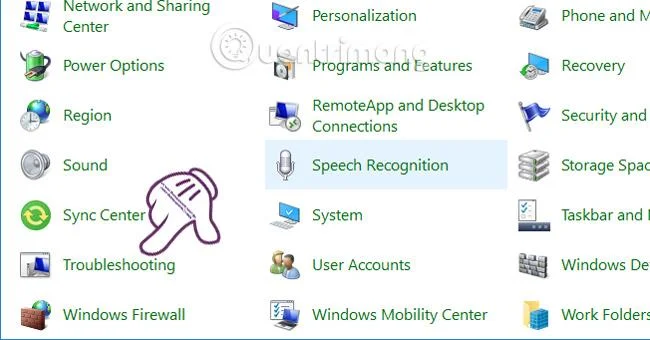
V novém rozhraní najdeme a klikneme na Troubleshooting .
Krok 3:
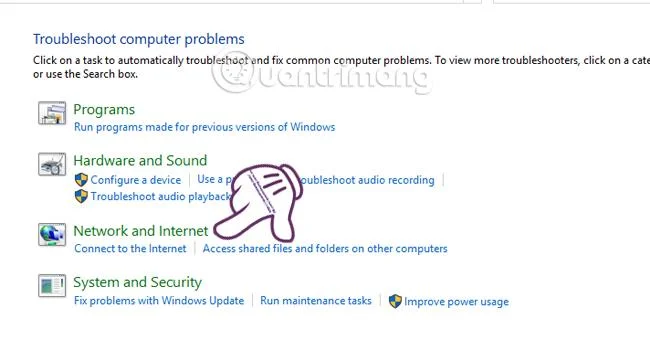
Dále uvidíme následující 4 položky:
Pokud má váš systém problémy s jakoukoli položkou, klikněte na tuto položku, například Síť a Internet .
Krok 4:
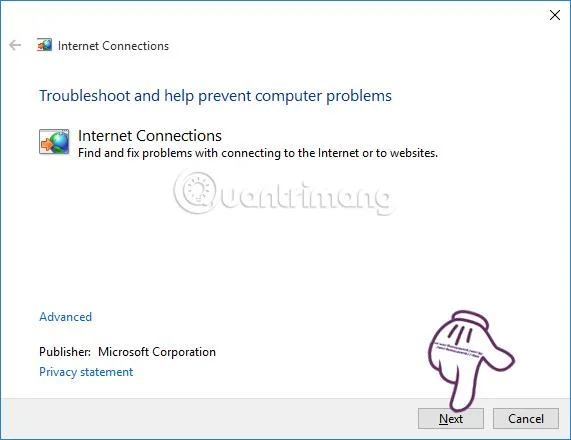
Dále klikněte na Další a pokračujte v detekci a opravě chyb.
Všimněte si , že s ostatními položkami se zobrazí více možností. Stačí zaškrtnout část, kterou je třeba upravit.
Krok 5:
Čekáme na proces analýzy, testování a zpracování, pokud bude možné provést odstraňování problémů. Po dokončení testu, pokud lze chybu opravit, se zobrazí zpráva Opraveno .
2. Nástroj pro zálohování historie souborů:
Pokud se obáváte ztráty dat, nástroj Zálohování historie souborů nám pomůže tento problém vyřešit. Tento nástroj pomůže uživatelům zálohovat data tím, že zachytí použité soubory v mnoha různých verzích. Poté bude uložen na externí disk, jako je USB nebo přenosný pevný disk.
Krok 1:
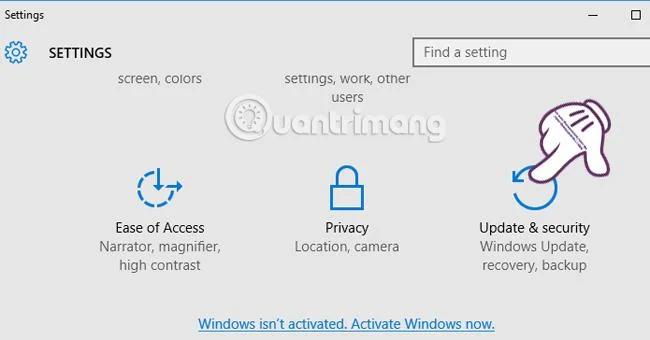
Vstoupíte do rozhraní Nastavení a vyberete Aktualizace a zabezpečení .
Krok 2:
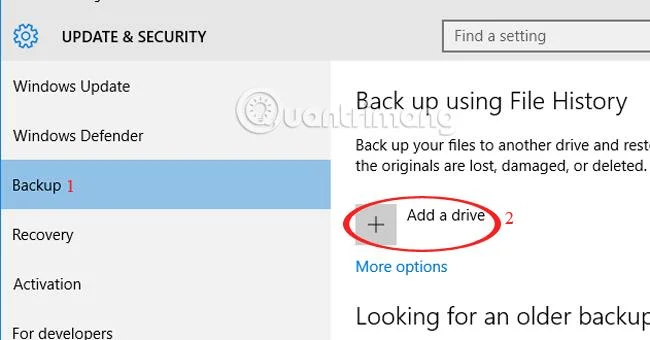
V levém menu vybereme Backup . Ihned poté v nabídce vpravo v části Zálohovat pomocí historie souborů klikněte na Přidat jednotku .
Krok 3:
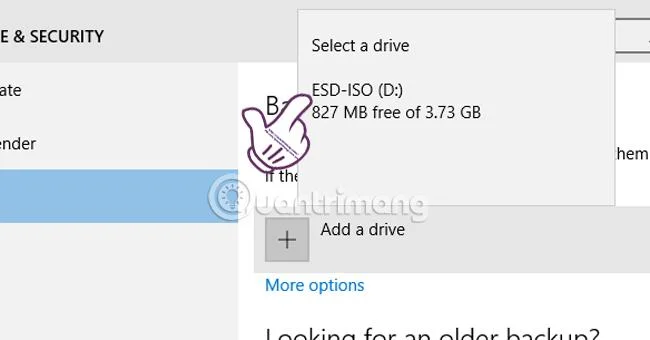
Počkáme, až systém rozpozná připojená externí úložná zařízení, a poté klikněte na disk, který chcete zálohovat.
Krok 4:
Jakmile vyberete úložné zařízení, pod řádkem Automaticky zálohovat moje soubory se zobrazí možnost Zapnuto . Můžeme také kliknout na Další možnosti a zobrazit další informace.
Krok 5:
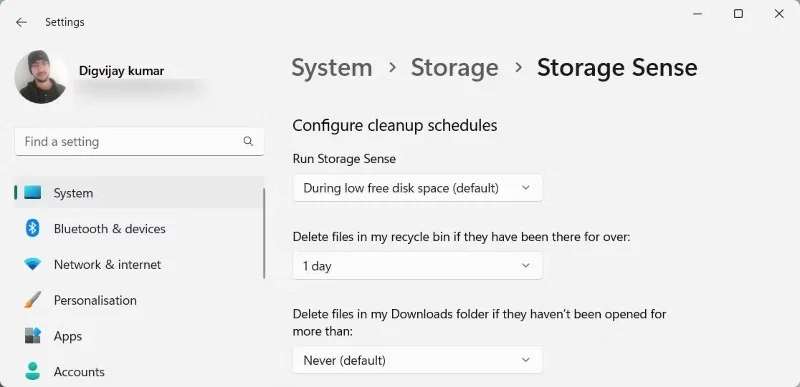
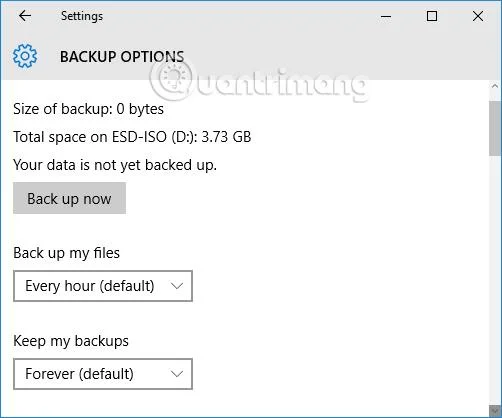
Zobrazí se nové rozhraní okna. Zobrazí se informace o velikosti zálohovaných dat, kapacitě disku, době zálohování Zálohovat mé soubory , udržovat zálohy Keep my backups .
Krok 6:
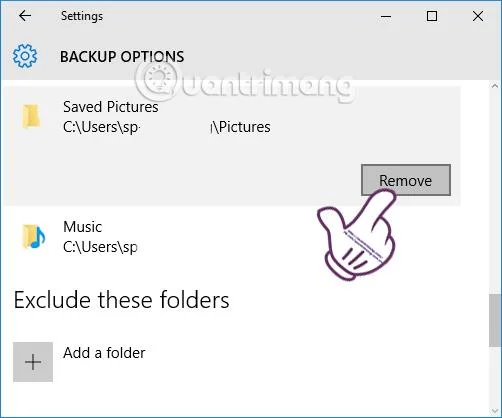
Posouváním dolů se zobrazí možnosti, pokud chcete odstranit nežádoucí složky zálohy. Klikněte na tuto složku a poté klikněte na Odebrat . Poté, co si to nastavíte, jak chcete, stačí kliknout na Zálohovat nyní a zálohovat data a máte hotovo.
3. Nástroj pro obnovení systému:
Přestože byl v systému Windows 10 zakázán, můžete tento nástroj znovu povolit a obnovit stav systému do předchozího stavu. Nástroj vytvoří body obnovení před instalací nového nebo aktualizovaného softwaru.
Krok 1:
Do vyhledávacího pole Windows zadejte klíčové slovo Vytvořit bod obnovení a poté klikněte na výsledek hledání vpravo nahoře.
Krok 2:
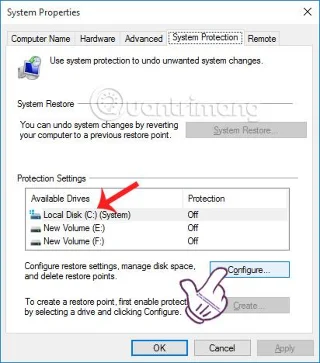
Zobrazí se dialogové okno Vlastnosti systému a zjistí, že tato funkce je zakázána.
Klikněte na systémový oddíl, obvykle jednotku C , a poté klikněte na tlačítko Konfigurovat .
Krok 3:
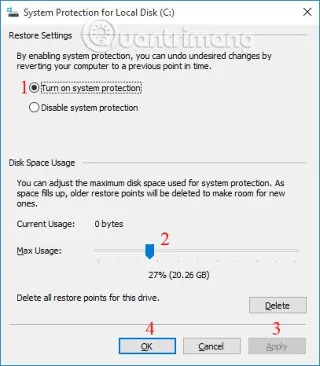
Dále zaškrtneme políčko Zapnout ochranu systému . V části Maximální využití přetáhněte posuvník, abyste omezili prostor pro zálohu. Měli byste ponechat 20 GB, pro uložení klikněte na Použít > Ok .
4. Nástroj pro diagnostiku paměti systému Windows:
Tento nástroj je k dispozici v systému Windows a pomáhá diagnostikovat chyby, které vznikají v paměti RAM, takže můžeme najít způsoby, jak je rychle opravit.
Krok 1:
V Ovládacích panelech přejdeme do sekce Nástroje pro správu .
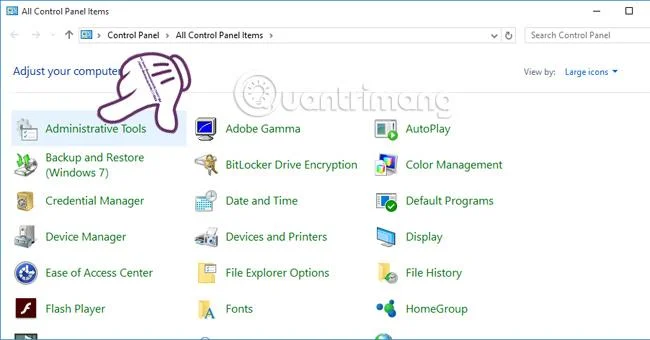
Krok 2:
V dalším rozhraní přejděte dolů a vyberte Diagnostika paměti Windows .
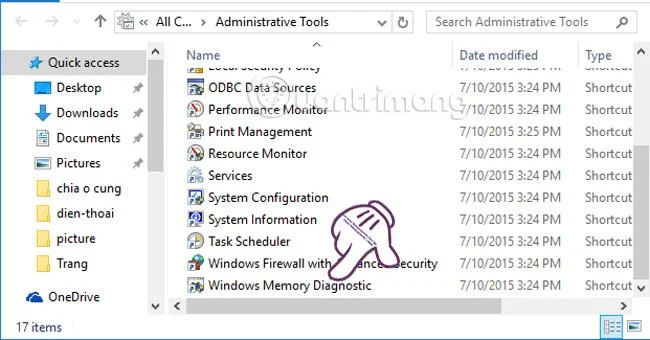
Krok 3:
Aby diagnostika proběhla správně, budeme požádáni o restartování počítače , klikněte na Restartovat nyní a zkontrolujte problémy (doporučeno) .
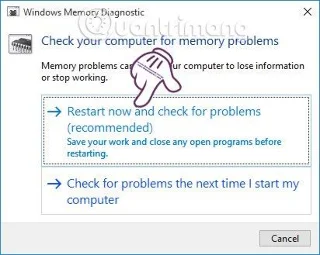
Krok 4:
Po restartování počítače za vás nástroj zkontroluje RAM vašeho počítače . Nebudete muset stisknout žádné akce, protože program to udělá automaticky za nás.
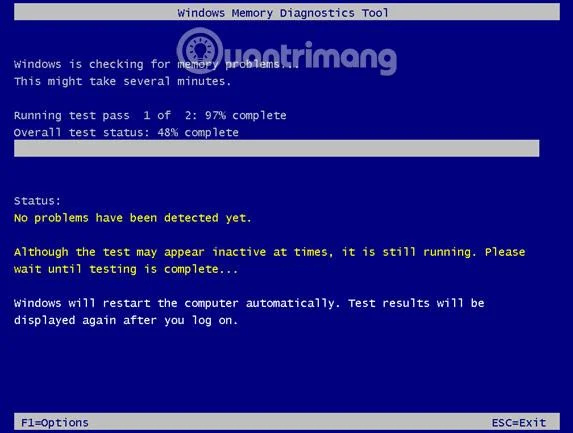
Krok 5:
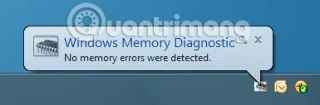
Na konci procesu se systém znovu restartuje. A oznámení o výsledku se zobrazí pod hlavním panelem.
5. Nástroj sledování spolehlivosti systému Windows:
Tento nástroj bude sledovat a vyhodnocovat změny ve Windows. Vzniklé problémy a provozní údaje jsou hlášeny v grafu od 1 do 10. Pokud chcete vědět, která aplikace je příčinou systémové chyby, můžete použít tento nástroj.
Krok 1:
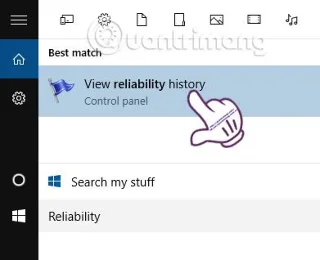
V části vyhledávání Windows zadejte klíčové slovo Spolehlivost a klikněte na výsledek Zobrazit historii spolehlivosti .
Krok 2:
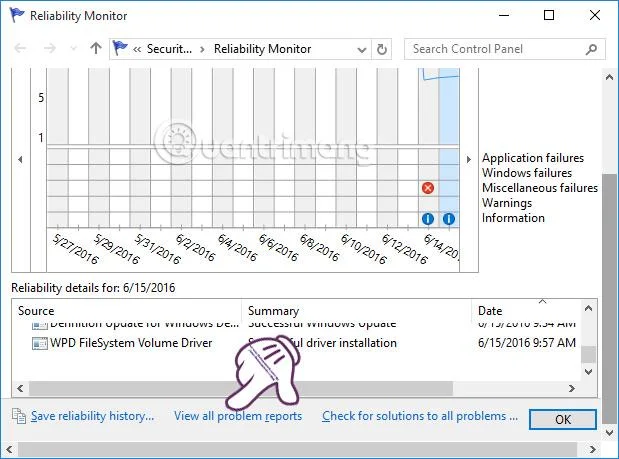
Zde uvidíme Windows Reliability Monitor poskytující denní a týdenní monitorovací zprávy spolu s možnostmi:
Kliknutím na Zobrazit všechna hlášení o problémech zobrazíte obsah.
Krok 3:
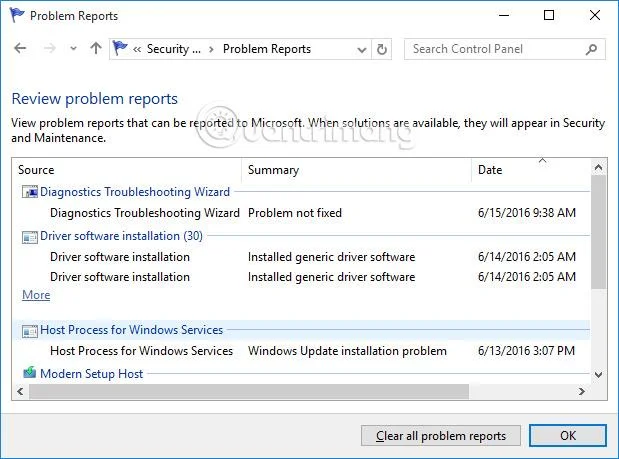
Podrobné zprávy se zobrazí v plném rozsahu.
6. Nástroj pro sledování zdrojů:
Tento nástroj je zodpovědný za monitorování síťových systémových aktivit, kapacity úložiště a výkonu systému.
Krok 1:
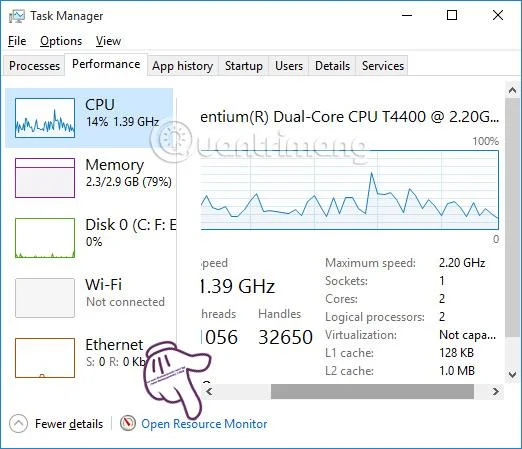
Otevřete Správce úloh , vyberte kartu Výkon . Poté klikněte na Otevřít Sledování zdrojů v dolní části.
Krok 2:
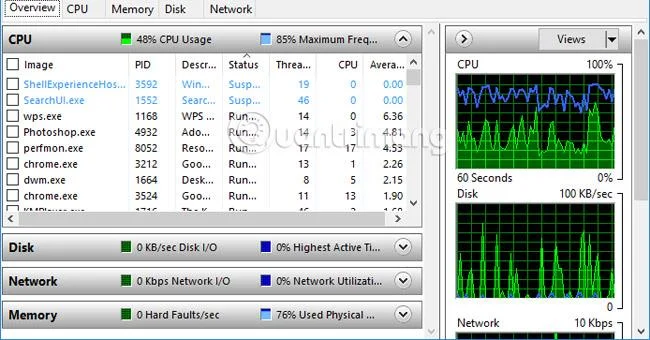
V novém rozhraní bude nástroj rozdělen do mnoha sekcí, aby je uživatelé mohli pohodlně sledovat:
7. Nástroj Windows System Image Tool:
Obraz systému Windows nebo bitová kopie systému je přesnou kopií všeho na pevném disku, která se používá k obnovení systému v případě potřeby, jako když si stáhnete soubor Ghost. Tento nástroj je však k dispozici ve Windows 10.
Krok 1:
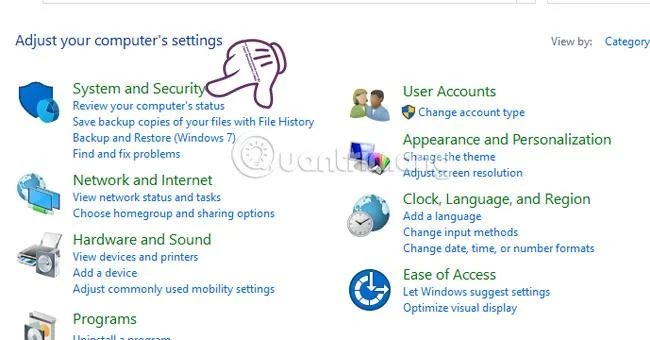
V rozhraní Ovládací panely klikneme na Systém a zabezpečení .
Krok 2:
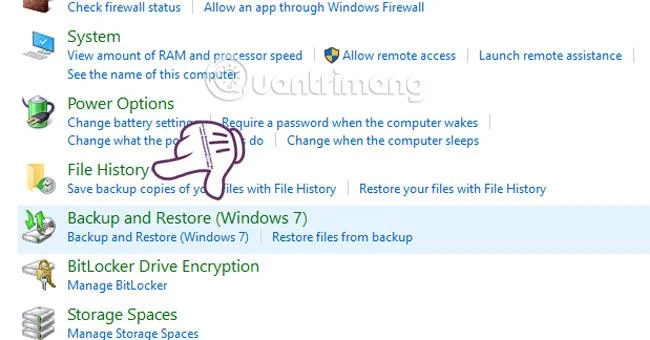
Dále klikněte na Historie souborů .
Krok 3:
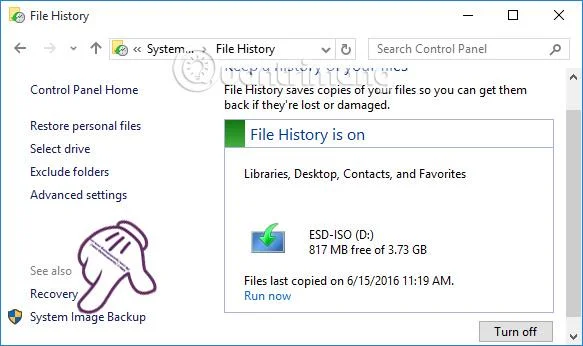
Klepnutím vyberte možnost Záloha bitové kopie systému na levém panelu nabídek.
Krok 4:
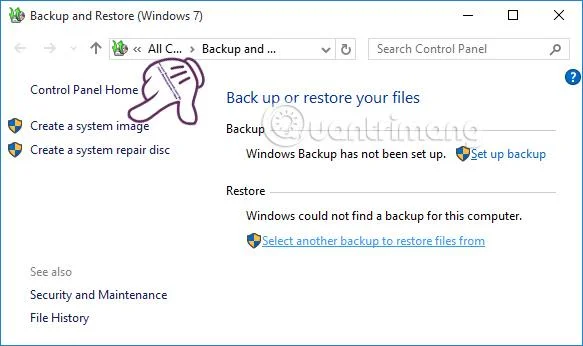
Dále v levé nabídce klikněte na Vytvořit bitovou kopii systému .
Krok 5:
Zobrazí se okno Vytvořit bitovou kopii systému , vyberte Na pevném disku a vyberte, kam chcete uložit data bitové kopie systému. Poté klikněte na Další .
Krok 6:
Nakonec stačí kliknout na Spustit zálohování a pokračovat v zálohování. V důsledku toho se soubory po zálohování objeví ve složce Windows Image Backup, kterou jste vybrali dříve.
8. Nástroj Defragmentace a optimalizace disků:
Tento nástroj reorganizuje soubory a složky, aby se zvýšila rychlost načítání dat.
Krok 1:
V rozhraní Ovládací panely vybereme Nástroje pro správu .
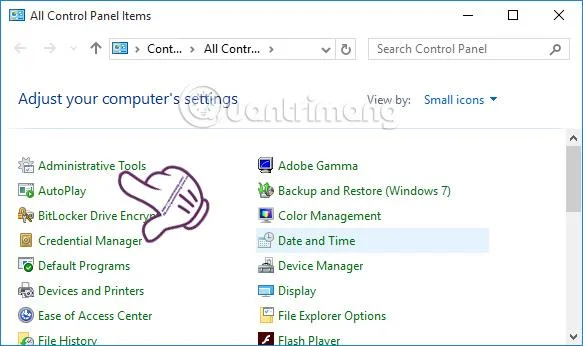
Krok 2:
Vyberete sekci Defragmentovat a optimalizovat disky .
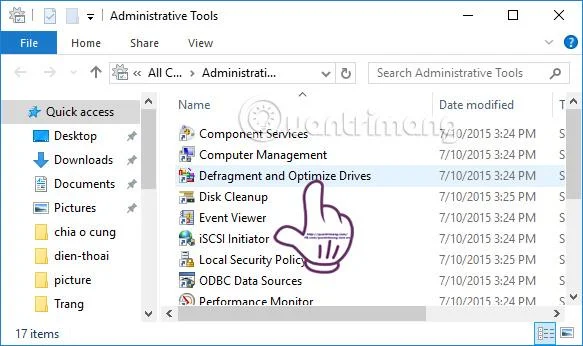
Krok 3:
Při použití jednotky SDD není nutné jednotku defragmentovat, protože životnost každé paměťové jednotky se vypočítává podle omezeného počtu zápisů. Chcete-li automatickou defragmentaci vypnout , klikněte na Změnit nastavení .
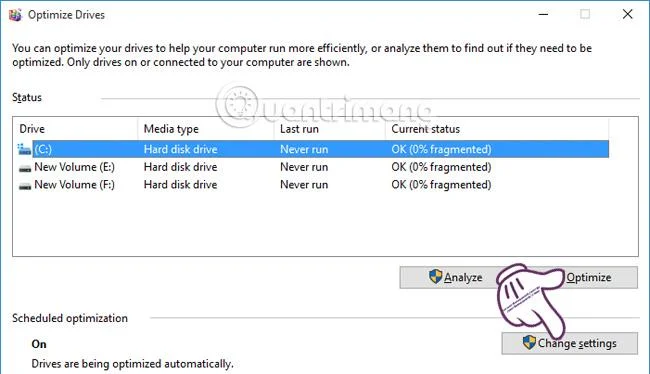
Krok 4:
V rozhraní malého okna zrušíte zaškrtnutí 2 polí: Spustit podle plánu (doporučeno) a Upozornit mě, pokud zmeškáte tři po sobě jdoucí naplánovaná spuštění . Klepnutím na tlačítko OK uložte nastavení.
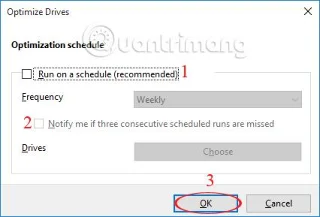
Představili jsme vám tedy 8 užitečných nástrojů ve Windows 10 a jak tyto funkce používat a aktivovat. Každý nástroj má své vlastní funkce, ale jejich pohled na ně pomůže zvýšit výkon počítače a také podpoří uživatele v procesu používání počítače.
Další informace naleznete v následujících článcích:
Přeji vám úspěch!
Kiosk Mode ve Windows 10 je režim pro použití pouze 1 aplikace nebo přístupu pouze k 1 webu s uživateli typu host.
Tato příručka vám ukáže, jak změnit nebo obnovit výchozí umístění složky Camera Roll ve Windows 10.
Úprava souboru hosts může způsobit, že nebudete moci přistupovat k Internetu, pokud soubor není správně upraven. Následující článek vás provede úpravou souboru hosts ve Windows 10.
Snížení velikosti a kapacity fotografií vám usnadní jejich sdílení nebo posílání komukoli. Zejména v systému Windows 10 můžete hromadně měnit velikost fotografií pomocí několika jednoduchých kroků.
Pokud nepotřebujete zobrazovat nedávno navštívené položky a místa z důvodu bezpečnosti nebo ochrany soukromí, můžete to snadno vypnout.
Microsoft právě vydal aktualizaci Windows 10 Anniversary Update s mnoha vylepšeními a novými funkcemi. V této nové aktualizaci uvidíte spoustu změn. Od podpory stylusu Windows Ink po podporu rozšíření prohlížeče Microsoft Edge byly výrazně vylepšeny také nabídky Start a Cortana.
Jedno místo pro ovládání mnoha operací přímo na systémové liště.
V systému Windows 10 si můžete stáhnout a nainstalovat šablony zásad skupiny pro správu nastavení Microsoft Edge a tato příručka vám ukáže postup.
Tmavý režim je rozhraní s tmavým pozadím ve Windows 10, které pomáhá počítači šetřit energii baterie a snižuje dopad na oči uživatele.
Hlavní panel má omezený prostor, a pokud pravidelně pracujete s více aplikacemi, může vám rychle dojít místo na připnutí dalších oblíbených aplikací.








