Jak aktivovat režim veřejného terminálu v systému Windows 10

Kiosk Mode ve Windows 10 je režim pro použití pouze 1 aplikace nebo přístupu pouze k 1 webu s uživateli typu host.
Operační systém Windows 10 poskytuje funkci přihlášení nebo hesla k účtu pro ochranu důležitých uživatelských dat. Omezení těchto funkcí však spočívá v tom, že je lze snadno „obejít“, aniž byste se museli spoléhat na podporu aplikace nebo nástroje třetí strany.
Jinými slovy, přihlašovací heslo nebo heslo k účtu nemůže bezpečně chránit data uložená ve vašem počítači se systémem Windows 10, nejlepší způsob, jak jej použít, je nastavit heslo systému BIOS nebo heslo UEFI.
Jak tedy nastavit heslo systému BIOS nebo heslo UEFI na počítači se systémem Windows 10, přečtěte si článek níže od Tips.BlogCafeIT.
1. Co jsou hesla systému BIOS a hesla UEFI?
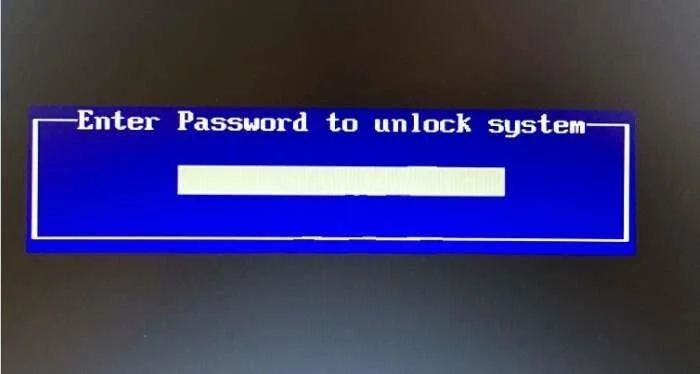
Heslo systému BIOS nebo heslo UEFI zabrání spuštění počítače, pokud nezadáte správné heslo. Pokud počítač nemá heslo BIOS/UEFI, v případě, že heslo počítače zapomenete nebo heslo neznáte, může někdo jednoduše použít USB boot , CD boot nebo jakoukoli podobnou metodu pro zavedení do počítače. Jednoduše pochopíte, že přihlašovací heslo k počítači nebo heslo k účtu Microsoft k ochraně vašeho počítače nestačí.
Heslo UEFI nebo heslo BIOS?
Pokud si koupíte počítač s předinstalovaným systémem Windows 8, Windows 8.1 nebo Windows 10, váš počítač s největší pravděpodobností podporuje UEFI, pak je třeba nastavit heslo UEFI. A pokud váš počítač nepodporuje UEFI, pak musíte určitě nastavit heslo BIOS pro váš počítač. Chcete-li zkontrolovat, zda váš počítač podporuje UEFI, postupujte podle kroků zde .
Na různých modelech počítačů se bude proces nastavení hesla systému BIOS nebo hesla UEFI lišit. Tento proces závisí na výrobci modelu počítače, který používáte, ale v zásadě bude následující.
2. Nastavte heslo systému BIOS v počítači se systémem Windows 10
Chcete-li nastavit heslo systému BIOS v počítači se systémem Windows 10, postupujte takto:
Krok 1: Otevřete počítač a stisknutím klávesy Del, F2, Esc, F10 nebo F12 přejděte do systému BIOS . Na různých modelech počítačů se bude přístupový klíč systému BIOS lišit.
Krok 2: Po přístupu do systému BIOS přejděte do části Zabezpečení nebo Heslo pomocí kláves se šipkami k procházení mezi položkami.
Krok 3: V části Zabezpečení nebo Heslo vyhledejte část s názvem Nastavit heslo správce, Heslo uživatele, Systémové heslo nebo jiné podobné možnosti. Po výběru správné možnosti pokračujte v nastavení „silného“ hesla .
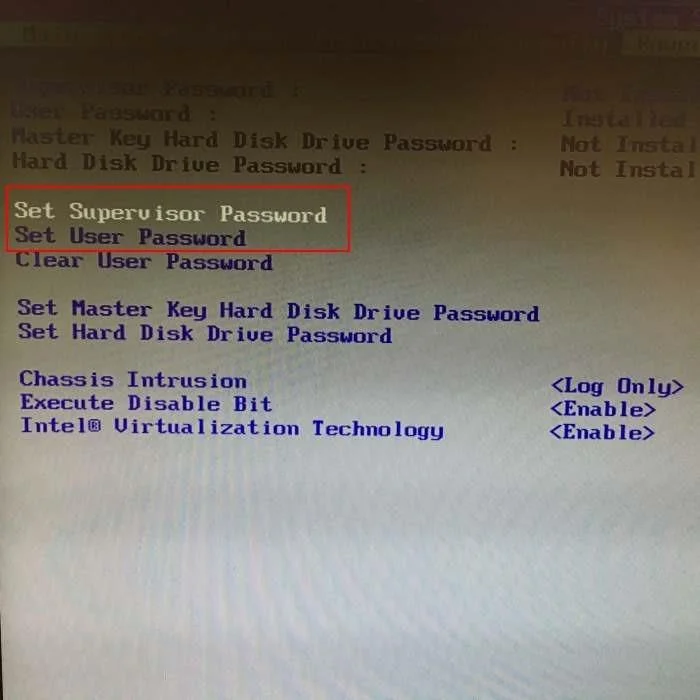
Poznámka:
- Někteří výrobci mohou integrovat další možnosti zabezpečení, které můžete vidět na obrázku níže. Pokud má váš počítač tyto možnosti, ujistěte se, že jsou správně nakonfigurovány pro maximální zabezpečení.
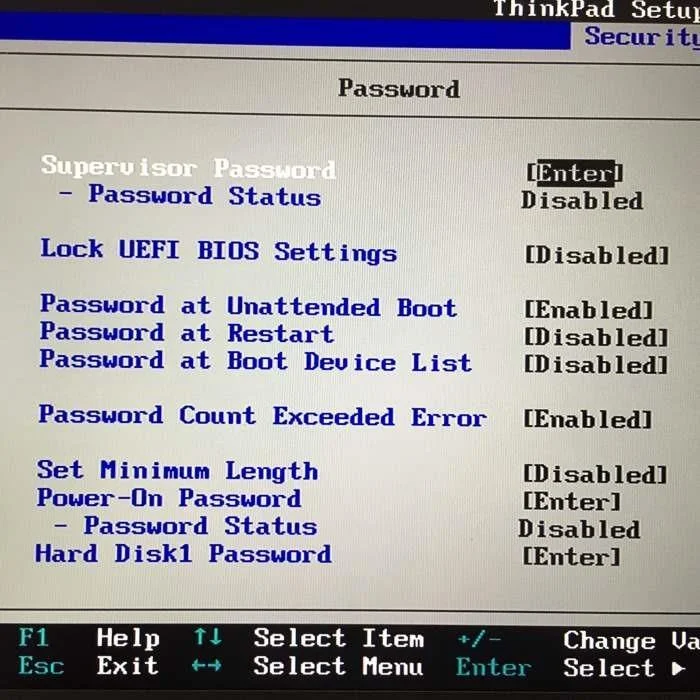
Krok 4: Nakonec nezapomeňte uložit změny nastavení systému BIOS. Na většině počítačů můžete nastavení uložit stisknutím klávesy F10. Zkontrolujte na obrazovce systému BIOS cestu nebo klíč pro uložení nastavení.
Krok 5: Restartujte počítač, abyste viděli zprávu s heslem systému BIOS.
3. Nastavte heslo UEFI na počítači se systémem Windows 10
4. Co se stane po nastavení hesla systému BIOS?
Když je počítač zapnutý, na obrazovce se zobrazí okno s upozorněním pro zadání hesla systému BIOS nebo hesla UEFI. Pokud nezadáte správné heslo systému BIOS nebo heslo UEFI, uživatel nebude mít přístup k nastavení systému BIOS nebo nastavení UEFI.
Pokud například nastavíte heslo systému BIOS nebo heslo UEFI, nemusíte pro přístup k počítači používat žádnou aplikaci třetí strany ani nástroj pro odemykání hesla přihlašovací obrazovky.
Ve skutečnosti, jakmile je heslo systému BIOS a heslo UEFI nastaveno, uživatelé nemohou do počítače nainstalovat žádný operační systém.
A samozřejmě, pokud někdo přistupuje k vašemu počítači pomocí hesla BIOS nebo hesla UEFI, může získat přístup ke všem datům ve vašem počítači vyjmutím pevného disku nebo SSD, čímž se váš počítač připojí k jinému počítači.
Kromě toho je možné resetovat heslo systému BIOS nebo heslo UEFI, pokud má někdo fyzický přístup k vašemu počítači. Tento proces však není jednoduchý, zvláště u notebooků nebo tabletů.
To znamená, že heslo systému BIOS nebo heslo UEFI pomůže přidat další vrstvu zabezpečení vašich dat, ale není zcela bezpečným řešením ochrany dat.
Podívejte se na některé další články níže:
Kiosk Mode ve Windows 10 je režim pro použití pouze 1 aplikace nebo přístupu pouze k 1 webu s uživateli typu host.
Tato příručka vám ukáže, jak změnit nebo obnovit výchozí umístění složky Camera Roll ve Windows 10.
Úprava souboru hosts může způsobit, že nebudete moci přistupovat k Internetu, pokud soubor není správně upraven. Následující článek vás provede úpravou souboru hosts ve Windows 10.
Snížení velikosti a kapacity fotografií vám usnadní jejich sdílení nebo posílání komukoli. Zejména v systému Windows 10 můžete hromadně měnit velikost fotografií pomocí několika jednoduchých kroků.
Pokud nepotřebujete zobrazovat nedávno navštívené položky a místa z důvodu bezpečnosti nebo ochrany soukromí, můžete to snadno vypnout.
Microsoft právě vydal aktualizaci Windows 10 Anniversary Update s mnoha vylepšeními a novými funkcemi. V této nové aktualizaci uvidíte spoustu změn. Od podpory stylusu Windows Ink po podporu rozšíření prohlížeče Microsoft Edge byly výrazně vylepšeny také nabídky Start a Cortana.
Jedno místo pro ovládání mnoha operací přímo na systémové liště.
V systému Windows 10 si můžete stáhnout a nainstalovat šablony zásad skupiny pro správu nastavení Microsoft Edge a tato příručka vám ukáže postup.
Tmavý režim je rozhraní s tmavým pozadím ve Windows 10, které pomáhá počítači šetřit energii baterie a snižuje dopad na oči uživatele.
Hlavní panel má omezený prostor, a pokud pravidelně pracujete s více aplikacemi, může vám rychle dojít místo na připnutí dalších oblíbených aplikací.








