Jak aktivovat režim veřejného terminálu v systému Windows 10

Kiosk Mode ve Windows 10 je režim pro použití pouze 1 aplikace nebo přístupu pouze k 1 webu s uživateli typu host.
Ve Windows 10, Windows 8.1 a Windows 8 je klient Hyper-V integrován, takže můžete spouštět hostující operační systém na virtuálním počítači. Hyper-V je hypervizor společnosti Microsoft pro Windows. Původně byl vyvinut pro Windows Server 2008 a později podporoval klientské operační systémy Windows.
Chcete-li používat Hyper-V, váš počítač musí splňovat určité požadavky. V článku níže vás Tips.BlogCafeIT provedou, jak rychle zkontrolovat, zda váš počítač běží s Hyper-V nebo ne?
Zkontrolujte, zda váš počítač používá Windows 10 Hyper-V?
Chcete-li zkontrolovat, zda váš počítač používá systém Windows 10 Hyper-V, postupujte takto:
1. Stisknutím kombinace kláves Windows + R otevřete příkazové okno Spustit.
2. V okně příkazu Spustit zadejte příkaz níže a stiskněte klávesu Enter:
msinfo32
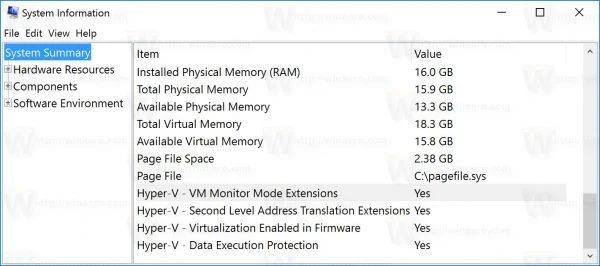
3. V okně, které se objeví na obrazovce, vyhledejte níže uvedené možnosti a ujistěte se, že jsou tyto možnosti nastaveny na Ano:
- Rozšíření režimu sledování virtuálního počítače
- Rozšíření překladu adres druhé úrovně
- Virtualizace povolena ve firmwaru
- Prevence spouštění dat
Pokud jsou všechny výše uvedené možnosti nastaveny na Ano , znamená to, že váš počítač se systémem Windows 10 nebo Windows 8.1 podporuje běh Hyper-V.
Nebo můžete zkontrolovat v okně příkazového řádku:
1. Otevřete okno příkazového řádku.
2. V okně Příkazový řádek zadejte níže uvedený příkaz a stiskněte Enter:
systémová informace
3. V části Požadavky Hyper-V zkontrolujte, zda jsou hodnoty: Překlad adresy druhé úrovně, Rozšíření režimu sledování virtuálního počítače, Ve firmwaru povolena virtualizace, Dostupná prevence spouštění dat nastaveny na Ano nebo ne.
Podívejte se na některé další články níže:
Hodně štěstí!
Kiosk Mode ve Windows 10 je režim pro použití pouze 1 aplikace nebo přístupu pouze k 1 webu s uživateli typu host.
Tato příručka vám ukáže, jak změnit nebo obnovit výchozí umístění složky Camera Roll ve Windows 10.
Úprava souboru hosts může způsobit, že nebudete moci přistupovat k Internetu, pokud soubor není správně upraven. Následující článek vás provede úpravou souboru hosts ve Windows 10.
Snížení velikosti a kapacity fotografií vám usnadní jejich sdílení nebo posílání komukoli. Zejména v systému Windows 10 můžete hromadně měnit velikost fotografií pomocí několika jednoduchých kroků.
Pokud nepotřebujete zobrazovat nedávno navštívené položky a místa z důvodu bezpečnosti nebo ochrany soukromí, můžete to snadno vypnout.
Microsoft právě vydal aktualizaci Windows 10 Anniversary Update s mnoha vylepšeními a novými funkcemi. V této nové aktualizaci uvidíte spoustu změn. Od podpory stylusu Windows Ink po podporu rozšíření prohlížeče Microsoft Edge byly výrazně vylepšeny také nabídky Start a Cortana.
Jedno místo pro ovládání mnoha operací přímo na systémové liště.
V systému Windows 10 si můžete stáhnout a nainstalovat šablony zásad skupiny pro správu nastavení Microsoft Edge a tato příručka vám ukáže postup.
Tmavý režim je rozhraní s tmavým pozadím ve Windows 10, které pomáhá počítači šetřit energii baterie a snižuje dopad na oči uživatele.
Hlavní panel má omezený prostor, a pokud pravidelně pracujete s více aplikacemi, může vám rychle dojít místo na připnutí dalších oblíbených aplikací.








