Jak aktivovat režim veřejného terminálu v systému Windows 10

Kiosk Mode ve Windows 10 je režim pro použití pouze 1 aplikace nebo přístupu pouze k 1 webu s uživateli typu host.
Pokud vás výchozí písmo v systému Windows 10 „nudí“ a chcete jej změnit na jiné písmo, ale nevíte, jak na to. V systému Windows 7 můžete snadno změnit dostupná systémová písma. V systému Windows 10 však změna písma není tak jednoduchá. Jak tedy změnit výchozí písmo v systému Windows 10, přečtěte si níže uvedený článek z Tips.BlogCafeIT.
Důležitá poznámka:
Jak změnit výchozí písmo Windows 10
Krok 1: Otevřete Nastavení stisknutím Start a kliknutím na ikonu ozubeného kola. Nebo můžete rychle otevřít Nastavení pomocí kombinace kláves Windows + I
Krok 2: V okně Nastavení vyberte Přizpůsobení a poté klikněte na Písmo na levém panelu.
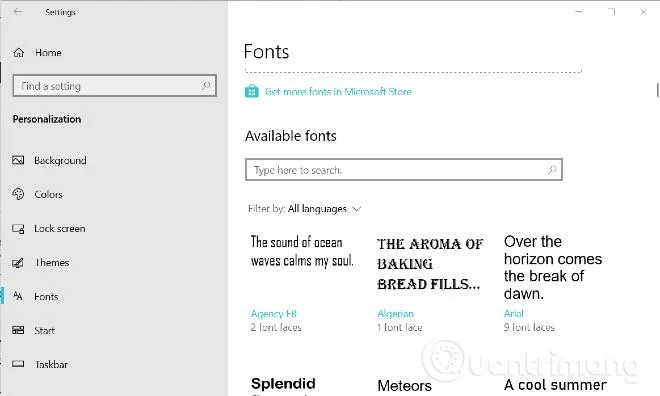
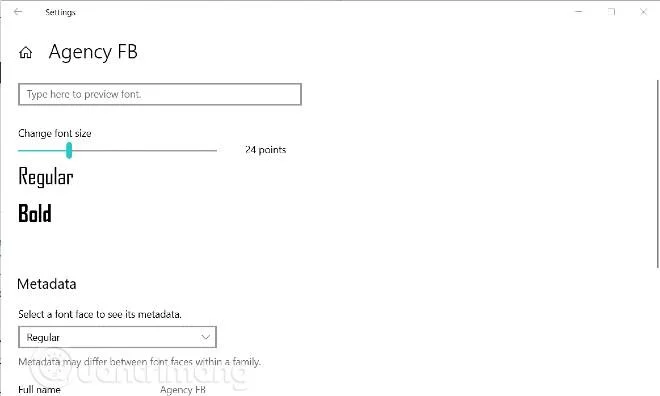
Krok 3: V pravé liště se zobrazí písma a můžete si vybrat písmo, které se vám líbí. Zapamatujte si název písma, který zvolíte. Pro příklad zde volíme písmo Agency FB
Krok 4: Nyní otevřete Poznámkový blok v počítači.
Krok 5: Zkopírujte a vložte níže uvedený kód do poznámkového bloku:
Windows Registry Editor Version 5.00
[HKEY_LOCAL_MACHINE\SOFTWARE\Microsoft\Windows NT\CurrentVersion\Fonts]
"Segoe UI (TrueType)"=""
"Segoe UI Bold (TrueType)"=""
"Segoe UI Bold Italic (TrueType)"=""
"Segoe UI Italic (TrueType)"=""
"Segoe UI Light (TrueType)"=""
"Segoe UI Semibold (TrueType)"=""
"Segoe UI Symbol (TrueType)"=""
[HKEY_LOCAL_MACHINE\SOFTWARE\Microsoft\Windows NT\CurrentVersion\FontSubstitutes]
"Segoe UI"="ENTER-NEW-FONT-NAME"
Krok 6: Ve výše uvedeném kódu nahraďte ENTER-NEW-FONT-NAME názvem fontu, který chcete použít.Podle výše uvedeného zadáme "FB agentury".
Krok 7: Klikněte na Soubor > Uložit jako .
Krok 8: V části Uložit jako typ vyberte Všechny soubory a zadejte libovolný název souboru, nezapomeňte, že přípona ukládaného souboru je .reg > Uložit .
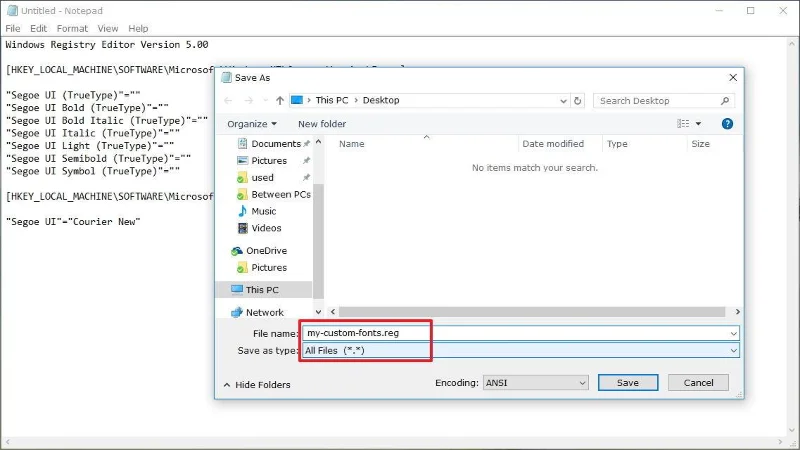
Krok 9: Dvakrát klikněte na soubor .reg, který jste právě uložili a „přidali“ do registru.
Krok 10: Klikněte na Ano > OK
Krok 11: Nakonec restartujte počítač, abyste proces dokončili.
Po dokončení spouštění počítače se systémem Windows 10 nyní uvidíte nové písmo v Průzkumníkovi souborů, dialogových oknech zpráv, hlavním panelu a aplikacích používajících výchozí písmo systému.
Jak obnovit výchozí písmo v systému Windows 10
Pokud se po experimentování s řadou písem nudíte a chcete se vrátit k výchozímu písmu ve Windows 10, postupujte takto:
Krok 1: Otevřete soubor Poznámkový blok.
Krok 2: Zkopírujte a vložte níže uvedený kód registru do souboru Poznámkový blok:
Windows Registry Editor Version 5.00
[HKEY_LOCAL_MACHINE\SOFTWARE\Microsoft\Windows NT\CurrentVersion\Fonts]
"Segoe UI (TrueType)"="segoeui.ttf"
"Segoe UI Black (TrueType)"="seguibl.ttf"
"Segoe UI Black Italic (TrueType)"="seguibli.ttf"
"Segoe UI Bold (TrueType)"="segoeuib.ttf"
"Segoe UI Bold Italic (TrueType)"="segoeuiz.ttf"
"Segoe UI Emoji (TrueType)"="seguiemj.ttf"
"Segoe UI Historic (TrueType)"="seguihis.ttf"
"Segoe UI Italic (TrueType)"="segoeuii.ttf"
"Segoe UI Light (TrueType)"="segoeuil.ttf"
"Segoe UI Light Italic (TrueType)"="seguili.ttf"
"Segoe UI Semibold (TrueType)"="seguisb.ttf"
"Segoe UI Semibold Italic (TrueType)"="seguisbi.ttf"
"Segoe UI Semilight (TrueType)"="segoeuisl.ttf"
"Segoe UI Semilight Italic (TrueType)"="seguisli.ttf"
"Segoe UI Symbol (TrueType)"="seguisym.ttf"
"Segoe MDL2 Assets (TrueType)"="segmdl2.ttf"
"Segoe Print (TrueType)"="segoepr.ttf"
"Segoe Print Bold (TrueType)"="segoeprb.ttf"
"Segoe Script (TrueType)"="segoesc.ttf"
"Segoe Script Bold (TrueType)"="segoescb.ttf"
[HKEY_LOCAL_MACHINE\SOFTWARE\Microsoft\Windows NT\CurrentVersion\FontSubstitutes]
"Segoe UI"=-
Krok 3: Klikněte na Soubor > Uložit jako
Krok 4: V části Uložit jako typ vyberte Všechny soubory a pojmenujte soubor, nezapomeňte, že přípona ukládaného souboru je .reg > Uložit.
Krok 5: Dvakrát klikněte na soubor .reg, který jste právě uložili a „přidali“ do registru.
Krok 6: Klikněte na Ano > OK
Krok 7: Nakonec restartujte počítač, abyste dokončili proces.
Podívejte se na některé další články níže:
Hodně štěstí!
Kiosk Mode ve Windows 10 je režim pro použití pouze 1 aplikace nebo přístupu pouze k 1 webu s uživateli typu host.
Tato příručka vám ukáže, jak změnit nebo obnovit výchozí umístění složky Camera Roll ve Windows 10.
Úprava souboru hosts může způsobit, že nebudete moci přistupovat k Internetu, pokud soubor není správně upraven. Následující článek vás provede úpravou souboru hosts ve Windows 10.
Snížení velikosti a kapacity fotografií vám usnadní jejich sdílení nebo posílání komukoli. Zejména v systému Windows 10 můžete hromadně měnit velikost fotografií pomocí několika jednoduchých kroků.
Pokud nepotřebujete zobrazovat nedávno navštívené položky a místa z důvodu bezpečnosti nebo ochrany soukromí, můžete to snadno vypnout.
Microsoft právě vydal aktualizaci Windows 10 Anniversary Update s mnoha vylepšeními a novými funkcemi. V této nové aktualizaci uvidíte spoustu změn. Od podpory stylusu Windows Ink po podporu rozšíření prohlížeče Microsoft Edge byly výrazně vylepšeny také nabídky Start a Cortana.
Jedno místo pro ovládání mnoha operací přímo na systémové liště.
V systému Windows 10 si můžete stáhnout a nainstalovat šablony zásad skupiny pro správu nastavení Microsoft Edge a tato příručka vám ukáže postup.
Tmavý režim je rozhraní s tmavým pozadím ve Windows 10, které pomáhá počítači šetřit energii baterie a snižuje dopad na oči uživatele.
Hlavní panel má omezený prostor, a pokud pravidelně pracujete s více aplikacemi, může vám rychle dojít místo na připnutí dalších oblíbených aplikací.








