Jak aktivovat režim veřejného terminálu v systému Windows 10

Kiosk Mode ve Windows 10 je režim pro použití pouze 1 aplikace nebo přístupu pouze k 1 webu s uživateli typu host.
Windows Defender je bezplatný antivirový software, který společnost Microsoft vytvořila pro boj s malwarem na počítačích. Tento bezpečnostní software je integrován v systémech Windows 10 a Windows 8.1. Windows Defender najde a odstraní viry, spyware, rootkity a bootkity a některé další škodlivé kódy ve vašem počítači.
Spolu s obvyklým GUI (Graphical User Interface) podporuje Windows Defender také spouštění z příkazového řádku. To je zvláště užitečné, pokud nechcete spouštět Windows Defender pokaždé, když chcete skenovat, nebo v případě, že chcete vytvářet vlastní skripty.
V článku níže Tips.BlogCafeIT vás provedou, jak používat Windows Defender pomocí příkazového řádku v systému Windows 10.
1. Spusťte program Windows Defender pomocí příkazového řádku
Níže uvedené příkazy používají MSASCui.exe, aby vám umožnily aktualizovat nebo spouštět různé režimy skenování programu Windows Defender.
Nejprve stisknutím kombinace kláves Win+ Iotevřete nabídku Power User Menu a poté klikněte na Příkazový řádek (Admin).
Chcete-li aktivovat další aktualizaci, zadejte níže uvedený příkaz do okna příkazového řádku a stiskněte Enter:
"%ProgramFiles%\Windows Defender\MSASCui.exe" -UpdateAndQuickScan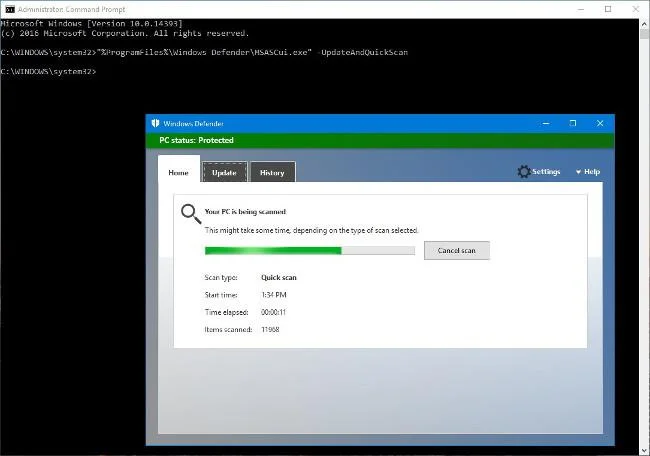
Chcete-li stáhnout a nainstalovat aktualizace programu Windows Defender, zadejte níže uvedený příkaz a stiskněte Enter:
"%ProgramFiles%\Windows Defender\MSASCui.exe" -UpdateChcete-li použít program Windows Defender k rychlému prohledání systému, zadejte níže uvedený příkaz a stiskněte Enter:
"%ProgramFiles%\Windows Defender\MSASCui.exe" –QuickScanChcete-li prohledat celý systém , zadejte do okna příkazového řádku následující příkaz a stiskněte Enter:
"%ProgramFiles%\Windows Defender\MSASCui.exe" -FullScanNavíc můžete na konci každého příkazu -skrýt , abyste zabránili otevření programu Windows Defender .
Např:
"C:\Program Files\Windows Defender\MSASCui.exe" -UpdateAndQuickScan -hide2. Použijte program Windows Defender ke spuštění na pozadí pomocí příkazového řádku
Windows Defender také integruje nástroj MpCmdRun.exe, který můžete použít k automatickému spuštění nebo spuštění programu Windows Defender „ tiše “, aniž byste museli spouštět Desktop Client.
Nejprve stisknutím kombinace kláves Windows + I otevřete nabídku Power User Menu a poté klikněte na Příkazový řádek (Admin).
Příkaz pro aktualizaci podpisu programu Windows Defender
Před skenováním systému byste měli zkontrolovat a aktualizovat podpis programu Windows Defender. Tím zajistíte, že program Windows Defender vyhledává nejnovější data virových signatur.
Chcete-li aktualizaci aktivovat, zadejte níže uvedený příkaz do okna příkazového řádku a stiskněte Enter:
"%ProgramFiles%\Windows Defender\MpCmdRun.exe" -SignatureUpdatePokud existují nějaké aktualizace podpisů, budou automaticky staženy a nainstalovány. Po dokončení se zobrazí zpráva „Aktualizace podpisu dokončena“ .
Po dokončení se zobrazí zpráva „Aktualizace podpisu dokončena“
Poznámka: V programu Windows Defender aktualizujete pouze charakteristiky identifikace virů, nikoli samotný program Windows Defender.
Příkaz rychlého skenování
Chcete-li použít program Windows Defender k rychlému prohledání systému, zadejte níže uvedený příkaz a stiskněte Enter:
"%ProgramFiles%\Windows Defender\MpCmdRun.exe" -Scan -ScanType 1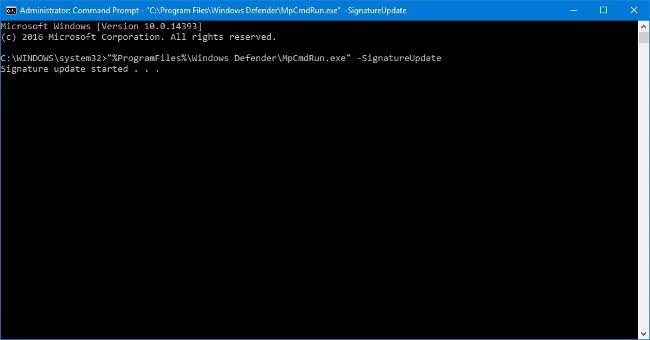
Funkce rychlé kontroly v programu Windows Defender kontroluje nejdůležitější umístění a soubory. To je užitečné, pokud chcete zkontrolovat většinu běžných hrozeb a infekcí.
Příkaz úplného skenování
Pokud chcete provést úplnou kontrolu systému včetně všech souborů a složek na všech jednotkách, můžete použít příkaz níže. Pamatujte, že v závislosti na kapacitě vašeho pevného disku a počtu souborů bude úplné skenování trvat poměrně dlouho (v hodinách). Kromě toho bude také vyšší využití systémových prostředků. To způsobí, že další intenzivní aplikace, jako je Premiere nebo Photoshop, běží pomaleji.
"%ProgramFiles%\Windows Defender\MpCmdRun.exe" -Scan -ScanType 2Vlastní příkazy skenování
Kromě rychlých a úplných skenů můžete také provádět vlastní skenování. Tento typ skenování je užitečný, když chcete skenovat konkrétní soubor nebo složku. V těchto případech použijte níže uvedený příkaz (nahraďte skutečným názvem souboru nebo cestou k adresáři).
"%ProgramFiles%\Windows Defender\MpCmdRun.exe" -Scan -ScanType 3 -File "C:\FileOrFolderPath"Příkaz pro skenování boot sektoru
Kromě toho můžete skenovat a odstranit škodlivý kód, který napadá spouštěcí sektor, pomocí příkazu:
"%ProgramFiles%\Windows Defender\MpCmdRun.exe" -Scan -ScanType -BootSectorScanPodívejte se na některé další články níže:
Hodně štěstí!
Kiosk Mode ve Windows 10 je režim pro použití pouze 1 aplikace nebo přístupu pouze k 1 webu s uživateli typu host.
Tato příručka vám ukáže, jak změnit nebo obnovit výchozí umístění složky Camera Roll ve Windows 10.
Úprava souboru hosts může způsobit, že nebudete moci přistupovat k Internetu, pokud soubor není správně upraven. Následující článek vás provede úpravou souboru hosts ve Windows 10.
Snížení velikosti a kapacity fotografií vám usnadní jejich sdílení nebo posílání komukoli. Zejména v systému Windows 10 můžete hromadně měnit velikost fotografií pomocí několika jednoduchých kroků.
Pokud nepotřebujete zobrazovat nedávno navštívené položky a místa z důvodu bezpečnosti nebo ochrany soukromí, můžete to snadno vypnout.
Microsoft právě vydal aktualizaci Windows 10 Anniversary Update s mnoha vylepšeními a novými funkcemi. V této nové aktualizaci uvidíte spoustu změn. Od podpory stylusu Windows Ink po podporu rozšíření prohlížeče Microsoft Edge byly výrazně vylepšeny také nabídky Start a Cortana.
Jedno místo pro ovládání mnoha operací přímo na systémové liště.
V systému Windows 10 si můžete stáhnout a nainstalovat šablony zásad skupiny pro správu nastavení Microsoft Edge a tato příručka vám ukáže postup.
Tmavý režim je rozhraní s tmavým pozadím ve Windows 10, které pomáhá počítači šetřit energii baterie a snižuje dopad na oči uživatele.
Hlavní panel má omezený prostor, a pokud pravidelně pracujete s více aplikacemi, může vám rychle dojít místo na připnutí dalších oblíbených aplikací.








