Jak aktivovat režim veřejného terminálu v systému Windows 10

Kiosk Mode ve Windows 10 je režim pro použití pouze 1 aplikace nebo přístupu pouze k 1 webu s uživateli typu host.
Je poměrně dost lidí, kteří raději než myš používají Touchpad, zvláště s operačním systémem Windows 10 je Touchpad vybaven mnoha novými funkcemi. To uživatelům pomohlo provádět mnoho operací pohodlněji a také zažít mnoho zajímavých změn.
A pokud často používáte Touchpad, určitě nebude nic divného na posouvání stránek a oken ve Windows 10. Ve výchozím nastavení budeme po trackpadu pohybovat prstem shora dolů, abychom změnili směr posouvání. Pokud jej však chceme změnit tak, aby vyhovoval našemu použití, můžeme to snadno změnit přímo v nastavení Windows 10.
Způsob, který uvádíme níže, se však týká pouze modelů vybavených Touchpady od výrobce Synaptics, jiné typy Touchpadů nebude možné použít.
Metoda 1: Změňte touchpad ve vlastnostech myši
Krok 1:
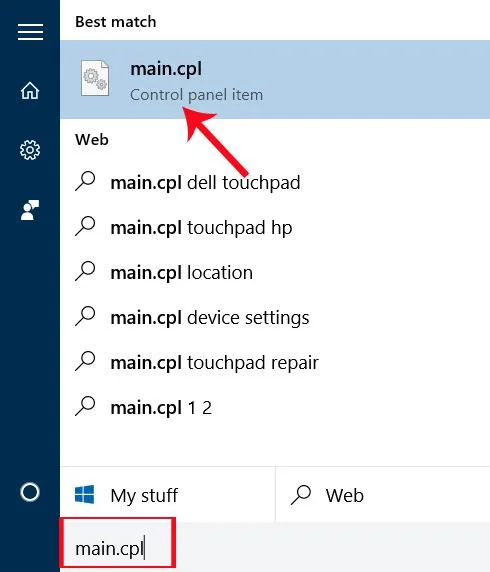
Do vyhledávacího pole Search Windows nebo okna Spustit napíšeme klíčové slovo Main.cpl a stisknutím klávesy Enter otevřete Vlastnosti myši.
Krok 2:
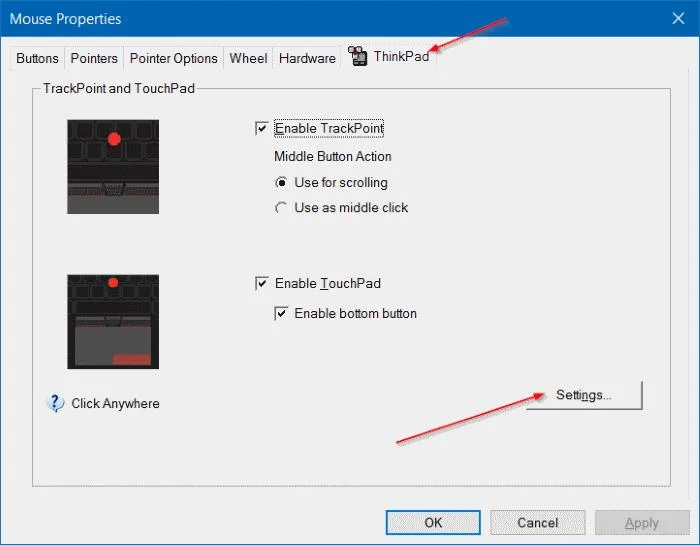
V rozhraní Mouse Properties vybereme nejvzdálenější záložku ThinkPad . V závislosti na modelu počítače se rozhodneme kliknout na poslední kartu v tomto rozhraní, což může být Nastavení zařízení, Nastavení touchpadu, Touchpad.
Dále klikněte na tlačítko Nastavení níže. U některých jiných modelů notebooků musí uživatelé k aktivaci tlačítka Nastavení vybrat vstup Touchpadu ze seznamu zařízení.
Krok 3:
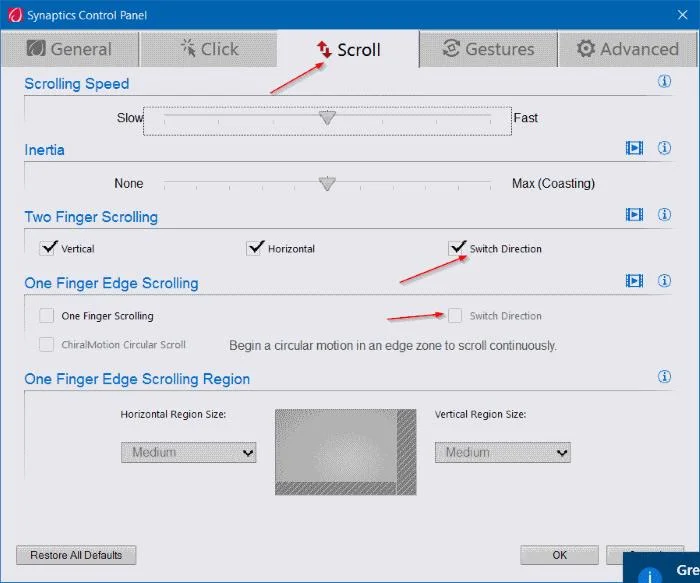
Dále v okně Nastavení dotykové podložky Synaptics Control Panel klikneme na kartu Posun .
Při pohledu dolů na rozhraní níže najdeme nastavení Přepnout směr , Obrátit směr nebo Obrátit směr posouvání a poté kliknutím nebo zrušením zaškrtnutí změníte směr posouvání myší .
U starých verzí touchpadu v rozhraní Properties for Synaptics TouchPad klikněte na MultiFinger Gestures . Při rolování dvěma prsty vpravo dole klikněte na ikonu ozubeného kola vedle této možnosti.
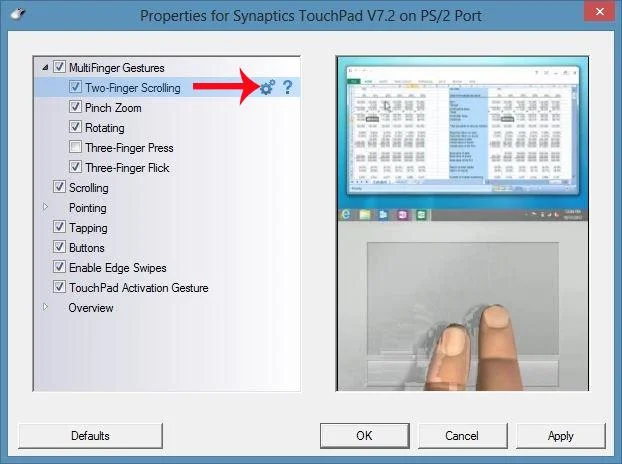
Poté najdeme sekci Povolit obrácený směr rolování a zaškrtneme nebo zrušíme zaškrtnutí této možnosti.
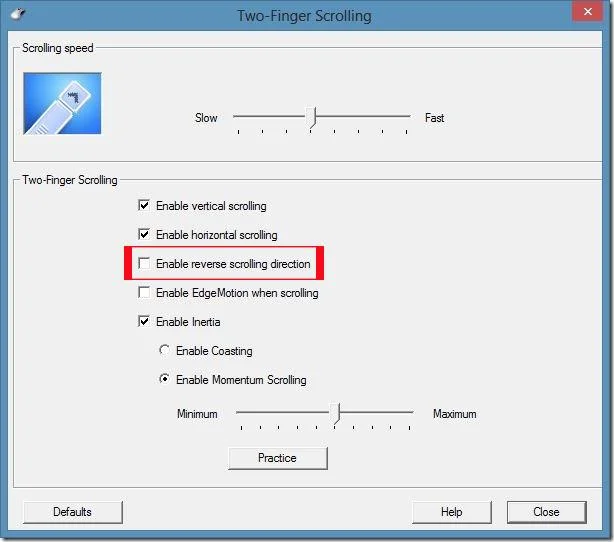
Metoda 2: Změňte směr posouvání touchpadu Windows 10 pomocí Nastavení
Krok 1:
Klikněte na nabídku Start a vyberte ikonu Nastavení nebo stiskněte kombinaci kláves Windows + I.
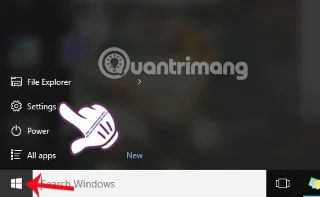
Krok 2:
V rozhraní Nastavení vybereme Zařízení .
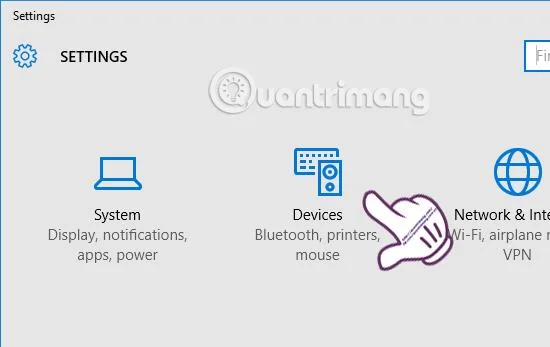
Krok 3:
V novém rozhraní najdeme v levém panelu nabídek možnost Myš a touchpad . Podívejte se doprava, najděte sekci Související nastavení a klikněte na odkaz Další možnosti myši .
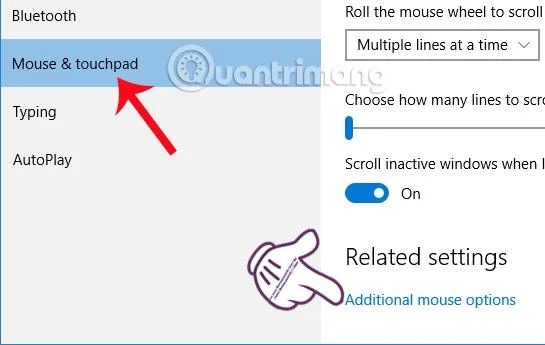
Krok 4:
V rozhraní Vlastnosti myši také změníme nastavení možností pro touchpad podobně jako kroky s metodou 1 výše.
Ve skutečnosti, ať už uděláme metodu 1 nebo metodu 2, přesuneme se do rozhraní Vlastnosti myši, ze kterého můžeme libovolně měnit a přizpůsobovat všechna dostupná nastavení na Windows 10 Touchpad, pokud uživatel potřebuje. Vyberte si prosím jednoduchý a pohodlný způsob, jak změnit směr posouvání a mnoho dalších nastavení pomocí touchpadu Windows 10.
Další informace naleznete v následujících článcích:
Přeji vám úspěch!
Kiosk Mode ve Windows 10 je režim pro použití pouze 1 aplikace nebo přístupu pouze k 1 webu s uživateli typu host.
Tato příručka vám ukáže, jak změnit nebo obnovit výchozí umístění složky Camera Roll ve Windows 10.
Úprava souboru hosts může způsobit, že nebudete moci přistupovat k Internetu, pokud soubor není správně upraven. Následující článek vás provede úpravou souboru hosts ve Windows 10.
Snížení velikosti a kapacity fotografií vám usnadní jejich sdílení nebo posílání komukoli. Zejména v systému Windows 10 můžete hromadně měnit velikost fotografií pomocí několika jednoduchých kroků.
Pokud nepotřebujete zobrazovat nedávno navštívené položky a místa z důvodu bezpečnosti nebo ochrany soukromí, můžete to snadno vypnout.
Microsoft právě vydal aktualizaci Windows 10 Anniversary Update s mnoha vylepšeními a novými funkcemi. V této nové aktualizaci uvidíte spoustu změn. Od podpory stylusu Windows Ink po podporu rozšíření prohlížeče Microsoft Edge byly výrazně vylepšeny také nabídky Start a Cortana.
Jedno místo pro ovládání mnoha operací přímo na systémové liště.
V systému Windows 10 si můžete stáhnout a nainstalovat šablony zásad skupiny pro správu nastavení Microsoft Edge a tato příručka vám ukáže postup.
Tmavý režim je rozhraní s tmavým pozadím ve Windows 10, které pomáhá počítači šetřit energii baterie a snižuje dopad na oči uživatele.
Hlavní panel má omezený prostor, a pokud pravidelně pracujete s více aplikacemi, může vám rychle dojít místo na připnutí dalších oblíbených aplikací.








