Jak aktivovat režim veřejného terminálu v systému Windows 10

Kiosk Mode ve Windows 10 je režim pro použití pouze 1 aplikace nebo přístupu pouze k 1 webu s uživateli typu host.
Ve Windows 10 je prohlížeč Edge nastaven jako výchozí aplikace, Groove Music je nastavena jako výchozí hudební přehrávač a Edge je nastavena jako výchozí čtečka PDF.
Pokud chcete změnit jednu z těchto výchozích aplikací, můžete přejít do Nastavení => Systém => Výchozí aplikace . Ačkoli většina uživatelů může změnit výchozí webový prohlížeč, výchozí čtečku PDF nebo jiné výchozí aplikace v aplikaci Nastavení.
V některých případech však systém Windows 10 neumožňuje uživatelům měnit výchozí aplikace.
Pokud narazíte na chybu, kdy nemůžete změnit výchozí webový prohlížeč nebo nastavit jiné aplikace a programy jako výchozí aplikace v systému Windows 10, můžete chybu opravit pomocí některých z níže uvedených řešení.
1. Ke změně výchozích aplikací použijte Ovládací panely
Kromě nového programu Nastavení můžete pomocí klasického ovládacího panelu změnit výchozí aplikace a také programy na ploše ve Windows 10.
Krok 1 :
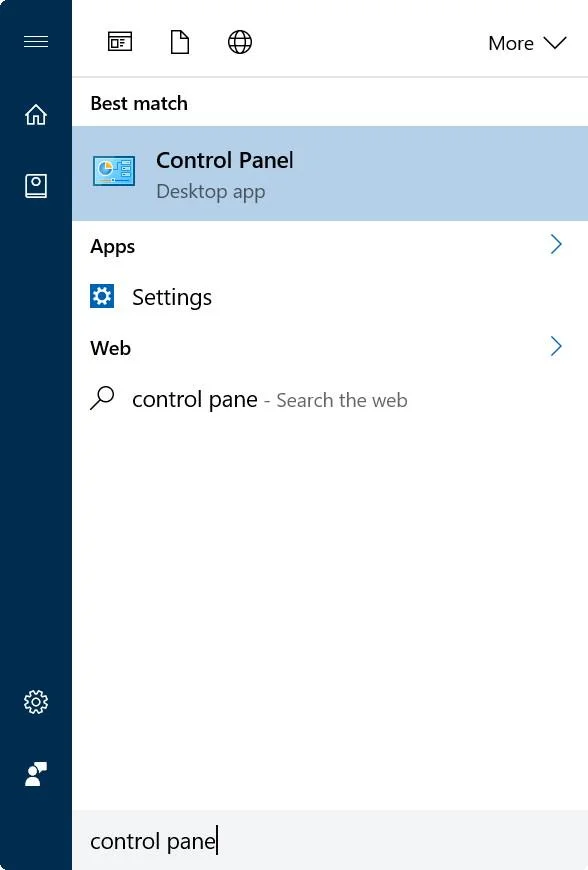
Nejprve otevřete okno Ovládací panely zadáním klíčového slova Ovládací panely do pole Hledat v nabídce Start nebo do pole Hledat na hlavním panelu a poté stiskněte klávesu Enter .
Krok 2 :
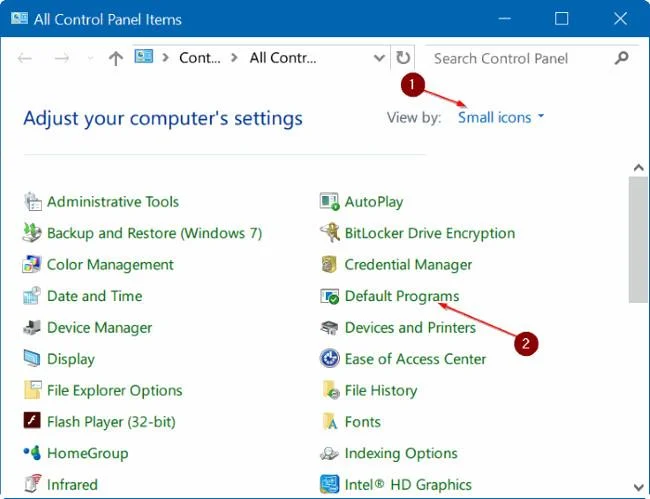
V okně Ovládací panely nastavte položku Zobrazit podle na Malé ikony . Poté kliknutím na Výchozí programy otevřete okno Výchozí programy.
Krok 3 :
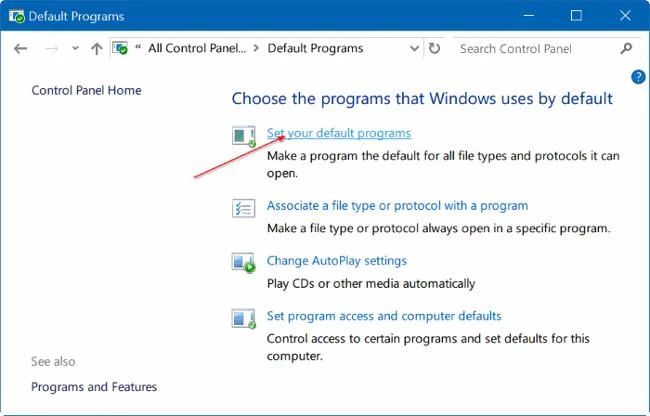
Klikněte na odkaz Nastavit výchozí programy .
Krok 4 :
V levém podokně vyberte svůj webový prohlížeč nebo jakýkoli jiný program, který chcete nastavit jako výchozí.
Krok 5 :
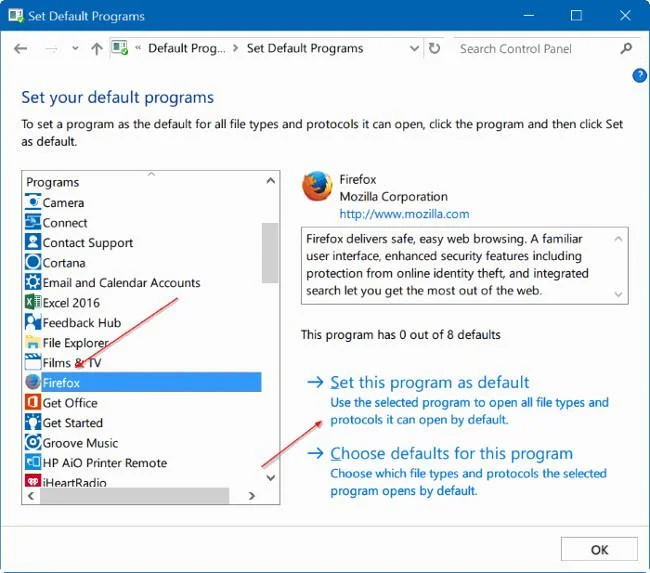
Po výběru programu nebo aplikace se v pravém podokně zobrazí možnost s názvem Nastavit tento program jako výchozí . Klepnutím na možnost Nastavit tento program jako výchozí nastavíte tuto aplikaci a program jako výchozí aplikaci.
2. Použijte Editor výchozích programů
Kromě výše uvedené metody můžete použít třetí nástroj k nastavení nebo změně výchozí aplikace ve Windows 10. Nástroj, který zde chce Tips.BlogCafeIT zmínit, je Editor výchozích programů. Největším omezením této utility je, že nepodporuje moderní aplikace a aplikace nainstalované ze Storu. Tento nástroj je užitečný pouze v případě, že chcete nastavit klasický desktopový program jako výchozí aplikaci.
Krok 1 :
Navštivte tento odkaz a stáhněte si nejnovější verzi Editoru výchozích programů do svého zařízení. Výchozí editor programů je přenosný program, takže jej můžete spustit, aniž byste jej museli instalovat.
Po stažení souboru zip výchozího editoru programů rozbalte soubor zip, abyste získali soubor .exe programu výchozího editoru programů.
Krok 2 :
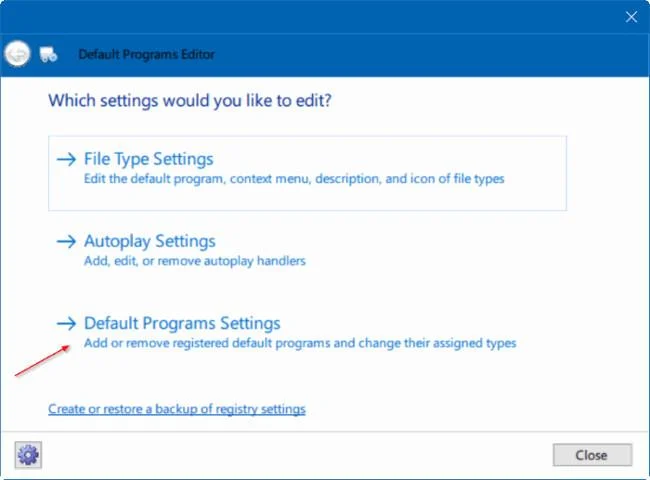
Spusťte Editor výchozích programů. Klepnutím vyberte Výchozí nastavení programů .
Krok 3 :
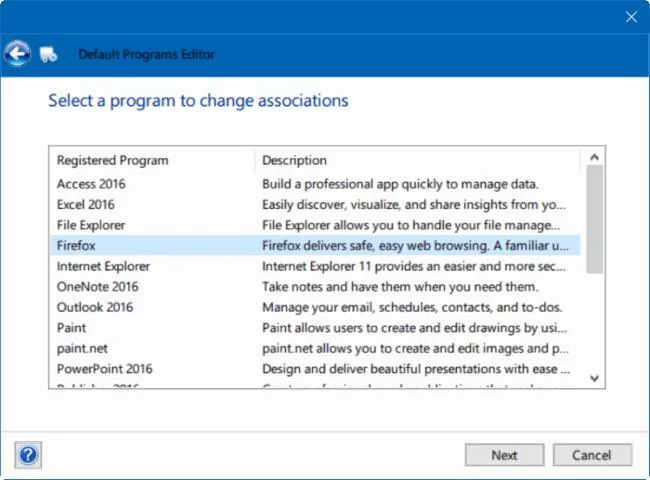
Vyberte program, který chcete nastavit jako výchozí, a klepněte na tlačítko Další.
Krok 4 :
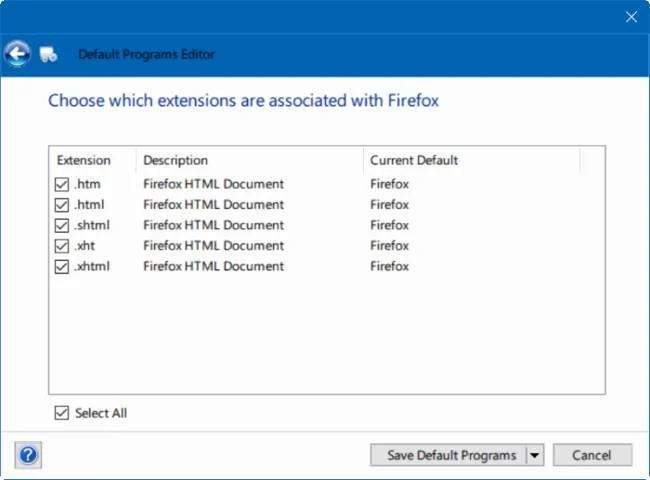
Vyberte rozšíření, které chcete přidružit k programu. Obvykle byste měli vybrat všechna rozšíření.
Krok 5 :
Dokončete kliknutím na Uložit výchozí programy .
Podívejte se na některé další články níže:
Hodně štěstí!
Kiosk Mode ve Windows 10 je režim pro použití pouze 1 aplikace nebo přístupu pouze k 1 webu s uživateli typu host.
Tato příručka vám ukáže, jak změnit nebo obnovit výchozí umístění složky Camera Roll ve Windows 10.
Úprava souboru hosts může způsobit, že nebudete moci přistupovat k Internetu, pokud soubor není správně upraven. Následující článek vás provede úpravou souboru hosts ve Windows 10.
Snížení velikosti a kapacity fotografií vám usnadní jejich sdílení nebo posílání komukoli. Zejména v systému Windows 10 můžete hromadně měnit velikost fotografií pomocí několika jednoduchých kroků.
Pokud nepotřebujete zobrazovat nedávno navštívené položky a místa z důvodu bezpečnosti nebo ochrany soukromí, můžete to snadno vypnout.
Microsoft právě vydal aktualizaci Windows 10 Anniversary Update s mnoha vylepšeními a novými funkcemi. V této nové aktualizaci uvidíte spoustu změn. Od podpory stylusu Windows Ink po podporu rozšíření prohlížeče Microsoft Edge byly výrazně vylepšeny také nabídky Start a Cortana.
Jedno místo pro ovládání mnoha operací přímo na systémové liště.
V systému Windows 10 si můžete stáhnout a nainstalovat šablony zásad skupiny pro správu nastavení Microsoft Edge a tato příručka vám ukáže postup.
Tmavý režim je rozhraní s tmavým pozadím ve Windows 10, které pomáhá počítači šetřit energii baterie a snižuje dopad na oči uživatele.
Hlavní panel má omezený prostor, a pokud pravidelně pracujete s více aplikacemi, může vám rychle dojít místo na připnutí dalších oblíbených aplikací.








