Jak aktivovat režim veřejného terminálu v systému Windows 10

Kiosk Mode ve Windows 10 je režim pro použití pouze 1 aplikace nebo přístupu pouze k 1 webu s uživateli typu host.
Pokud se potýkáte s problémy s výkonem počítače se systémem Windows 10, váš počítač běží pomalu. Rada pro vás je pravidelně čistit nevyžádané soubory a vyprazdňovat koš. Ve skutečnosti mnoho uživatelů tímto způsobem často čistí nevyžádané soubory na svých počítačích.
V systému Windows 10 společnost Microsoft integrovala možnost automatického odstranění dočasných souborů a obsahu z koše po 30 dnech a tato možnost je integrována v aplikaci Nastavení. A při použití této možnosti již uživatelé nebudou muset ručně mazat nevyžádané soubory v systému.
Pokud nechcete používat dočasné soubory, které v operačním systému existovaly posledních 30 dní, můžete nastavit možnosti úložiště tak, aby byly tyto soubory z počítače trvale odstraněny. Při použití této metody však nemůžete obnovit své soubory z koše a tyto soubory budou automaticky odstraněny po 30 dnech. Ve výchozím nastavení je nastavení Storage sense zakázáno, takže pokud jej chcete používat, musíte tuto možnost povolit.
Toto nastavení úložiště není nové a bylo integrováno společností Microsoft v předchozích verzích.
Poznámka: Funkce Storage sense je funkce dostupná ve verzi Windows 10 Creators Updates , která bude vydána v dubnu 2017.
Automaticky uvolněte volné místo ve Windows 10
Chcete-li automaticky uvolnit volné místo ve Windows 10, postupujte takto:
Krok 1:
Nejprve stisknutím kombinace kláves Windows + I otevřete okno Nastavení. V okně Nastavení vyhledejte a vyberte Systém .
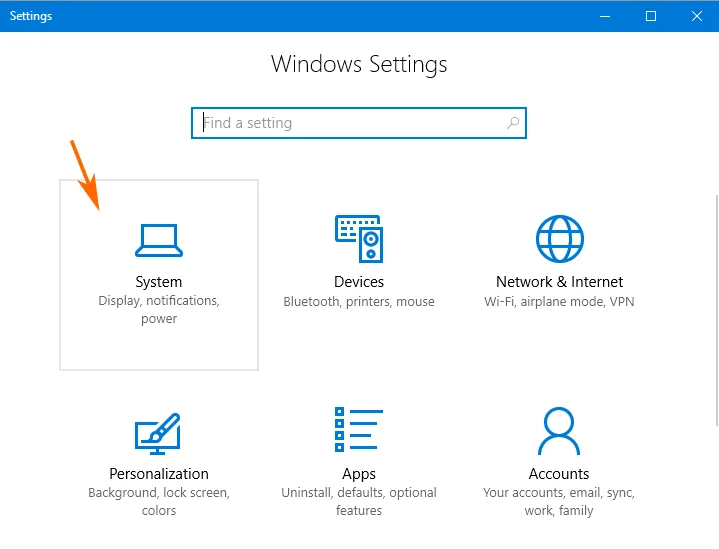
Krok 2:
Klikněte na Úložiště v levém podokně okna Nastavení systému.
Krok 3:
Podívejte se v pravém podokně a najděte položku s názvem Storage sense . Vaším úkolem je přepnout stav Storage sense na ON . Po aktivaci této možnosti váš počítač s Windows 10 po 30 dnech automaticky uvolní volné místo.
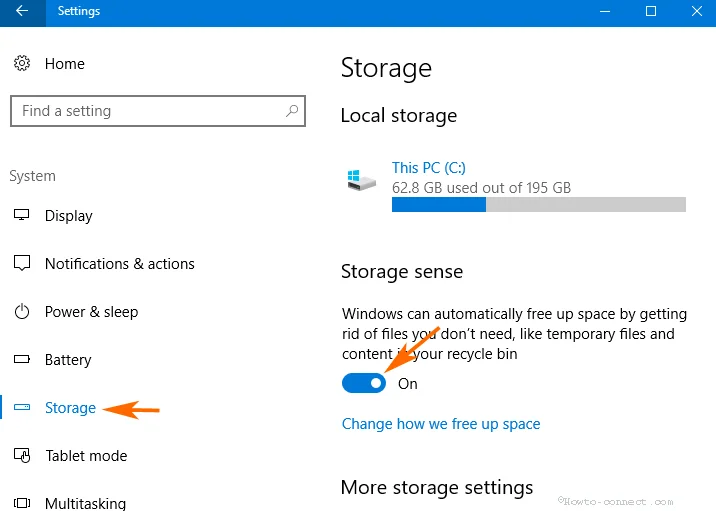
Krok 4:
Klikněte na Změnit způsob, jakým uvolňujeme místo v části Storage sense .
Odstraňte soubory z Temp a koše
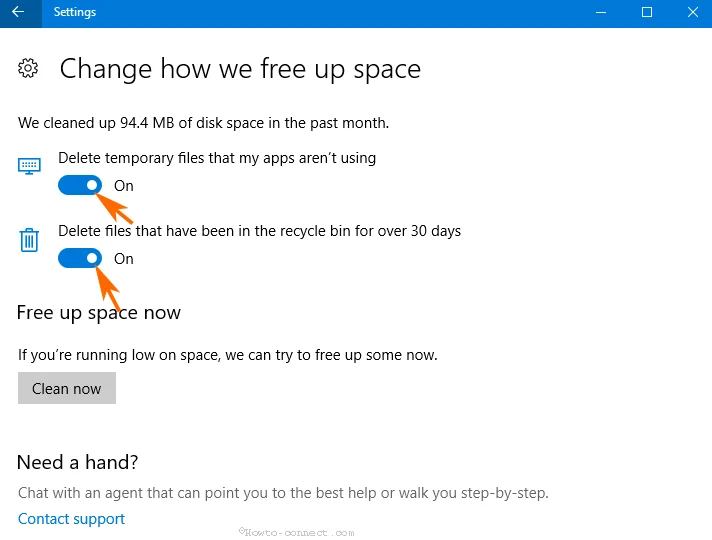
V okně Změnit způsob uvolnění místa uvidíte dvě nastavení a můžete povolit nebo zakázat mazání dočasných souborů a obsahu koše.
Krok 5:
Nastavení 1 se jmenuje: Smazat dočasné soubory, které moje aplikace nepoužívá . Vaším úkolem je přepnout stav možnosti na ON pro aktivaci.
Krok 6:
Nastavení 2 se nazývá Odstranění souborů, které byly v recyklaci déle než 30 dní , a aktivujte také přepnutím stavu nastavení na ZAPNUTO .
Okamžitě vyčistěte počítač se systémem Windows
Krok 7:
Pokud chcete okamžitě vyčistit počítač s Windows 10, jednoduše klikněte na Vyčistit nyní .
A váš počítač bude vyčištěn. Proces bude trvat asi 4-5 minut a na obrazovce se zobrazí množství smazaných dat.
Podívejte se na některé další články níže:
Hodně štěstí!
Kiosk Mode ve Windows 10 je režim pro použití pouze 1 aplikace nebo přístupu pouze k 1 webu s uživateli typu host.
Tato příručka vám ukáže, jak změnit nebo obnovit výchozí umístění složky Camera Roll ve Windows 10.
Úprava souboru hosts může způsobit, že nebudete moci přistupovat k Internetu, pokud soubor není správně upraven. Následující článek vás provede úpravou souboru hosts ve Windows 10.
Snížení velikosti a kapacity fotografií vám usnadní jejich sdílení nebo posílání komukoli. Zejména v systému Windows 10 můžete hromadně měnit velikost fotografií pomocí několika jednoduchých kroků.
Pokud nepotřebujete zobrazovat nedávno navštívené položky a místa z důvodu bezpečnosti nebo ochrany soukromí, můžete to snadno vypnout.
Microsoft právě vydal aktualizaci Windows 10 Anniversary Update s mnoha vylepšeními a novými funkcemi. V této nové aktualizaci uvidíte spoustu změn. Od podpory stylusu Windows Ink po podporu rozšíření prohlížeče Microsoft Edge byly výrazně vylepšeny také nabídky Start a Cortana.
Jedno místo pro ovládání mnoha operací přímo na systémové liště.
V systému Windows 10 si můžete stáhnout a nainstalovat šablony zásad skupiny pro správu nastavení Microsoft Edge a tato příručka vám ukáže postup.
Tmavý režim je rozhraní s tmavým pozadím ve Windows 10, které pomáhá počítači šetřit energii baterie a snižuje dopad na oči uživatele.
Hlavní panel má omezený prostor, a pokud pravidelně pracujete s více aplikacemi, může vám rychle dojít místo na připnutí dalších oblíbených aplikací.








