Jak aktivovat režim veřejného terminálu v systému Windows 10

Kiosk Mode ve Windows 10 je režim pro použití pouze 1 aplikace nebo přístupu pouze k 1 webu s uživateli typu host.
Obrazovka uzamčení obrazovky ve Windows 10 zobrazí informace, jako je stav baterie, čas, stav připojení k internetu nebo některé informace o některých spuštěných aplikacích. Mnoho lidí si však myslí, že tato zamykací obrazovka je opravdu zbytečná, protože jsou nuceni tuto obrazovku obejít pomocí myši, aby se dostali do přihlašovacího rozhraní systému. V níže uvedeném článku vás provedeme, jak odstranit zamykací obrazovku na Windows 10 Creators Update.
Krok 1:
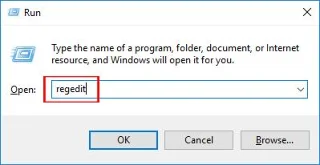
Nejprve stisknutím kombinace kláves Windows + R otevřete okno Spustit. Poté zadejte klíčové slovo regedit a klikněte na OK .
Krok 2:
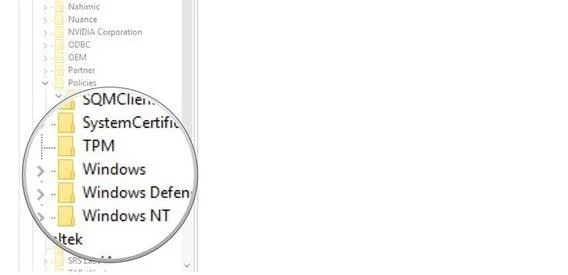
Dále v rozhraní Editoru registru uživatelé následují následující cestu ke složce:
HKEY_LOCAL_MACHINE\SOFTWARE\Policies\Microsoft\Windows
Krok 3:
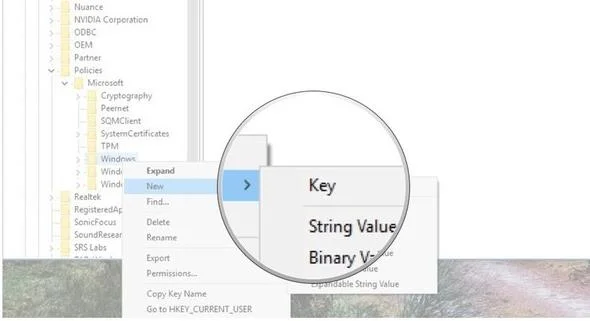
Zde uživatel klikne pravým tlačítkem myši na složku Windows a vybere Nový a poté Klíč .
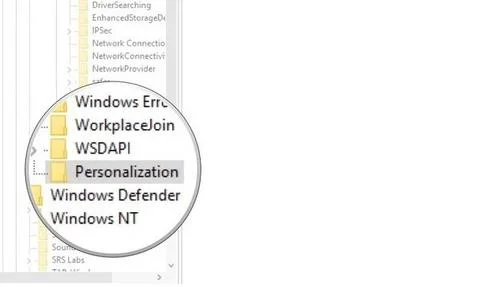
Vstoupíme do Personalizace a stisknutím klávesy Enter vytvoříme novou složku.
Krok 4:
Dále klikneme pravým tlačítkem na položku Personalizace, kterou jsme právě vytvořili, a vybereme Nový . Uživatel poté vybere možnost DWORD (32-bit) .
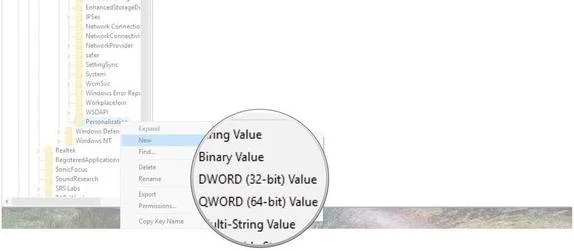
V pravém rozhraní zadáte NoLockScreen .
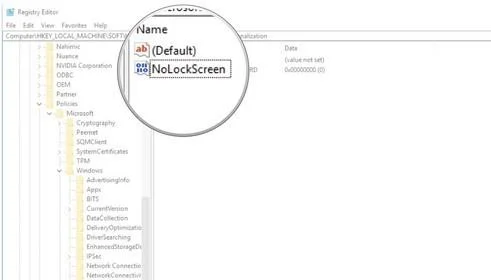
Krok 5:
Dvojitým kliknutím na hodnotu NoLockScreen vyvoláte dialogové okno pro úpravu hodnoty. Zde, pokud chce uživatel vypnout funkci uzamčení obrazovky uzamčení obrazovky na Windows 10 Creators Update, zadejte Valuta jako 1 .
V případě, že chcete v systému znovu aktivovat funkci zamykací obrazovky , zadejte hodnotu v Datum hodnoty jako 0 . Nakonec klikněte na OK pro uložení.
Výše je uveden postup, jak vypnout obrazovku uzamčení obrazovky uzamčení ve verzi aktualizace Windows 10 Creators Update. Povolení nebo opětovná aktivace Uzamykací obrazovky v systému je extrémně jednoduchá, protože stačí změnit hodnotu v Editoru registru podle výše uvedených pokynů.
Přeji vám úspěch!
Kiosk Mode ve Windows 10 je režim pro použití pouze 1 aplikace nebo přístupu pouze k 1 webu s uživateli typu host.
Tato příručka vám ukáže, jak změnit nebo obnovit výchozí umístění složky Camera Roll ve Windows 10.
Úprava souboru hosts může způsobit, že nebudete moci přistupovat k Internetu, pokud soubor není správně upraven. Následující článek vás provede úpravou souboru hosts ve Windows 10.
Snížení velikosti a kapacity fotografií vám usnadní jejich sdílení nebo posílání komukoli. Zejména v systému Windows 10 můžete hromadně měnit velikost fotografií pomocí několika jednoduchých kroků.
Pokud nepotřebujete zobrazovat nedávno navštívené položky a místa z důvodu bezpečnosti nebo ochrany soukromí, můžete to snadno vypnout.
Microsoft právě vydal aktualizaci Windows 10 Anniversary Update s mnoha vylepšeními a novými funkcemi. V této nové aktualizaci uvidíte spoustu změn. Od podpory stylusu Windows Ink po podporu rozšíření prohlížeče Microsoft Edge byly výrazně vylepšeny také nabídky Start a Cortana.
Jedno místo pro ovládání mnoha operací přímo na systémové liště.
V systému Windows 10 si můžete stáhnout a nainstalovat šablony zásad skupiny pro správu nastavení Microsoft Edge a tato příručka vám ukáže postup.
Tmavý režim je rozhraní s tmavým pozadím ve Windows 10, které pomáhá počítači šetřit energii baterie a snižuje dopad na oči uživatele.
Hlavní panel má omezený prostor, a pokud pravidelně pracujete s více aplikacemi, může vám rychle dojít místo na připnutí dalších oblíbených aplikací.








