Jak aktivovat režim veřejného terminálu v systému Windows 10

Kiosk Mode ve Windows 10 je režim pro použití pouze 1 aplikace nebo přístupu pouze k 1 webu s uživateli typu host.
Aktualizace Windows 10 Fall Creators Update je další velkou aktualizací operačního systému společnosti Microsoft. Tato aktualizace přinese mnoho nových funkcí, jako je Časová osa – umožní vám zobrazit seznam aplikací nebo webových stránek, které navštívíte na časové ose, Cloudová schránka – možnost zkopírovat text na jedno zařízení a vložit jej do jiného zařízení. další zařízení nebo zlepšit Power Technologie škrtící baterie.
Nedávno společnost vydala první testovací sestavení pro Windows 10 Fall Creators Update. Uživatelé Insider Fast Ring – ti, kteří získali nejstarší verze Preview, když je Microsoft vydal – mohou nyní používat aktualizaci Windows 10 Fall Creators Update.
Build 16193 je nejnovější betaverzí a také první verzí od doby, kdy Microsoft potvrdil oficiální název Redstone 3, který vyjde v září. Tato beta verze však nemá mnoho atraktivních funkcí, jak bylo představeno na konferenci Build 2017 minulý týden.
Časová osa zobrazuje předchozí relace v průběhu času
V současné době není k dispozici funkce Timeline, Cloud Clipboard nebo OneDrive Files On-Demand, ale uživatelé již mohou vidět nový design Správce úloh, včetně nového nastavení Power Throttling pro lepší správu baterie.
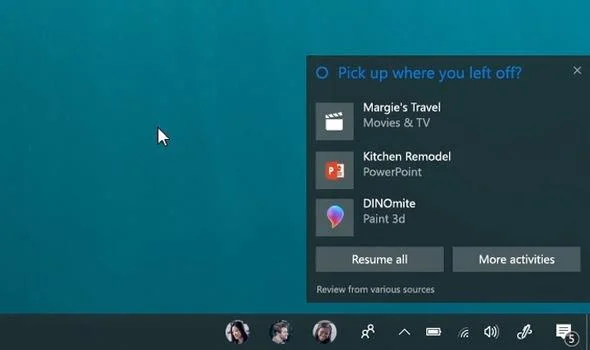
Pokračujte v práci s aplikacemi a webovými stránkami po odhlášení z účtu v počítači
Společnost odhalila, že Story Remix, nový krok vpřed pro aplikaci Fotky , bude k dispozici také v této beta verzi. Story Remix je trochu podobný Microsoft Sway a umožňuje uživatelům prohlížet a upravovat fotografie a videa.
Pokud vám některé chyby nevadí, můžete se nyní přihlásit do programu Windows Insider a stahovat a instalovat aktualizace. Společnost Microsoft neklade na účastníky konkrétní požadavky. Přestože se doporučuje nespouštět beta verzi na důležitých počítačích, protože může obsahovat chyby, můžete program kdykoli opustit.
Než začnete, ujistěte se, že máte v počítači nastavený účet Microsoft (s e-mailem Microsoft). Chcete-li se připojit k programu Windows Insider a vyzkoušet aktualizaci Windows 10 Fall Creators Update, postupujte takto.
Krok 1: Přejděte do Nastavení ve Windows 10 > Aktualizace a zabezpečení > Program Windows Insider > Začínáme.
Systém Windows vás automaticky provede kroky a upozorní vás na verzi beta.
Vyskakovací oznámení během registrace Insider
Windows požádá o restart a poté se zařízení začne účastnit Insider Preview, i když to chvíli potrvá.
Krok 2: Pokračujte výběrem Nastavení > Aktualizace a zabezpečení > Program Windows Insider a vyberte Úroveň zasvěcených osob. Zde sdělíte Microsoftu, jak rychle chcete Build na svém zařízení.
Kiosk Mode ve Windows 10 je režim pro použití pouze 1 aplikace nebo přístupu pouze k 1 webu s uživateli typu host.
Tato příručka vám ukáže, jak změnit nebo obnovit výchozí umístění složky Camera Roll ve Windows 10.
Úprava souboru hosts může způsobit, že nebudete moci přistupovat k Internetu, pokud soubor není správně upraven. Následující článek vás provede úpravou souboru hosts ve Windows 10.
Snížení velikosti a kapacity fotografií vám usnadní jejich sdílení nebo posílání komukoli. Zejména v systému Windows 10 můžete hromadně měnit velikost fotografií pomocí několika jednoduchých kroků.
Pokud nepotřebujete zobrazovat nedávno navštívené položky a místa z důvodu bezpečnosti nebo ochrany soukromí, můžete to snadno vypnout.
Microsoft právě vydal aktualizaci Windows 10 Anniversary Update s mnoha vylepšeními a novými funkcemi. V této nové aktualizaci uvidíte spoustu změn. Od podpory stylusu Windows Ink po podporu rozšíření prohlížeče Microsoft Edge byly výrazně vylepšeny také nabídky Start a Cortana.
Jedno místo pro ovládání mnoha operací přímo na systémové liště.
V systému Windows 10 si můžete stáhnout a nainstalovat šablony zásad skupiny pro správu nastavení Microsoft Edge a tato příručka vám ukáže postup.
Tmavý režim je rozhraní s tmavým pozadím ve Windows 10, které pomáhá počítači šetřit energii baterie a snižuje dopad na oči uživatele.
Hlavní panel má omezený prostor, a pokud pravidelně pracujete s více aplikacemi, může vám rychle dojít místo na připnutí dalších oblíbených aplikací.








