Jak aktivovat režim veřejného terminálu v systému Windows 10

Kiosk Mode ve Windows 10 je režim pro použití pouze 1 aplikace nebo přístupu pouze k 1 webu s uživateli typu host.
Od aktualizace Windows 10 Fall Creators Update umožňuje Microsoft uživatelům zadávat emotikony přímo z firemního panelu emotikonů zabudovaného ve Windows 10. Tyto emotikony jsou však ve srovnání s bohatými barevnými nálepkami na sociálních sítích zcela základní, takže se používají jen zřídka. . Pokud však instalujete Windows 10 1903 , všimnete si, že tato tabulka emotikonů se poměrně hodně změnila, protože integruje emotikony s velmi živými speciálními znaky, což vám pomáhá najít způsoby, jak vyjádřit své emoce, působivější, aniž byste museli kopírovat z jiných zdrojů.
Jak tedy otevřít ten panel emoji ve Windows 10 a jak to vypadá? Vyplatí se otevírat každý den při chatování s přáteli na chatovacích aplikacích a sociálních sítích? Pojďme se na to podívat níže.
Jak otevřít vstupní panel emoji v systému Windows 10
Chcete-li otevřít vstupní panel emotikonů ve Windows, stačí stisknout klávesu  +
+ .nebo + ;. Tím se otevře malé okno obsahující emotikony seřazené podle typu. Poté klikněte na emotikon a vložte požadovaný text.
Toto je tabulka emotikonů na Windows 10 Fall Creator Update, docela jednoduchá a obecně nudná:
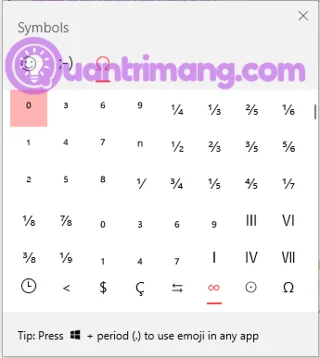
Ve Windows 1903 uvidíte, že panel emoji má 2 nové karty: ;-) a Ω vedle smajlíka 🙂. Klikněte na ;-) a objeví se emotikony seřazené se speciálními znaky odpovídajícími úsměvu, smíchu, překvapení, :P nebo smutnému. Přejděte dolů, abyste viděli všechny ikony a vyberte tu správnou, kterou chcete vložit.
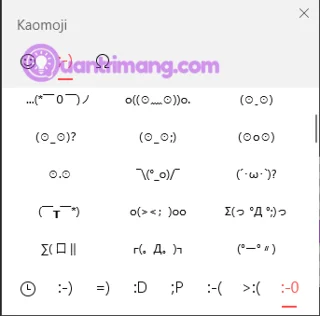
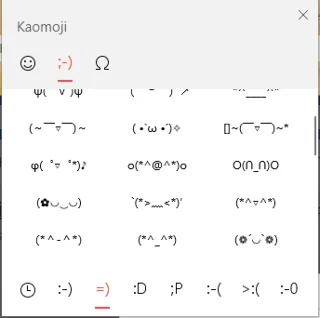
Tento emoji panel se po stisknutí zástupce rychle otevře a automaticky se zavře, když od panelu odkliknete, takže při zadávání dat se mi zdá docela dobrý. Kromě toho můžete použít další speciální znaky integrované v záložce Ω pro rychlejší psaní speciálních znaků, aniž byste museli kopírovat odjinud nebo ztrácet čas šťoucháním.
Zakázat zástupce otevírání emotikonů ve Windows 10
Pokud nechcete používat panel emoji, abyste se vyhnuli záměně s jinými zkratkami, můžete jej zakázat. Stačí pár kroků v registru a můžete to udělat.
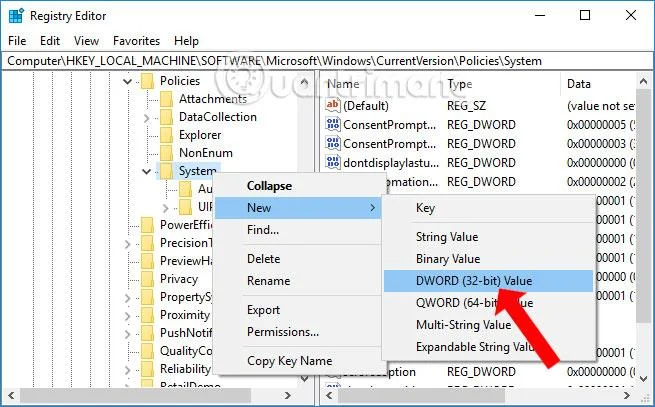
Zadejte příkaz regedit do nabídky Start, otevřete Editor registru a přejděte do následujícího umístění:
HKEY_LOCAL_MACHINE\SOFTWARE\Microsoft\Input\Settings\proc_1Zde budete muset najít hodnotu s názvem EnableExpressiveInputShellHotkey umístěnou v určité podsložce. V položce proc_1 stiskněte Ctrl + F a vyhledejte EnableExpressiveInputShellHotkey. Obvykle to najdete zde:
HKEY_LOCAL_MACHINE\SOFTWARE\Microsoft\Input\Settings\proc_1\loc_0409\im_1Dvakrát klikněte na tuto hodnotu a změňte její hodnotu z 1 na 0. Jakmile budete hotovi, již nebudete moci otevřít panel emotikonů pomocí 2 výše uvedených zkratek.
Další způsob zadávání speciálních znaků a emotikonů v systému Windows 10
Použijte mapu znaků
Mapa znaků je trochu stará a neobsahuje emoji/kaomoji, ale je výkonnější než nový výběr speciálních postav. Tento nástroj umožňuje přepínat mezi více znakovými sadami a jazyky, vybírat více znaků a může vyhledávat požadovaný znak. Mapa znaků je o něco méně pohodlná, ale stojí za to ji vyzkoušet, pokud nemůžete najít to, co potřebujete v novém výběru nebo potřebujete hodně symbolů.
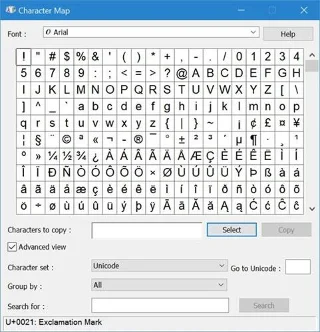
1. Vyhledejte mapu znaků nebo charmap na vyhledávací liště Windows. (Nebo stiskněte Win+ R, zadejte charmap a klikněte na OK ).
Hledat Mapa znaků
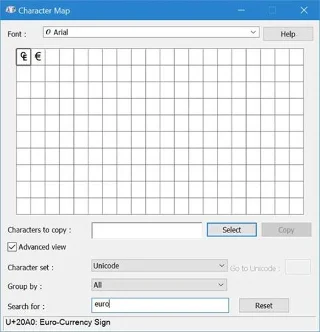
2. Vyhledejte ikonu, kterou hledáte. Můžete zaškrtnout políčko Rozšířené zobrazení pro filtry a možnosti vyhledávání.
Zaškrtněte políčko Rozšířené zobrazení pro filtry a možnosti vyhledávání
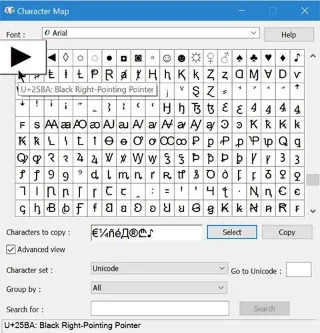
3. Klikněte na požadovaný znak.
Klikněte na požadovanou postavu
4. Buď klikněte na Vybrat , nebo poklepejte a přidejte znaky do seznamu, které chcete zkopírovat.
5. Pokaždé, když do seznamu přidáte další znak, celý seznam se odešle do schránky, takže jakmile vyberete vše, co chcete, stačí znaky vložit pomocí + a je hotovo Ctrl.V
Stisknutím Ctrl+V vložte znaky
Použijte virtuální klávesnici
Pokud potřebujete zadat písmena s diakritikou nebo několik běžných symbolů, virtuální klávesnice na obrazovce může být dobrým způsobem, jak se k nim dostat. Existuje několik způsobů, jak tuto klávesnici spustit, ale nejjednodušší je pravděpodobně přidat ji na hlavní panel. Klikněte pravým tlačítkem na hlavní panel a vyberte Zobrazit tlačítko dotykové klávesnice .
Chcete-li zadat písmeno s diakritikou, jednoduše stiskněte a podržte požadované písmeno a poté umístěte ukazatel myši nad správným diakritikou.
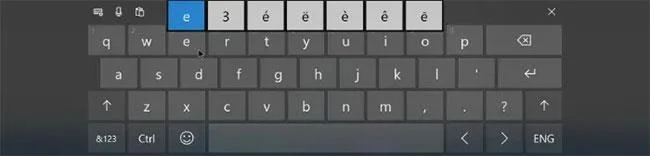
Zadejte písmena s diakritikou
Pro zadání symbolů použijte tlačítko &123vlevo dole. Pokud chcete vidět více symbolů, stiskněte tlačítko se symbolem omega.
Zadejte symbol
Chcete-li použít emotikony, stiskněte tlačítko smajlíka na hlavní klávesnici.
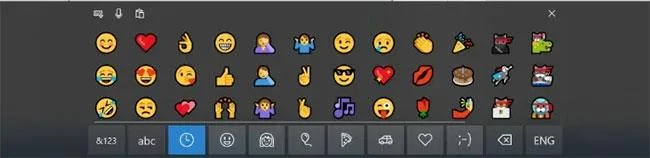
Zadejte emotikony
Kromě toho je klávesa Alt také velmi užitečná při zadávání speciálních znaků. Viz článek: Víte, jak vytvořit symboly a znaky pomocí klávesy Alt? Více podrobností.
Hodně štěstí!
Kiosk Mode ve Windows 10 je režim pro použití pouze 1 aplikace nebo přístupu pouze k 1 webu s uživateli typu host.
Tato příručka vám ukáže, jak změnit nebo obnovit výchozí umístění složky Camera Roll ve Windows 10.
Úprava souboru hosts může způsobit, že nebudete moci přistupovat k Internetu, pokud soubor není správně upraven. Následující článek vás provede úpravou souboru hosts ve Windows 10.
Snížení velikosti a kapacity fotografií vám usnadní jejich sdílení nebo posílání komukoli. Zejména v systému Windows 10 můžete hromadně měnit velikost fotografií pomocí několika jednoduchých kroků.
Pokud nepotřebujete zobrazovat nedávno navštívené položky a místa z důvodu bezpečnosti nebo ochrany soukromí, můžete to snadno vypnout.
Microsoft právě vydal aktualizaci Windows 10 Anniversary Update s mnoha vylepšeními a novými funkcemi. V této nové aktualizaci uvidíte spoustu změn. Od podpory stylusu Windows Ink po podporu rozšíření prohlížeče Microsoft Edge byly výrazně vylepšeny také nabídky Start a Cortana.
Jedno místo pro ovládání mnoha operací přímo na systémové liště.
V systému Windows 10 si můžete stáhnout a nainstalovat šablony zásad skupiny pro správu nastavení Microsoft Edge a tato příručka vám ukáže postup.
Tmavý režim je rozhraní s tmavým pozadím ve Windows 10, které pomáhá počítači šetřit energii baterie a snižuje dopad na oči uživatele.
Hlavní panel má omezený prostor, a pokud pravidelně pracujete s více aplikacemi, může vám rychle dojít místo na připnutí dalších oblíbených aplikací.








