Jak aktivovat režim veřejného terminálu v systému Windows 10

Kiosk Mode ve Windows 10 je režim pro použití pouze 1 aplikace nebo přístupu pouze k 1 webu s uživateli typu host.
Nejnovější aktualizace Windows 10 od společnosti Microsoft, Windows 10 April 2018 Update, byla oficiálně vydána. Právě teď si uživatelé mohou stáhnout aktualizaci Windows 10 April 2018 Update 1803 a vyzkoušet si ji. Nejprve se však podívejme na všechny pozoruhodné nové funkce v této nové aktualizované verzi s Tips.BlogCafeIT!
1. Rozhraní časové osy
S aktualizací Windows 10 April Update Microsoft zcela změnil oblast a přinesl mnohem pozitivnější a lepší zážitek díky uspořádání oken v časové ose. Tato funkce je v podstatě doplňkem zobrazení úkolů, zobrazuje čas úkolů, které děláte, v určitý den. Odtud vám pomůže snadno vyvolat otevřené dokumenty, odkazy, které prohlížíte, nebo e-maily, na které jste odpověděli,...
Nejen, že přidává funkce, byl také přepracován Task View s novou ikonou, ale pozice je stále umístěna vpravo od virtuální asistentky Cortany na hlavním panelu.
2. Vypněte zvuk na kartě prohlížeče Microsoft Edge
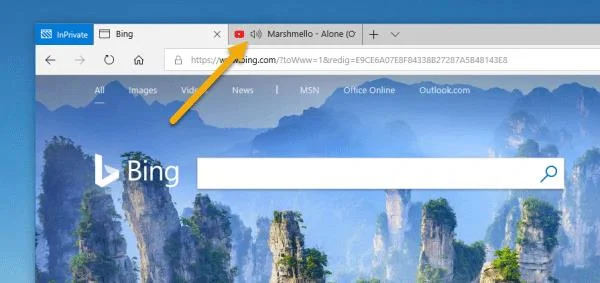
Je skvělé, že aktualizace Windows 10 April Update umožňuje uživatelům rychle vypnout zvuk otevřených karet v prohlížečích, jako je Chrome a Firefox. Přestože se jedná o malý, ale velmi užitečný doplněk, nemusíte otevírat kartu a zavírat ji, můžete to udělat přímo na kartě prohlížeče.
Vypnutí zvuku otevřené karty je velmi jednoduché, stačí kliknout na ikonu hlasitosti na dané kartě a je hotovo.Pokud chcete zvuk pro kartu znovu otevřít, udělejte totéž.
3. Omezte šířku pásma stahování pro službu Windows Update
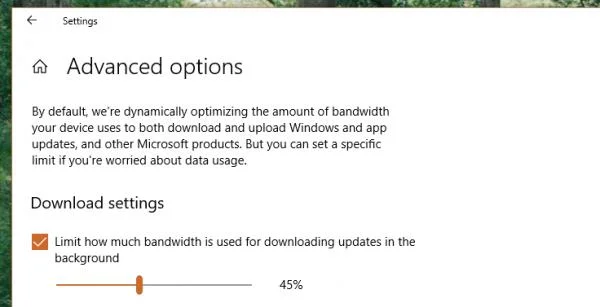
Ve skutečnosti je funkce omezení šířky pásma stahování pro Windows Update dostupná od Fall Creators Update a Windows 10 April Update tuto užitečnou funkci nadále dědí. Pomůže vám omezit šířku pásma stahování služby Windows Update při stahování aktualizací, aby to neovlivnilo celkovou rychlost připojení počítače k internetu. Chcete-li použít, postupujte takto:
4. Sdílení nablízku
Sdílení nablízko umožňuje uživatelům sdílet soubory s okolními počítači se stejnou verzí Windows 10. Tato funkce funguje přes Bluetooth a vyžaduje ověření při každém připojení a vzájemném sdílení souborů.
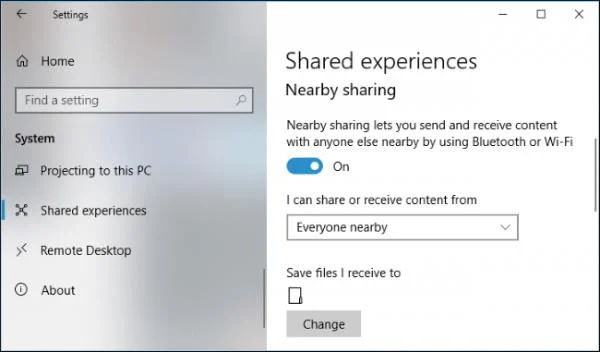
Přejděte do Nastavení > Systém > Sdílené zážitky > Zapnout sdílení nablízku > Chcete-li sdílet a přijímat soubory ze zařízení v okolí, vyberte možnost Všichni v okolí.
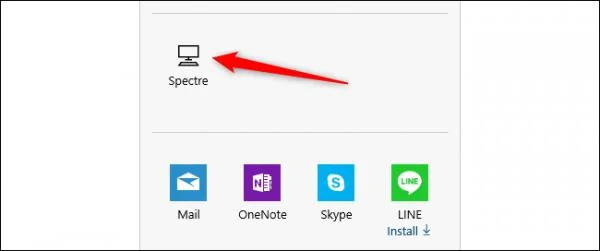
Chcete-li sdílet, klikněte pravým tlačítkem na soubor > vyberte možnost Sdílet > vyberte název zařízení. Okamžitě proběhne proces sdílení. Nejen soubory, můžete sdílet odkazy, jako je webová stránka, kterou si prohlížíte z Microsoft Edge nebo libovolného prohlížeče (pokud je podporován).
5. Správa nainstalovaných písem
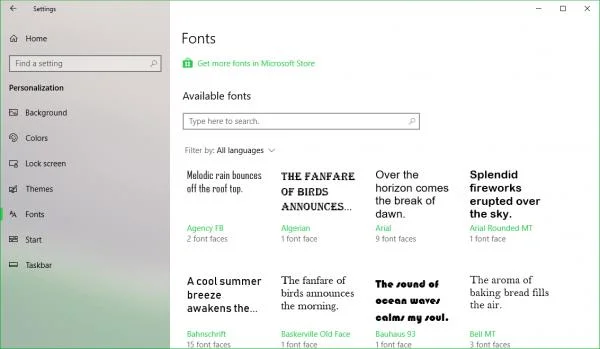
Aktualizujte Windows 10 April Update, nyní můžete instalovat nová písma na Microsoft Store a spravovat a nastavovat v Nastavení.
6. Focus Assist
Focus Assist je nový název funkce Nerušit ve Windows 10 – funkce proti rozptýlení, která automaticky blokuje všechna oznámení. S dubnovou aktualizací Windows 10 však byla aktualizována o další pravidla, aby byly funkce flexibilnější.
Když přejdete do Nastavení > Systém > Pomoc při ostření, budete mít stále 3 následující možnosti:
Níže byla přidána nová sekce Automatická pravidla , která poskytuje pravidla, pro která budou upozornění v určitých případech skryta.
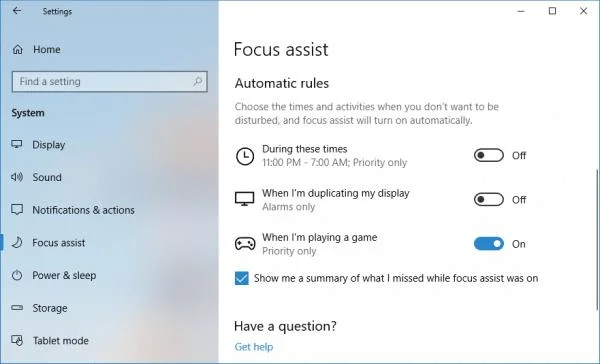
U každého pravidla si tedy můžete nastavit příjem upozornění z prioritního režimu pro důležité aplikace/kontakty (pouze prioritní) nebo pouze příjem poplachů (pouze alarmy).
7. Prohlížeč diagnostických dat systému Windows
Tato funkce má pomoci společnosti Microsoft být transparentnější při shromažďování dat Windows (zejména za účelem zlepšení operačního systému), která můžete dekódovat pomocí prohlížeče Windows Diagnostic Data Viewer.
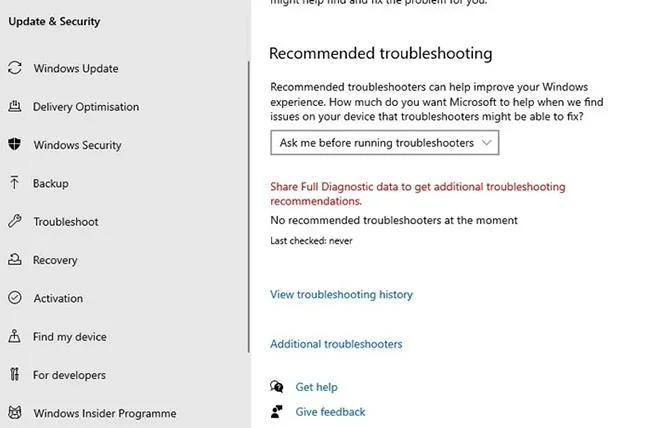
Než ji budete moci používat, musíte ji aktivovat a nainstalovat aplikaci Diagnostic Data Viewer.
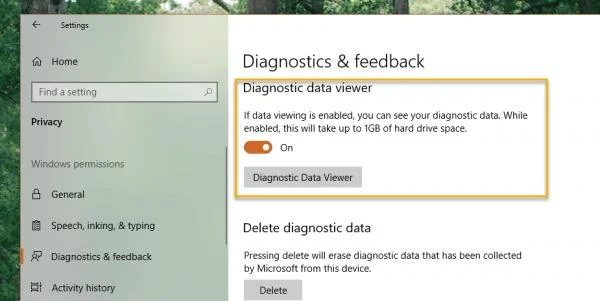
Dále otevřete Prohlížeč diagnostických dat a uvidíte všechna data odeslaná na server Microsoft. Je třeba také poznamenat, že funkce Prohlížeč diagnostických dat zabere při provozu 1 GB místa na instalačním pevném disku systému Windows.
8. Nastavení více GPU
Jedná se o funkci, která pomáhá zlepšit výkon aplikací, které chcete v systému upřednostnit, aniž byste se museli spoléhat na pomoc externích nástrojů.
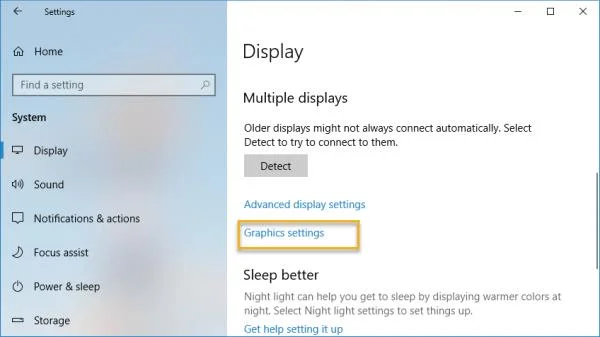
Přejděte do Nastavení > Systém > Displej > Více displejů (vpravo) > Klikněte na Nastavení grafiky.
Nyní vyberte Klasická aplikace : Nainstalovaný software (exe, msi,...) nebo Univerzální aplikace : Aplikace UWP nainstalovaná v Microsoft Store. Poté vyberte aplikaci nebo spustitelný soubor softwaru, který chcete upřednostnit, v části Procházet/Vybrat aplikaci > Vyberte Přidat.
 Nakonec nastavte režim prioritního použití přechodem na Aplikace > Možnosti.
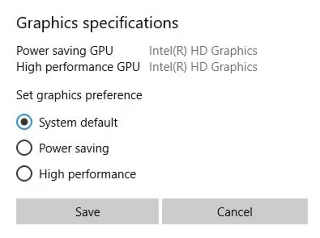
Proto od nynějška s vybraným softwarem a aplikacemi UWP bude systém automaticky upřednostňovat zdroje ke spuštění a tím jim pomůže pracovat rychleji a plynuleji.
9. Nástroj pro diktování
S přidáním nástroje Diktování můžete při aktualizaci na Windows 10 April 2018 Update snadno vytvářet poznámky nebo textové dokumenty hlasem.
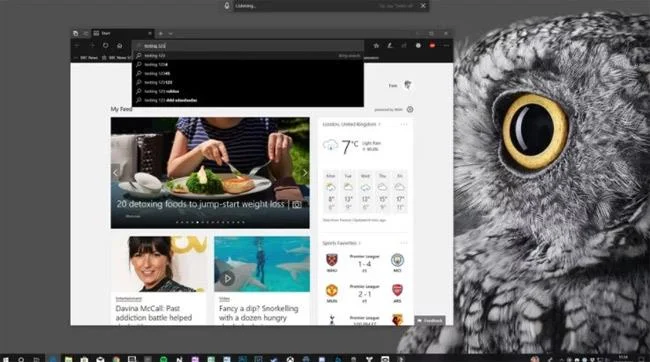
10. Automaticky správné rozlišení
Pokud tuto funkci povolíte, vaše zařízení automaticky vybere kompatibilní rozlišení pro každou jinou aplikaci.
11. Upravte zvuk každého softwaru
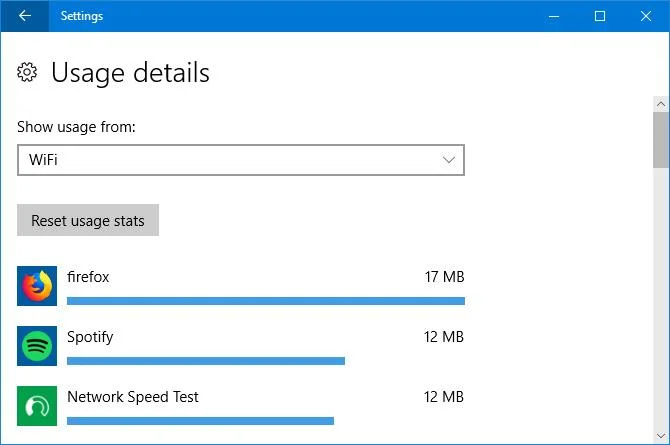
Microsoft přidává některé skvělé nové zvukové funkce s aktualizací Windows 10 April Update. Tato funkce vám obvykle umožňuje upravovat zvukový vstup a výstup každé aplikace. Můžete například přizpůsobit maximální hlasitost hudebních přehrávačů a snížit maximální hlasitost aktivního prohlížeče.
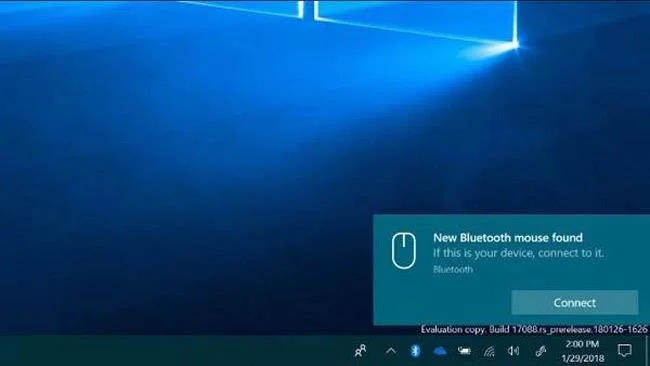
12. Rychlé párování Bluetooth
Tato nejnovější aktualizace systému Windows 10 zlepšila připojení Bluetooth. Konkrétně Windows 10 vytvoří upozornění pro rychlé připojení k periferii Bluetooth a spárování.
13. Zvyšte herní zážitek
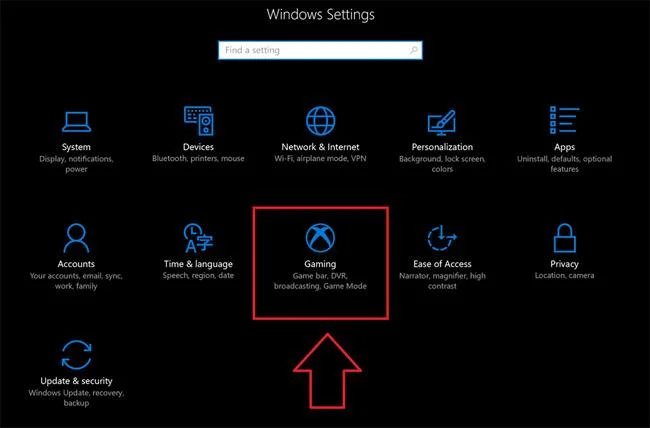
Poslední nová funkce aktualizace Windows 10 April 2018 Update má uživatelům pomoci zlepšit jejich herní zážitky. Grafický výkon si nyní můžete přizpůsobit pro každou hru, můžete si vybrat vysoký výkon nebo úsporu energie. Tato nová funkce je k dispozici v části „Nastavení grafiky“ v hlavní aplikaci nastavení.
Doufejme, že nové funkce v nově vydané aktualizaci Windows 10 lépe vyhovují vašim potřebám a zkušenostem.
Vidět víc:
Kiosk Mode ve Windows 10 je režim pro použití pouze 1 aplikace nebo přístupu pouze k 1 webu s uživateli typu host.
Tato příručka vám ukáže, jak změnit nebo obnovit výchozí umístění složky Camera Roll ve Windows 10.
Úprava souboru hosts může způsobit, že nebudete moci přistupovat k Internetu, pokud soubor není správně upraven. Následující článek vás provede úpravou souboru hosts ve Windows 10.
Snížení velikosti a kapacity fotografií vám usnadní jejich sdílení nebo posílání komukoli. Zejména v systému Windows 10 můžete hromadně měnit velikost fotografií pomocí několika jednoduchých kroků.
Pokud nepotřebujete zobrazovat nedávno navštívené položky a místa z důvodu bezpečnosti nebo ochrany soukromí, můžete to snadno vypnout.
Microsoft právě vydal aktualizaci Windows 10 Anniversary Update s mnoha vylepšeními a novými funkcemi. V této nové aktualizaci uvidíte spoustu změn. Od podpory stylusu Windows Ink po podporu rozšíření prohlížeče Microsoft Edge byly výrazně vylepšeny také nabídky Start a Cortana.
Jedno místo pro ovládání mnoha operací přímo na systémové liště.
V systému Windows 10 si můžete stáhnout a nainstalovat šablony zásad skupiny pro správu nastavení Microsoft Edge a tato příručka vám ukáže postup.
Tmavý režim je rozhraní s tmavým pozadím ve Windows 10, které pomáhá počítači šetřit energii baterie a snižuje dopad na oči uživatele.
Hlavní panel má omezený prostor, a pokud pravidelně pracujete s více aplikacemi, může vám rychle dojít místo na připnutí dalších oblíbených aplikací.








