Jak aktivovat režim veřejného terminálu v systému Windows 10

Kiosk Mode ve Windows 10 je režim pro použití pouze 1 aplikace nebo přístupu pouze k 1 webu s uživateli typu host.
S Windows 10 verze 1803 nyní Microsoft umožňuje výrobcům OEM (výrobcům původního vybavení) považovat Windows 10 S za režim a dodávat své vlastní verze Windows 10 spolu s Windows 10 v režimu S.
Přestože domácí uživatelé nemohou snadno převést počítače s Windows na zařízení s Windows 10 v S-Mode. Soubor obrazu Windows (ISO), pokud používáte Windows 10 verze 1803 nebo novější nebo Windows 10 Home nebo Pro, můžete změnit na verzi aktivovanou Windows 10 S.
Přirozeně, pokud se nestaráte o ISO, DISM a XML, můžete použít nastavení Windows k replikaci prostředí S-Mode na počítači s Windows 10 tím, že omezíte instalaci aplikací pouze na Microsoft Store.
Pokud ne, čtěte dál.
Co je Windows 10 S-Mode?
Windows 10 S-Mode je konfigurace operačního systému Windows 10, která je podle Microsoftu schopna „poskytovat předvídatelný výkon a kvalitu“. Na zařízení s povoleným režimem S-Mode však lze spouštět pouze aplikace stažené z obchodu Microsoft Store.
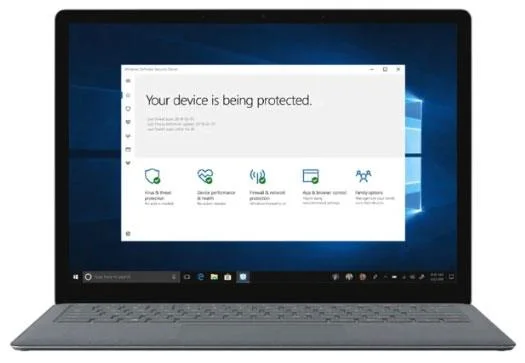
Windows 10 S-Mode je konfigurace operačního systému Windows 10
Výhody systému Windows 10 S-Mode
Microsoft také zdůrazňuje, že S-Mode vám poskytne lepší zabezpečení. Je to proto, že aplikace v Microsoft Store jsou ověřené, což znamená, že Microsoft zajišťuje, že neobsahují malware nebo chyby, které by mohly poškodit váš počítač.
To však neznamená, že vás S-Mode zcela ochrání před viry a malwarem. Společnost Microsoft stále doporučuje, abyste k ochraně dat používali Centrum zabezpečení programu Windows Defender nebo jiný kompatibilní antivirový program .
Rychlé procházení obchodu Microsoft Store vám ukáže, že existuje tolik skvělých aplikací, které můžete používat s počítačem v režimu S. Když byl S-Mode poprvé vydán, nevypadal Microsoft Store příliš lákavě. Ale věci se mají jinak. Nyní máte spoustu možností, ať už hledáte aplikace pro produktivitu nebo zábavu. Existují některé prémiové aplikace, za jejichž používání musíte platit, ale existuje také mnoho bezplatného softwaru.
Nevýhody Windows 10 S-Mode
V režimu S můžete nastavit pouze Edge jako výchozí prohlížeč a Bing jako výchozí vyhledávač. Navíc některá periferní zařízení, jako jsou tiskárny a klávesnice, ještě nemusí fungovat v režimu S.
Pokud tedy chcete používat jiný prohlížeč (například Chrome nebo Firefox) nebo si stáhnout aplikaci, která není v Microsoft Store, můžete S-Mode opustit. Získání standardní konfigurace Windows 10 spuštěné na vašem počítači je zdarma a snadné. Nejprve byste však měli ověřit, zda je na vašem zařízení povolen režim S.
Povolili jste Windows 10 S-Mode?
Zjistěte to podle následujících kroků:
1. Otevřete nabídku Start.
2. Poté klikněte na Nastavení.
3. V okně Nastavení vyberte Systém.
4. Poté klikněte na O aplikaci na levém postranním panelu.
5. V části Specifikace Windows zjistíte, který režim Windows je k dispozici .
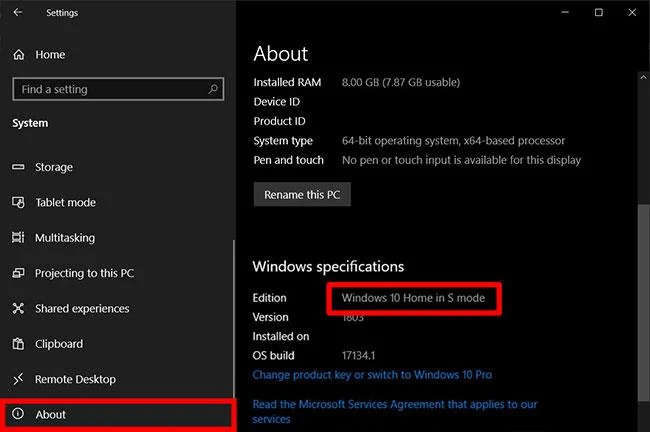
Ověřte aktivaci S-Mode
Jak vypnout Windows 10 S-Mode
Pokud chcete deaktivovat režim S, postupujte podle následujících pokynů:
1. Přejděte do Nastavení.
2. Poté vyberte Aktualizace a zabezpečení .
3. V levém postranním panelu klikněte na Aktivace.
4. Poté klikněte na Přejít do obchodu . Tuto možnost uvidíte v části Přepnout na Windows 10 Home/Pro .

Tuto možnost uvidíte v části Přepnout na Windows 10 Home/Pro
5. Stiskněte tlačítko Get v části Switch out of S Mode a počkejte na dokončení procesu.
Jak převést obrázky Windows 10 Home nebo Pro do režimu S
První
5. Uložte soubor odpovědí do složky Windows\Panther připojeného obrazu jako unattend.xml .
6. Pomocí DISM (nástroj pro nasazení a správu obrazu) použijte soubor bezobslužné instalace a povolte režim S: dism /image:C:\mount\windows /apply-unattend:C:\mount\windows\ windows\panther\unattend.xml
Když je k nastavení počítače použit obraz Windows, spustí se systém Windows 10 v režimu S.
Vidět víc:
Kiosk Mode ve Windows 10 je režim pro použití pouze 1 aplikace nebo přístupu pouze k 1 webu s uživateli typu host.
Tato příručka vám ukáže, jak změnit nebo obnovit výchozí umístění složky Camera Roll ve Windows 10.
Úprava souboru hosts může způsobit, že nebudete moci přistupovat k Internetu, pokud soubor není správně upraven. Následující článek vás provede úpravou souboru hosts ve Windows 10.
Snížení velikosti a kapacity fotografií vám usnadní jejich sdílení nebo posílání komukoli. Zejména v systému Windows 10 můžete hromadně měnit velikost fotografií pomocí několika jednoduchých kroků.
Pokud nepotřebujete zobrazovat nedávno navštívené položky a místa z důvodu bezpečnosti nebo ochrany soukromí, můžete to snadno vypnout.
Microsoft právě vydal aktualizaci Windows 10 Anniversary Update s mnoha vylepšeními a novými funkcemi. V této nové aktualizaci uvidíte spoustu změn. Od podpory stylusu Windows Ink po podporu rozšíření prohlížeče Microsoft Edge byly výrazně vylepšeny také nabídky Start a Cortana.
Jedno místo pro ovládání mnoha operací přímo na systémové liště.
V systému Windows 10 si můžete stáhnout a nainstalovat šablony zásad skupiny pro správu nastavení Microsoft Edge a tato příručka vám ukáže postup.
Tmavý režim je rozhraní s tmavým pozadím ve Windows 10, které pomáhá počítači šetřit energii baterie a snižuje dopad na oči uživatele.
Hlavní panel má omezený prostor, a pokud pravidelně pracujete s více aplikacemi, může vám rychle dojít místo na připnutí dalších oblíbených aplikací.








