Jak aktivovat režim veřejného terminálu v systému Windows 10

Kiosk Mode ve Windows 10 je režim pro použití pouze 1 aplikace nebo přístupu pouze k 1 webu s uživateli typu host.
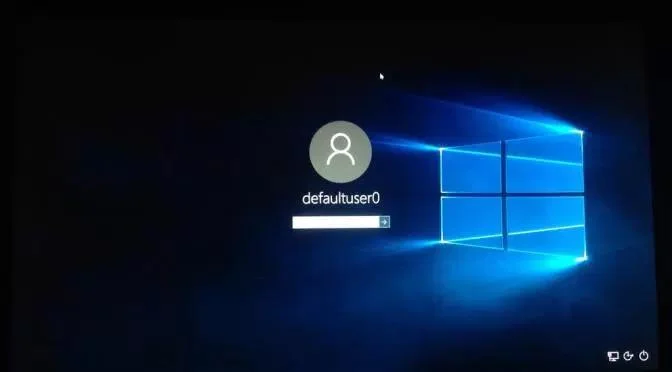
Během instalace nové verze Windows 10 April 2018 Update se můžeme během procesu instalace nebo po dokončení instalace setkat s řadou chyb. Například chyba DefaultUser0, nemůže získat přístup k počítači, když je požádán o zadání hesla.
Chyba DefaultUser0 se obvykle objeví po dokončení procesu instalace a odstranění aktuálního uživatelského účtu. DefaultUser0 tedy nemá v systému žádnou funkci a nemůže zadat heslo pro přihlášení k počítači. Chcete-li tuto chybu opravit v aktualizaci Windows 10 z dubna 2018, musí uživatelé zastavit proces instalace a poté resetovat nebo přeinstalovat systém Windows. Níže uvedený článek vás provede, jak opravit chybu DefaultUser0 v aktualizaci Windows 10 z dubna 2018.
Opravte chybu DefaultUser0 v aktualizaci Windows 10 z dubna 2018
Metoda 1: Přeinstalujte systém Windows
V případě, že nemáte přístup do systému a chcete přeinstalovat Windows, můžete použít USB/DVD obsahující instalační program Windows 10. Po dokončení této metody musí uživatel znovu aktivovat licenci.
Krok 1:
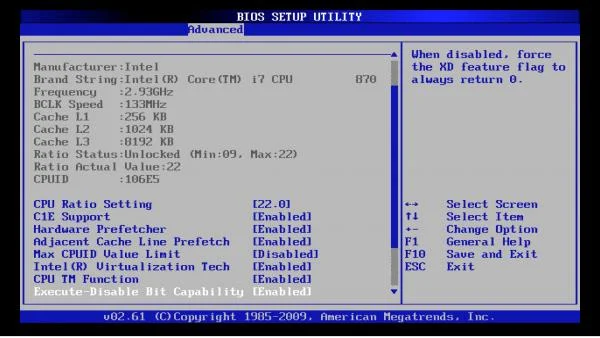
Nejprve musíte spustit systém Windows a poté vstoupit do systému BIOS pomocí klávesových zkratek v závislosti na modelu, který používáte. Chcete-li znát zkratku pro přístup do systému BIOS podle modelu počítače, který používáte, přečtěte si článek níže.
Krok 2:
Poté musíme nastavit BIOS/UEFI tak, aby upřednostňoval bootování z USB/DVD.
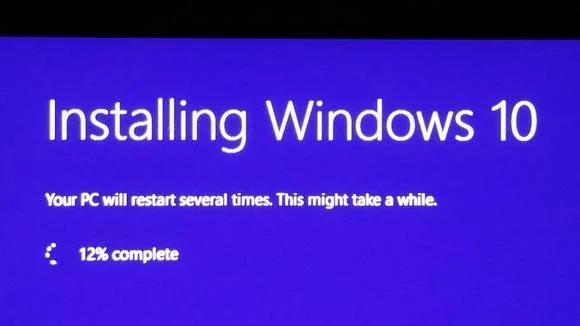
Když se zobrazí zpráva Stisknutím libovolné klávesy spustíte systém z disku DVD nebo USB , stisknutím klávesy Enter spustíte systém z USB/DVD a nainstalujete Windows 10. Proces zavádění bude pokračovat okamžitě a Windows můžete přeinstalovat jako obvykle.
Metoda 2: Obnovení systému Windows
Pokračujeme k obnovení systému Windows prostřednictvím zařízení USB/DVD pro obnovení. Při zahájení obnovy se tedy systém Windows vrátí do původního stavu, včetně stavu aktivace licence systému Windows.
Krok 1:
USB nebo DVD pro obnovení zapojíte do počítače. Spusťte systém Windows a také upřednostněte spouštění z USB/DVD pro obnovení.
Krok 2:
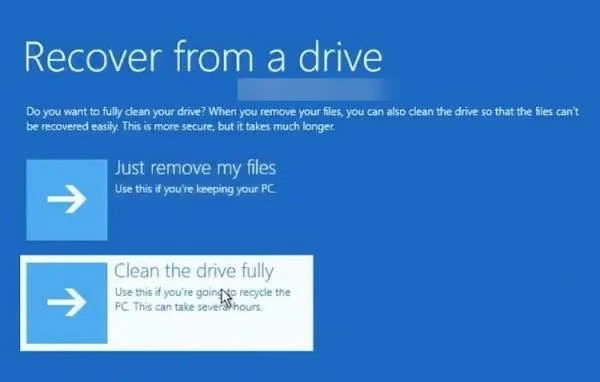
Dále uživatel vybere jazyk klávesnice, vybere Odstraňování problémů > Obnovit z disku a zvolí metodu obnovení.
Zde budete mít 2 různé způsoby obnovení systému Windows.
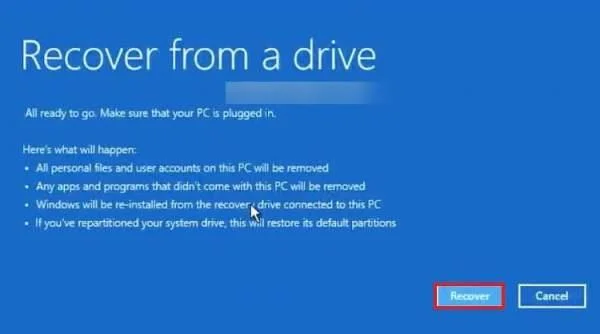
Nakonec stiskněte tlačítko Obnovení a počkejte na obnovení.
Metoda 3: Resetujte počítač
Tato metoda také vrátí systém Windows do původního instalačního stavu, ale k obnovení nevyžaduje USB/DVD. Níže si můžete vybrat 1 ze 2 metod resetování.
Metoda 1: Spusťte počítač
Krok 1:
Stisknutím tlačítka napájení spustíte systém Windows a vypnete jej, když se dostanete na spouštěcí obrazovku. Udělejte to 2krát. Potřetí se zobrazí rozhraní obrazovky Automatické opravy .
Krok 2:
Klikněte na Pokročilé možnosti > Odstraňování problémů > Resetovat tento počítač .
Poté uvidíte dvě možnosti:
Krok 3:
Po kliknutí na Odstranit vše budou mít uživatelé 2 další možnosti, jak data odstranit.
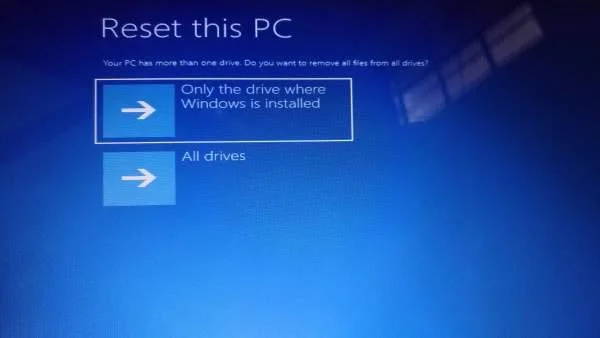
Pak jsou ještě dvě možnosti:
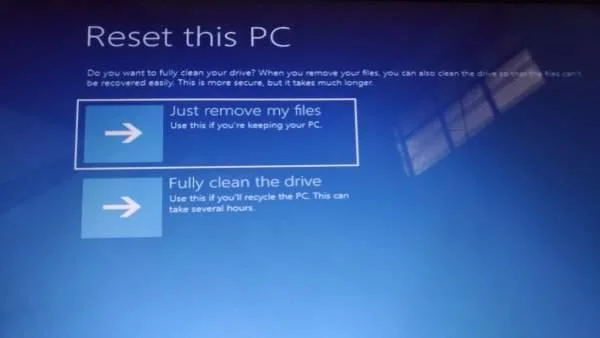
Nakonec v rozhraní Reset this PC klikněte na Reset pro obnovení systému Windows do původního stavu.
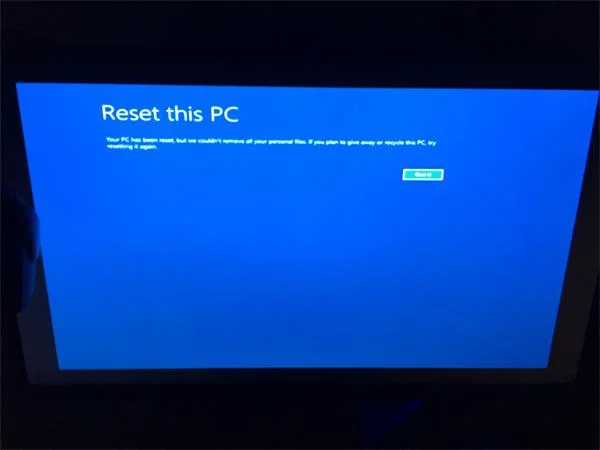
Metoda 2: Na přihlašovací obrazovce
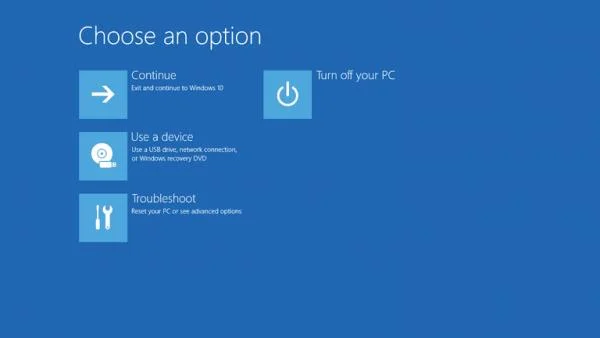
Při přístupu k systému Windows se zobrazí obrazovka DefaultUser0, podržte klávesu Shift a stisknutím tlačítka napájení vyberte možnost Restartovat. Poté se objeví obrazovka Vybrat možnost, klikněte na Řešení problémů > Resetovat tento počítač .
Poté pokračujte v obnovení systému Windows podle výše uvedených kroků.
Navíc v případě, že počítač selže a potřebujete počítač resetovat, ale stále máte k počítači přístup, můžete tak učinit přímo v Nastavení.
Přejděte do Nastavení > Aktualizace a zabezpečení > Obnovení a poté klikněte na možnost Začínáme v části Resetovat tento počítač.

Výše jsou různé způsoby, jak opravit chybu DefaultUser0 při instalaci aktualizace Windows 10 z dubna 2018. Pokud nechcete používat jiná zařízení, resetujte počítač a vraťte jej do původního továrního nastavení.
Vidět víc:
Přeji vám úspěch!
Kiosk Mode ve Windows 10 je režim pro použití pouze 1 aplikace nebo přístupu pouze k 1 webu s uživateli typu host.
Tato příručka vám ukáže, jak změnit nebo obnovit výchozí umístění složky Camera Roll ve Windows 10.
Úprava souboru hosts může způsobit, že nebudete moci přistupovat k Internetu, pokud soubor není správně upraven. Následující článek vás provede úpravou souboru hosts ve Windows 10.
Snížení velikosti a kapacity fotografií vám usnadní jejich sdílení nebo posílání komukoli. Zejména v systému Windows 10 můžete hromadně měnit velikost fotografií pomocí několika jednoduchých kroků.
Pokud nepotřebujete zobrazovat nedávno navštívené položky a místa z důvodu bezpečnosti nebo ochrany soukromí, můžete to snadno vypnout.
Microsoft právě vydal aktualizaci Windows 10 Anniversary Update s mnoha vylepšeními a novými funkcemi. V této nové aktualizaci uvidíte spoustu změn. Od podpory stylusu Windows Ink po podporu rozšíření prohlížeče Microsoft Edge byly výrazně vylepšeny také nabídky Start a Cortana.
Jedno místo pro ovládání mnoha operací přímo na systémové liště.
V systému Windows 10 si můžete stáhnout a nainstalovat šablony zásad skupiny pro správu nastavení Microsoft Edge a tato příručka vám ukáže postup.
Tmavý režim je rozhraní s tmavým pozadím ve Windows 10, které pomáhá počítači šetřit energii baterie a snižuje dopad na oči uživatele.
Hlavní panel má omezený prostor, a pokud pravidelně pracujete s více aplikacemi, může vám rychle dojít místo na připnutí dalších oblíbených aplikací.








