Jak aktivovat režim veřejného terminálu v systému Windows 10

Kiosk Mode ve Windows 10 je režim pro použití pouze 1 aplikace nebo přístupu pouze k 1 webu s uživateli typu host.
Jak víme, Bluetooth je bezdrátová technologie krátkého dosahu, která umožňuje bezdrátový přenos dat mezi dvěma zařízeními podporujícími technologii Bluetooth umístěnými blízko sebe v určitém dosahu. Pokud vaše zařízení se systémem Windows podporuje Bluetooth, můžete někdy chtít vědět, jakou verzi Bluetooth vaše zařízení se systémem Windows používá, abyste zjistili, jaké funkce podporuje a co můžete dělat.Co je s tímto zařízením špatně?
Například počínaje Windows 10 verze 1803 (aktualizace z dubna 2018) musí mít vaše zařízení Bluetooth 4.0 nebo vyšší a podporu Low Energy (LE), pokud chcete používat sdílení nablízko (Sdílení nablízku) k odesílání souborů a odkazů do zařízení v okolí prostřednictvím Bluetooth.
Tento článek vám ukáže, jak zjistit verzi Bluetooth aktuálně používanou na zařízeních s Windows 7 , Windows 8 nebo Windows 10 na vašem PC. Zde je návod, jak postupovat.
Zkontrolujte verzi Bluetooth prostřednictvím Správce zařízení
Krok 1 : Zapněte na svém zařízení připojení Bluetooth.
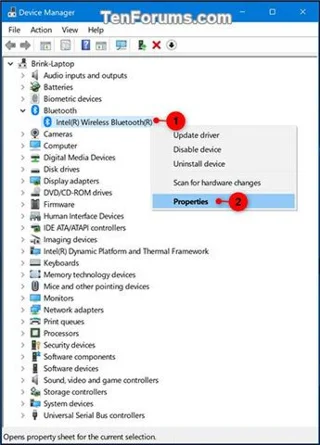
Krok 2 : Stisknutím kombinace kláves Win + R otevřete okno Spustit , do vyhledávacího pole v nabídce Spustit zadejte klíčové slovo devmgmt.msc a kliknutím na tlačítko OK otevřete správce zařízení Správce zařízení.
Krok 3 : Rozbalte aktivní připojení Bluetooth ve správci zařízení a dvakrát klikněte na ikonu adaptéru Bluetooth nebo klikněte pravým tlačítkem myši a stiskněte a podržte ikonu adaptéru Bluetooth a klikněte na Vlastnosti ( viz obrazovka níže).
Krok 4 : V části Vlastnosti klikněte na kartu Upřesnit a podívejte se , jaké je číslo LMP (Protokol Link Manager), například: „8.4096“.
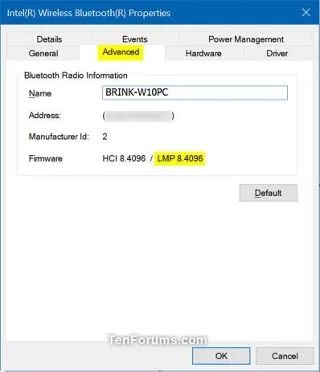
Krok 5 : Porovnejte své číslo LMP (například „8.4096“) s čísly v tabulce níže, abyste zjistili, jakou verzi Bluetooth má vaše zařízení.
|
LMP |
Verze Bluetooth |
|
0 |
Bluetooth 1.0b |
|
První |
Bluetooth 1.1 |
|
2 |
Bluetooth 1.2 |
|
3.x |
Bluetooth 2.0 + EDR |
|
4.x |
Bluetooth 2.1 + EDR |
|
5.x |
Bluetooth 3.0 + HS |
|
6.x |
Bluetooth 4.0 |
|
7.x |
Bluetooth 4.1 |
|
8.x |
Bluetooth 4.2 |
|
9.x |
Bluetooth 5.0 |
|
deset |
Bluetooth 5.1 |
|
11 |
Bluetooth 5.2 |
Krok 6 : Po dokončení můžete zavřít Vlastnosti a správce zařízení, pokud chcete.
Zkontrolujte verzi Bluetooth pomocí nástroje Bluetooth Version Finder
Jedná se o malou aplikaci, která vám může ukázat verzi Bluetooth na vašem počítači. Aplikaci Bluetooth Version Finder si můžete stáhnout do počítače.
1. Stáhněte si nástroj Bluetooth Version Finder do počítače, ve kterém chcete zkontrolovat verzi Bluetooth.
2. Rozbalte soubor btVersion.zip do počítače.
3. Nyní dvakrát klikněte na btversion, aby se spustil na vašem počítači.
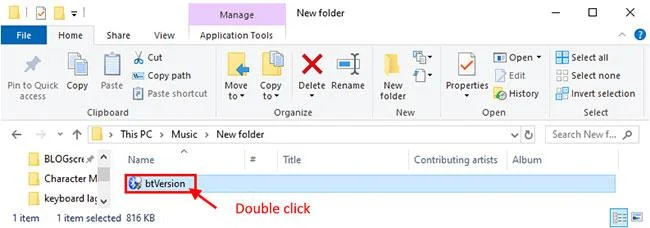
Dvojitým kliknutím na btversion ji spustíte na svém počítači
4. Nyní v okně Bluetooth Version Finder klikněte na rozevírací nabídku a vyberte zařízení Bluetooth. Verze Bluetooth se zobrazí v okně pro vybrané zařízení.
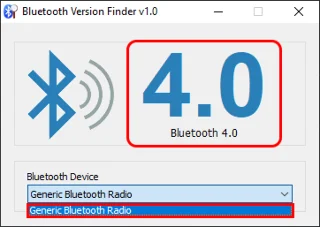
Klikněte na rozevírací nabídku a vyberte zařízení Bluetooth pro zobrazení informací o verzi Bluetooth
Pomocí této metody budete moci zkontrolovat verzi Bluetooth ovladače na vašem počítači.
Změňte verzi Bluetooth
Verzi Bluetooth na vašem systému nemůžete změnit bez upgradu hardwaru. Aktualizace firmwaru nebo ovladače nic neudělá. Možná máte zařízení, které podporuje nové a starší verze Bluetooth. Například zařízení s Bluetooth 4 se budou moci připojit také k zařízením, která vyžadují Bluetooth 3, ale jde spíše o zpětnou kompatibilitu.
U svého dodavatele hardwaru můžete zjistit, zda lze Bluetooth ve vašem systému vyměnit nebo zda si můžete zakoupit hardwarový klíč pro připojení přes USB.
Doufám, že vám bude tento průvodce užitečný!
Vidět víc:
Kiosk Mode ve Windows 10 je režim pro použití pouze 1 aplikace nebo přístupu pouze k 1 webu s uživateli typu host.
Tato příručka vám ukáže, jak změnit nebo obnovit výchozí umístění složky Camera Roll ve Windows 10.
Úprava souboru hosts může způsobit, že nebudete moci přistupovat k Internetu, pokud soubor není správně upraven. Následující článek vás provede úpravou souboru hosts ve Windows 10.
Snížení velikosti a kapacity fotografií vám usnadní jejich sdílení nebo posílání komukoli. Zejména v systému Windows 10 můžete hromadně měnit velikost fotografií pomocí několika jednoduchých kroků.
Pokud nepotřebujete zobrazovat nedávno navštívené položky a místa z důvodu bezpečnosti nebo ochrany soukromí, můžete to snadno vypnout.
Microsoft právě vydal aktualizaci Windows 10 Anniversary Update s mnoha vylepšeními a novými funkcemi. V této nové aktualizaci uvidíte spoustu změn. Od podpory stylusu Windows Ink po podporu rozšíření prohlížeče Microsoft Edge byly výrazně vylepšeny také nabídky Start a Cortana.
Jedno místo pro ovládání mnoha operací přímo na systémové liště.
V systému Windows 10 si můžete stáhnout a nainstalovat šablony zásad skupiny pro správu nastavení Microsoft Edge a tato příručka vám ukáže postup.
Tmavý režim je rozhraní s tmavým pozadím ve Windows 10, které pomáhá počítači šetřit energii baterie a snižuje dopad na oči uživatele.
Hlavní panel má omezený prostor, a pokud pravidelně pracujete s více aplikacemi, může vám rychle dojít místo na připnutí dalších oblíbených aplikací.








