Jak aktivovat režim veřejného terminálu v systému Windows 10

Kiosk Mode ve Windows 10 je režim pro použití pouze 1 aplikace nebo přístupu pouze k 1 webu s uživateli typu host.
Při instalaci softwaru virtuálního stroje VMware a VirtualBox na Windows 10 se mnoho lidí setkalo s případy, kdy stále mohou otevřít virtuální stroj a přidat nastaven�� do virtuálního stroje. Při spuštění virtuálního stroje jsem však narazil na chybovou zprávu. Při spuštění VMware a VirtualBox v systému Windows 10 dochází k mnoha chybám, ale obvykle k chybám souvisejícím s Hyper-V, virtualizační funkcí zabudovanou do tohoto operačního systému. Pokud je povoleno Hyper-V:
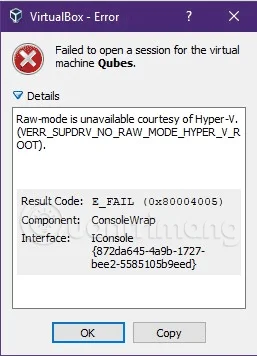
Na VirtualBoxu se zobrazí chyba: Nepodařilo se otevřít relaci pro virtuální počítač XXX . XXX je název virtuálního počítače, který jste nastavili. Klikněte na Podrobnosti a zobrazí se podrobnosti o chybě: Raw-mode není k dispozici díky Hyper-V. (VERR_SUPDRV_NO_RAW_MODE_HYPER_v_ROOT) .
Při spuštění VMware Workstation se zobrazí chybová zpráva: WMware Player a Device/Credential Guard nejsou kompatibilní. VMware Player lze spustit po deaktivaci Device/Credential Guard. Prosím navštivte odkaz pro více podrobností . A i když jste postupovali podle pokynů v odkazu, stále nemůžete spustit tento software virtuálního stroje ve Windows 10.
Je velmi možné, že VirtualBox, VMware jsou ovlivněny Hyper-V na nových počítačích, tak jak lze tento problém vyřešit? Níže je metoda, kterou jsem vyzkoušel a problém vyřešil, můžete ji zkusit použít, abyste zjistili, zda to funguje.
Krok 1 : Otevřete příkazový řádek s právy správce .
Krok 2 : Spusťte příkaz bcdedit bez použití argumentů.
Po spuštění výše uvedeného příkazu uvidíte, že vlastnost hypervisorlaunchtype je standardně nastavena na Auto . Viz snímek obrazovky níže:
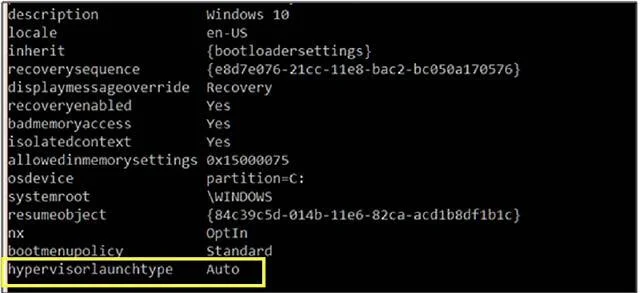
Krok 3: Nyní můžete Hyper-V zakázat spuštěním příkazu: bcdedit /set hypervisorlaunchtype off
Krok 4: Restartujte počítač, abyste mohli používat VirtualBox, VMware.
Chcete-li znovu povolit Hyper-V, spusťte příkaz: bcdedit /set hypervisorlaunchtype auto
Chcete-li používat Hyper-V, budete také muset restartovat počítač.
Video tutoriál pro opravu chyby při otevírání virtuálního počítače ve Windows 10
Hodně štěstí!
Vidět víc:
Kiosk Mode ve Windows 10 je režim pro použití pouze 1 aplikace nebo přístupu pouze k 1 webu s uživateli typu host.
Tato příručka vám ukáže, jak změnit nebo obnovit výchozí umístění složky Camera Roll ve Windows 10.
Úprava souboru hosts může způsobit, že nebudete moci přistupovat k Internetu, pokud soubor není správně upraven. Následující článek vás provede úpravou souboru hosts ve Windows 10.
Snížení velikosti a kapacity fotografií vám usnadní jejich sdílení nebo posílání komukoli. Zejména v systému Windows 10 můžete hromadně měnit velikost fotografií pomocí několika jednoduchých kroků.
Pokud nepotřebujete zobrazovat nedávno navštívené položky a místa z důvodu bezpečnosti nebo ochrany soukromí, můžete to snadno vypnout.
Microsoft právě vydal aktualizaci Windows 10 Anniversary Update s mnoha vylepšeními a novými funkcemi. V této nové aktualizaci uvidíte spoustu změn. Od podpory stylusu Windows Ink po podporu rozšíření prohlížeče Microsoft Edge byly výrazně vylepšeny také nabídky Start a Cortana.
Jedno místo pro ovládání mnoha operací přímo na systémové liště.
V systému Windows 10 si můžete stáhnout a nainstalovat šablony zásad skupiny pro správu nastavení Microsoft Edge a tato příručka vám ukáže postup.
Tmavý režim je rozhraní s tmavým pozadím ve Windows 10, které pomáhá počítači šetřit energii baterie a snižuje dopad na oči uživatele.
Hlavní panel má omezený prostor, a pokud pravidelně pracujete s více aplikacemi, může vám rychle dojít místo na připnutí dalších oblíbených aplikací.








