Jak aktivovat režim veřejného terminálu v systému Windows 10

Kiosk Mode ve Windows 10 je režim pro použití pouze 1 aplikace nebo přístupu pouze k 1 webu s uživateli typu host.
Jak všichni víme, až dosud byla pouze uživatelům Windows 10 Professional poskytnuta funkce pro pozastavení aktualizací Windows od společnosti Microsoft. To se však brzy změní, když Microsoft plánuje zavést tuto funkci do Windows 10 Home, což uživatelům Windows 10 Home umožní pozastavit aktualizaci na novou verzi až na sedm dní.
Microsoft uvedl, že tato funkce bude uživatelům k dispozici, až bude dokončena další aktualizace Windows 10 (kódové označení 19H1). Vydání této verze je plánováno na duben 2019.
Samozřejmě stále budou existovat určitá omezení. Například můžete povolit pozastavení aktualizace pouze na sedm dní v kuse. Chcete-li to provést, jednoduše přejděte do části Nastavení > Aktualizace a zabezpečení > Windows Update . V části Windows Update , pokud byl váš Windows aktualizován na verzi 19H1 , bude možnost Pozastavit aktualizace na 7 dní (viz obrázek níže).
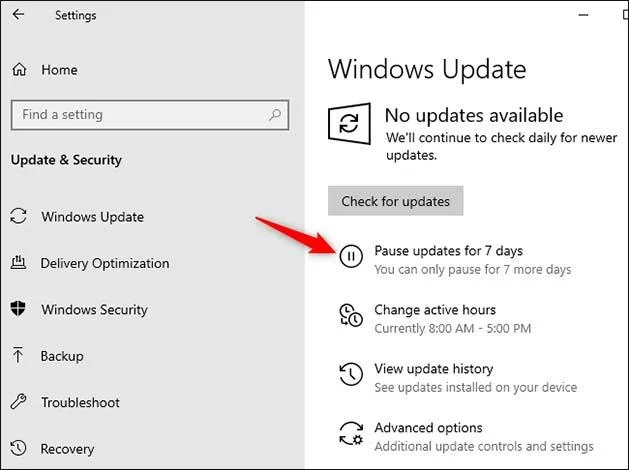
Po povolení této možnosti nebude systém Windows 10 automaticky instalovat žádné aktualizace po dobu 7 dnů. Když však deaktivujete funkci pozastavení aktualizací nebo ihned po uplynutí sedmidenní lhůty, nebo klepnete na tlačítko Pokračovat v aktualizacích , systém Windows okamžitě vyhledá nově dostupné aktualizace a nainstaluje je.
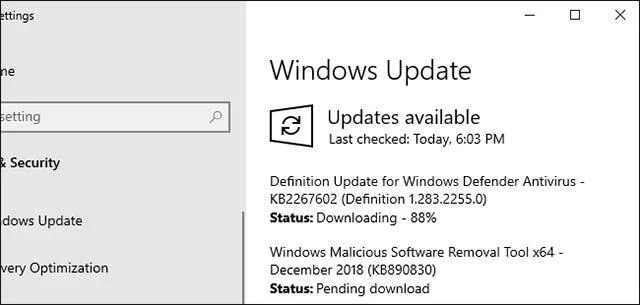
Není to způsob, jak se aktualizacím trvale „vyhnout“. Nicméně stále jde o velké zlepšení a ukazuje to, že se Microsoft naučil lépe naslouchat uživatelům, funkce pro odložení nebo vypnutí aktualizací Windows 10 se bude hodit zejména tehdy, když nově vydaná verze stále obsahuje příliš mnoho chyb.
Vidět víc:
Kiosk Mode ve Windows 10 je režim pro použití pouze 1 aplikace nebo přístupu pouze k 1 webu s uživateli typu host.
Tato příručka vám ukáže, jak změnit nebo obnovit výchozí umístění složky Camera Roll ve Windows 10.
Úprava souboru hosts může způsobit, že nebudete moci přistupovat k Internetu, pokud soubor není správně upraven. Následující článek vás provede úpravou souboru hosts ve Windows 10.
Snížení velikosti a kapacity fotografií vám usnadní jejich sdílení nebo posílání komukoli. Zejména v systému Windows 10 můžete hromadně měnit velikost fotografií pomocí několika jednoduchých kroků.
Pokud nepotřebujete zobrazovat nedávno navštívené položky a místa z důvodu bezpečnosti nebo ochrany soukromí, můžete to snadno vypnout.
Microsoft právě vydal aktualizaci Windows 10 Anniversary Update s mnoha vylepšeními a novými funkcemi. V této nové aktualizaci uvidíte spoustu změn. Od podpory stylusu Windows Ink po podporu rozšíření prohlížeče Microsoft Edge byly výrazně vylepšeny také nabídky Start a Cortana.
Jedno místo pro ovládání mnoha operací přímo na systémové liště.
V systému Windows 10 si můžete stáhnout a nainstalovat šablony zásad skupiny pro správu nastavení Microsoft Edge a tato příručka vám ukáže postup.
Tmavý režim je rozhraní s tmavým pozadím ve Windows 10, které pomáhá počítači šetřit energii baterie a snižuje dopad na oči uživatele.
Hlavní panel má omezený prostor, a pokud pravidelně pracujete s více aplikacemi, může vám rychle dojít místo na připnutí dalších oblíbených aplikací.








