Jak aktivovat režim veřejného terminálu v systému Windows 10

Kiosk Mode ve Windows 10 je režim pro použití pouze 1 aplikace nebo přístupu pouze k 1 webu s uživateli typu host.
Pamatujete si, kdy jste museli obnovit tovární nastavení počítače se systémem Windows z disku CD nebo DVD? Windows 10 přidal oddíl s obnovovacím obrazem. Co se však stane, pokud dojde k poškození obrázku? Naštěstí květnová aktualizace Windows 2020 zavedla novou možnost resetování - možnost obnovit tovární nastavení systému Windows 10 z cloudu.
 Prostřednictvím funkce Cloud Recovery chce Microsoft maximálně zjednodušit proces obnovy instalace pro chybové verze Windows 10.
Resetovat z cloudu
Před květnem 2020 Windows Update jste jej museli přeinstalovat lokálně. To používá skrytý oddíl v počítači. Samozřejmě, pokud jste vytvořili samostatný záložní obraz, ze kterého chcete přeinstalovat, můžete to udělat také.
Oddíly s „čistou“ kopií Windows 10 však nejsou vždy bezpečné. Virus by jej mohl snadno poškodit nebo by se aktualizace systému Windows mohla vážně pokazit. Žádné problémy si nevšimnete, dokud nebude příliš pozdě.
Přidáním možnosti cloudu si můžete do zařízení stáhnout novou kopii Windows 10. Toto není trik, jak získat Windows 10 zdarma. Místo toho Microsoft uvidí, že nyní máte nainstalovaný Windows 10.
Přidáním možnosti cloudu si můžete do zařízení stáhnout novou kopii Windows 10
Připravit
Než uděláte cokoliv jiného, zálohujte si soubory, je-li to možné. Přestože možnost obnovení továrního nastavení systému Windows 10 z cloudu umožňuje ponechat si soubory, ne vždy to jde hladce. Bylo by lepší mít kopii pro případ, že by se stalo něco špatného. To samozřejmě nejde, pokud vše smažete a začnete od nuly.
Proces resetování bude navíc trvat déle než obvykle. Důvodem je to, že stažení aktuální kopie Windows 10 zabere asi 4 gigabajty. Přesný čas závisí na vašem internetovém připojení.
Ujistěte se, že máte během tohoto procesu spolehlivé připojení, abyste předešli případným problémům. Také se ujistěte, že máte alespoň 4 gigabajty volného místa pro stahování.
Jak používat funkci „Obnovit tento počítač z cloudu“.
Dá se říci, že Reset this PC from the Cloud je funkce, kterou si Microsoft „vypůjčil“ od Applu, konkrétně z funkce „macOS Recovery“ a měli to udělat dříve!
Chcete-li začít používat funkci Obnovit tento počítač z cloudu, postupujte takto:
1. Otevřete Nastavení kliknutím na ikonu ozubeného kola v nabídce Start.
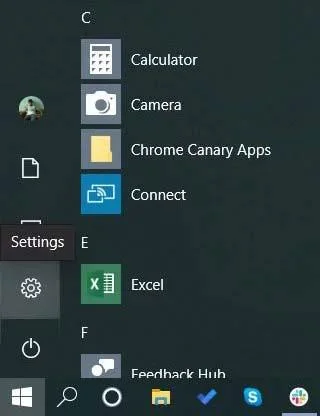 Přejděte do části Nastavení prostřednictvím nabídky Start
2. Přejděte na Aktualizace a zabezpečení a klikněte na možnost Obnovení v levém podokně.
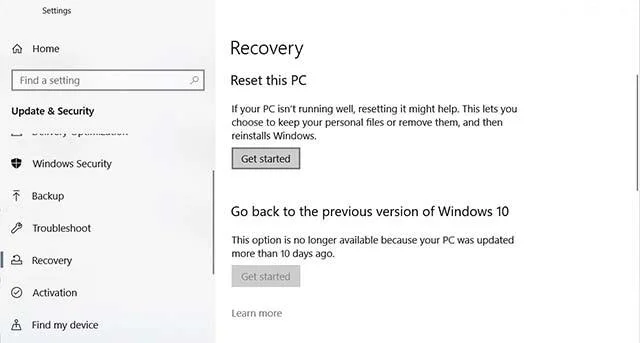 Klikněte na možnost Obnovení
Systém Windows vám nabídne 3 možnosti: Resetovat tento počítač (přeinstalovat tento počítač), Přejít zpět na předchozí verzi Windows 10 (vrátit se k předchozí verzi Windows 10) a Pokročilé spuštění (pokročilé spuštění).
3. Klikněte na "Začínáme" v části Resetovat tento počítač a Windows vám budou nadále zobrazovat dvě další možnosti - "Ponechat mé soubory" a "Odstranit vše". Vyberte prosím možnost, která vám vyhovuje.
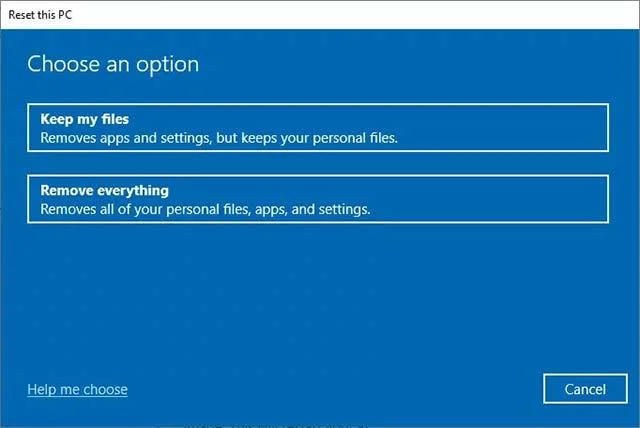 Vyberte 1 ze 2 možností, co budete dělat se systémem souborů uloženým ve vašem zařízení
4. Dále vám systém Windows zobrazí další dvě možnosti, kterými jsou „Stažení z cloudu“ (přeinstalovat přes cloud) a „Místní přeinstalovat“ (přeinstalovat lokálně). Pokud zvolíte první možnost, systém Windows se přeinstaluje na stejné sestavení a verzi stažením potřebných souborů ze serverů společnosti Microsoft. Pokud zvolíte druhou možnost, systém Windows se přeinstaluje s bitovou kopií systému uloženou v oddílu pro obnovení systému.
V tomto případě byste měli kliknout na možnost Cloud download
Klikněte na možnost stahování z cloudu
5. Dále systém Windows zobrazí obrazovku potvrzující možnosti, které jste vybrali, a také způsob obnovení nastavení. Až budete připraveni, klikněte na tlačítko Resetovat.
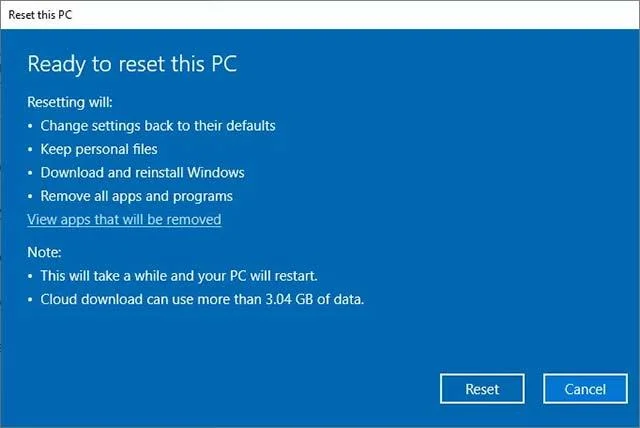 Obrazovka potvrdí vámi vybrané možnosti
6. Nyní systém Windows zahájí stahování souborů potřebných k přeinstalaci počítače z cloudu. Po dokončení tohoto procesu se váš počítač automaticky restartuje.
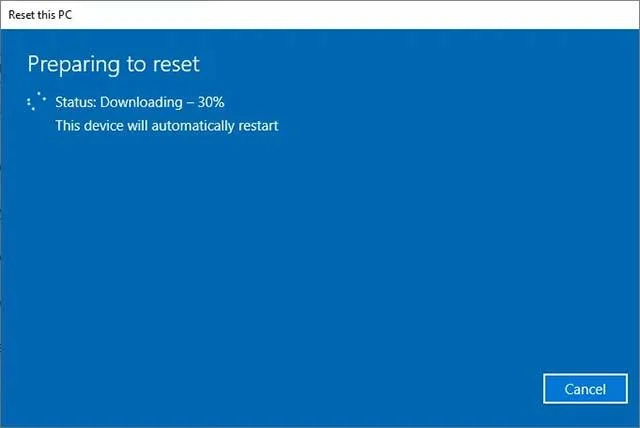 Váš počítač se automaticky restartuje
7. Po úspěšném restartu systém automaticky spustí proces „Reset this PC“ a přeinstaluje Windows 10 do počítače.
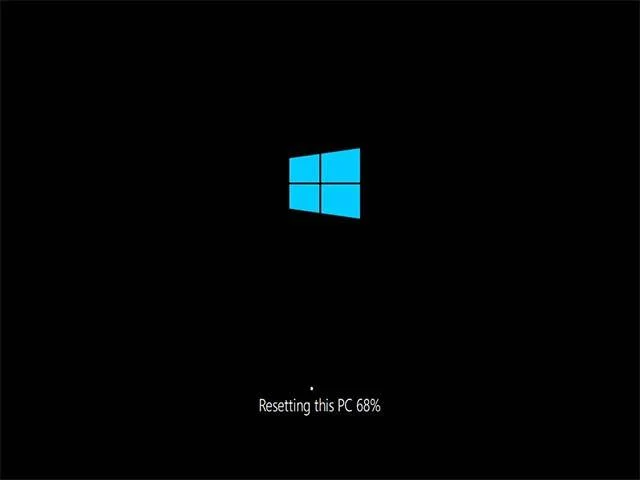 Windows 10 automaticky spustí proces přeinstalace systému
8. Po dokončení procesu přeinstalace se systém Windows bude znovu restartovat a poté vás vyzve k přihlášení do systému. Po přihlášení se Edge otevře s uvítací stránkou, jak je znázorněno níže.
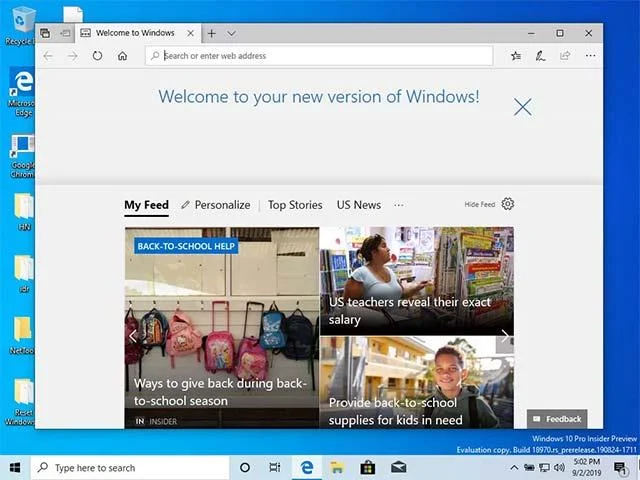 Po přihlášení se Edge otevře s uvítací stránkou
Takže váš počítač je nyní přeinstalován prostřednictvím souborů Windows stažených z cloudu společnosti Microsoft.
Celkově tato nová sada funkcí stahování z cloudu pomůže maximálně zjednodušit základní úlohy s Windows. Instalace nových aktualizací nebo přeinstalace Windows 10 bude nyní snazší a rychlejší než kdy dříve, protože absolutně nebudete muset používat DVD nebo USB, ani nebudete muset vytvářet oddíly. Nainstalujte, vytvořte USB boot obsahující instalaci... jako před.
Chybí možnost resetování do cloudu
Pokud nevidíte možnost obnovení továrního nastavení Windows 10 z cloudu, budete muset aktualizovat Windows na aktualizaci z května 2020. Přejděte do Nastavení > Aktualizace a zabezpečení > Windows Update . Stáhněte si nejnovější aktualizace. Verze 2004 se zobrazí jako dostupná aktualizace. Tato verze musí být nainstalována, než budete moci používat funkci cloudového resetu.
Kiosk Mode ve Windows 10 je režim pro použití pouze 1 aplikace nebo přístupu pouze k 1 webu s uživateli typu host.
Tato příručka vám ukáže, jak změnit nebo obnovit výchozí umístění složky Camera Roll ve Windows 10.
Úprava souboru hosts může způsobit, že nebudete moci přistupovat k Internetu, pokud soubor není správně upraven. Následující článek vás provede úpravou souboru hosts ve Windows 10.
Snížení velikosti a kapacity fotografií vám usnadní jejich sdílení nebo posílání komukoli. Zejména v systému Windows 10 můžete hromadně měnit velikost fotografií pomocí několika jednoduchých kroků.
Pokud nepotřebujete zobrazovat nedávno navštívené položky a místa z důvodu bezpečnosti nebo ochrany soukromí, můžete to snadno vypnout.
Microsoft právě vydal aktualizaci Windows 10 Anniversary Update s mnoha vylepšeními a novými funkcemi. V této nové aktualizaci uvidíte spoustu změn. Od podpory stylusu Windows Ink po podporu rozšíření prohlížeče Microsoft Edge byly výrazně vylepšeny také nabídky Start a Cortana.
Jedno místo pro ovládání mnoha operací přímo na systémové liště.
V systému Windows 10 si můžete stáhnout a nainstalovat šablony zásad skupiny pro správu nastavení Microsoft Edge a tato příručka vám ukáže postup.
Tmavý režim je rozhraní s tmavým pozadím ve Windows 10, které pomáhá počítači šetřit energii baterie a snižuje dopad na oči uživatele.
Hlavní panel má omezený prostor, a pokud pravidelně pracujete s více aplikacemi, může vám rychle dojít místo na připnutí dalších oblíbených aplikací.








