Jak aktivovat režim veřejného terminálu v systému Windows 10

Kiosk Mode ve Windows 10 je režim pro použití pouze 1 aplikace nebo přístupu pouze k 1 webu s uživateli typu host.
Microsoft's Your Phone je aplikace navržená pro Windows 10 , která umožňuje zobrazovat oznámení, fotografie a zprávy na vašem telefonu Android pomocí stolního počítače. Přichází také s praktickou možností streamování aplikací pro Android do zařízení s Windows 10.
V nejnovější aktualizaci Your Phone společnost Microsoft představila novou funkci, která umožňuje uskutečňovat a přijímat telefonní hovory na zařízeních Android ve Windows 10.
Jakmile nakonfigurujete, budete si moci vychutnat kompletní zážitek z volání na ploše, včetně přístupu a vyhledávání kontaktů, prohlížení historie hovorů a volání z počítače.
K tomu budete muset spárovat svůj Android smartphone s Windows 10 přes Bluetooth a následně obě zařízení připojit k internetu.
Jak volat a přijímat hovory v systému Windows 10
1. Stáhněte a nainstalujte svůj telefon z obchodu Microsoft Store.
2. Spusťte aplikaci Váš telefon a klikněte na Začít.
3. Přihlaste se pomocí svého účtu Microsoft a klikněte na Pokračovat.
4. Chcete-li svůj telefon propojit, stáhněte si aplikaci Your Phone Companion .
5. Přihlaste se pomocí stejného účtu Microsoft.
6. Dokončete proces podle pokynů na obrazovce.
Jakmile připojíte své zařízení Android k aplikaci Váš telefon, budete mít přístup k možnosti volání kliknutím na možnost Hovory na pravé straně aplikace.
Chcete-li navázat spojení pro volání, ujistěte se, že je na obou zařízeních povoleno Bluetooth a ve Windows 10 je zakázán Focus Assistant .
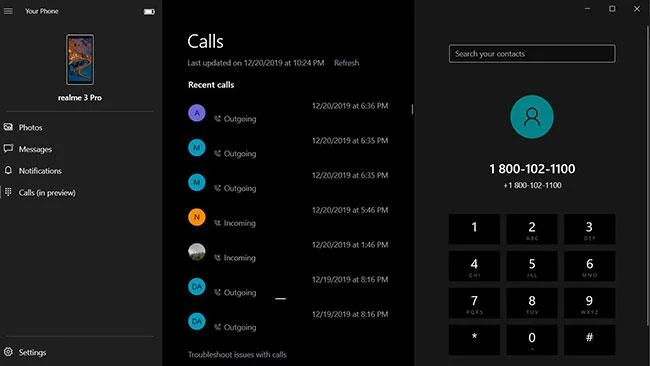
Jakmile je zařízení synchronizováno, můžete zobrazit historii hovorů a číselník. Nyní můžete volat a přijímat hovory a také posílat hlasové poznámky.
Článek testoval tuto funkci na Windows 10 November 2019 Update se smartphonem se systémem Android 9 a výsledky byly velmi dobré.
Doufám, že jste úspěšní.
Kiosk Mode ve Windows 10 je režim pro použití pouze 1 aplikace nebo přístupu pouze k 1 webu s uživateli typu host.
Tato příručka vám ukáže, jak změnit nebo obnovit výchozí umístění složky Camera Roll ve Windows 10.
Úprava souboru hosts může způsobit, že nebudete moci přistupovat k Internetu, pokud soubor není správně upraven. Následující článek vás provede úpravou souboru hosts ve Windows 10.
Snížení velikosti a kapacity fotografií vám usnadní jejich sdílení nebo posílání komukoli. Zejména v systému Windows 10 můžete hromadně měnit velikost fotografií pomocí několika jednoduchých kroků.
Pokud nepotřebujete zobrazovat nedávno navštívené položky a místa z důvodu bezpečnosti nebo ochrany soukromí, můžete to snadno vypnout.
Microsoft právě vydal aktualizaci Windows 10 Anniversary Update s mnoha vylepšeními a novými funkcemi. V této nové aktualizaci uvidíte spoustu změn. Od podpory stylusu Windows Ink po podporu rozšíření prohlížeče Microsoft Edge byly výrazně vylepšeny také nabídky Start a Cortana.
Jedno místo pro ovládání mnoha operací přímo na systémové liště.
V systému Windows 10 si můžete stáhnout a nainstalovat šablony zásad skupiny pro správu nastavení Microsoft Edge a tato příručka vám ukáže postup.
Tmavý režim je rozhraní s tmavým pozadím ve Windows 10, které pomáhá počítači šetřit energii baterie a snižuje dopad na oči uživatele.
Hlavní panel má omezený prostor, a pokud pravidelně pracujete s více aplikacemi, může vám rychle dojít místo na připnutí dalších oblíbených aplikací.








