Jak aktivovat režim veřejného terminálu v systému Windows 10

Kiosk Mode ve Windows 10 je režim pro použití pouze 1 aplikace nebo přístupu pouze k 1 webu s uživateli typu host.
Hlavní panel je speciální panel nástrojů ve spodní části obrazovky. Hlavní panel obsahuje hodiny a oznamovací oblast, která se ve výchozím nastavení nachází na domovské obrazovce.
Zamknutím můžete hlavní panel ponechat na jednom místě. To může zabránit náhodnému pohybu nebo změně velikosti hlavního panelu. Pokud je odemčený, můžete přetažením hlavního panelu změnit jeho velikost nebo jej přesunout do spodní, levé nebo pravé nebo horní části obrazovky.
Tato příručka vám ukáže, jak zamknout nebo odemknout hlavní panel ve Windows 10 .
Zamkněte nebo odemkněte hlavní panel z hlavního panelu
Poznámka : Tato možnost nebude dostupná, když povolíte režim tabletu.
1. Klepněte pravým tlačítkem nebo stiskněte a podržte na hlavním panelu.
2. Klepněte na Zamknout všechny hlavní panely (pokud máte více monitorů) nebo zamknout hlavní panel (pokud máte jeden monitor) a vyberte (uzamknout) nebo zrušit výběr (odemknout), podle toho, co chcete.
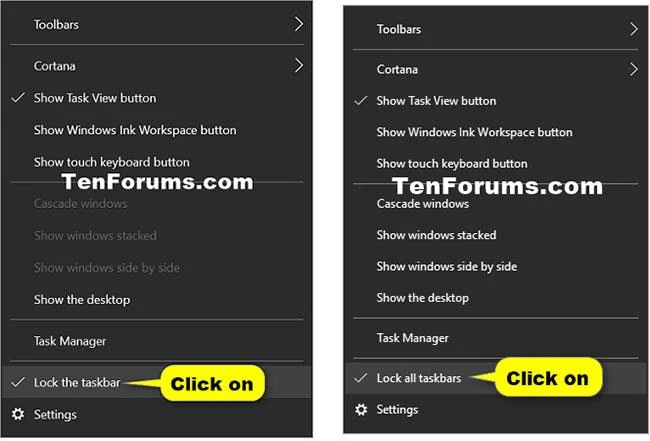
Chcete-li hlavní panel uzamknout, klikněte na Uzamknout všechny hlavní panely nebo zamknout hlavní panel
Zamkněte nebo odemkněte hlavní panel v Nastavení
1. Otevřete Nastavení a klikněte na ikonu Přizpůsobení.
2. Klepněte na hlavní panel na levé straně a povolte (výchozí) nebo deaktivujte nastavení Uzamknout hlavní panel na hlavním panelu na pravé straně, podle toho, co chcete.
3. Po dokončení můžete zavřít Nastavení , pokud chcete.
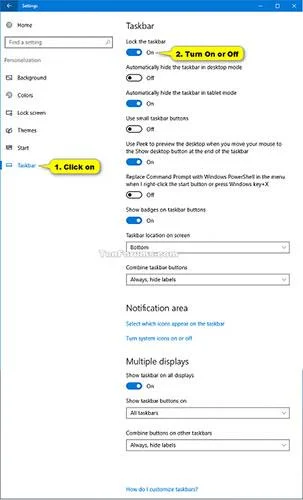
Hlavní panel můžete zamknout nebo odemknout v Nastavení
Ve Windows 10 je zamykání a odemykání hlavního panelu poměrně snadné. Můžete to provést jedním ze 2 výše uvedených způsobů.
Doufám, že jste úspěšní.
Kiosk Mode ve Windows 10 je režim pro použití pouze 1 aplikace nebo přístupu pouze k 1 webu s uživateli typu host.
Tato příručka vám ukáže, jak změnit nebo obnovit výchozí umístění složky Camera Roll ve Windows 10.
Úprava souboru hosts může způsobit, že nebudete moci přistupovat k Internetu, pokud soubor není správně upraven. Následující článek vás provede úpravou souboru hosts ve Windows 10.
Snížení velikosti a kapacity fotografií vám usnadní jejich sdílení nebo posílání komukoli. Zejména v systému Windows 10 můžete hromadně měnit velikost fotografií pomocí několika jednoduchých kroků.
Pokud nepotřebujete zobrazovat nedávno navštívené položky a místa z důvodu bezpečnosti nebo ochrany soukromí, můžete to snadno vypnout.
Microsoft právě vydal aktualizaci Windows 10 Anniversary Update s mnoha vylepšeními a novými funkcemi. V této nové aktualizaci uvidíte spoustu změn. Od podpory stylusu Windows Ink po podporu rozšíření prohlížeče Microsoft Edge byly výrazně vylepšeny také nabídky Start a Cortana.
Jedno místo pro ovládání mnoha operací přímo na systémové liště.
V systému Windows 10 si můžete stáhnout a nainstalovat šablony zásad skupiny pro správu nastavení Microsoft Edge a tato příručka vám ukáže postup.
Tmavý režim je rozhraní s tmavým pozadím ve Windows 10, které pomáhá počítači šetřit energii baterie a snižuje dopad na oči uživatele.
Hlavní panel má omezený prostor, a pokud pravidelně pracujete s více aplikacemi, může vám rychle dojít místo na připnutí dalších oblíbených aplikací.








