Jak aktivovat režim veřejného terminálu v systému Windows 10

Kiosk Mode ve Windows 10 je režim pro použití pouze 1 aplikace nebo přístupu pouze k 1 webu s uživateli typu host.
Na Windows 10 2004 Microsoft představuje Windows Subsystem for Linux verze 2 (WSL 2), což je nová verze architektury, která umožňuje spouštění Linuxu na Windows 10 nativně (pomocí odlehčeného virtuálního stroje) a případně nahrazuje WSL 1.
V nové verzi tato funkce běžící na jádře Linuxu skutečně zlepší výkon a kompatibilitu aplikací ve srovnání s předchozí verzí, přičemž zachová stejné zkušenosti jako první verze.
V této příručce vás Quantrimang.com provede kroky k instalaci Windows Subsystem for Linux na Windows 10.
Nainstalujte Windows Subsystem for Linux (WSL) jediným příkazem
V nejnovějších sestaveních Windows Insider Preview můžete nainstalovat vše, co potřebujete ke spuštění WSL, jediným příkazem:
wsl.exe --installDnes, 30. července 2021, Microsoft oznámil, že tato funkce je nyní oficiálně podporována pro Windows 10 verze 2004 a novější.
Microsoft uvedl, že předchozí proces nastavení WSL byl příliš komplikovaný, zahrnoval povolení více nastavení a instalaci příliš mnoha balíčků. Společnost tento proces zjednodušila na jeden příkaz. Uživatelé Windows 10 mohou nyní jednoduše otevřít okno příkazového řádku s právy správce a spustit příkaz:
wsl.exe --installPo stisknutí klávesy Enter proces automaticky povolí nezbytné volitelné funkce WSL, ve výchozím nastavení nainstaluje distribuci Ubuntu a nainstaluje do počítače nejnovější verzi jádra WSL Linux. Jakmile je proces dokončen a restartujete počítač, distribuce se spustí a dokončí se instalace.
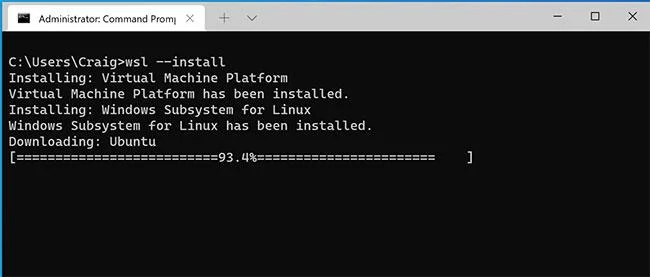
Nainstalujte Windows Subsystem for Linux (WSL) jediným příkazem
Kromě toho můžete najít seznam distribucí Linuxu dostupných pro instalaci zadáním následujícího příkazu v PowerShell nebo příkazovém řádku Windows :
wsl --list --onlineChcete-li nainstalovat distribuci, která není výchozí možností Ubuntu, použijte následující příkaz:
wsl --install -d vNahraďte názvem linuxové distribuce nalezeným v předchozím příkazu list . Tento instalační příkaz lze použít pro první instalaci nebo pro přidání dalších distribucí poté, co jste nainstalovali WSL do výchozí distribuce Ubuntu.
Další příkazy
Microsoft také obsahuje některé další příkazy, které vám pomohou spravovat vaše instance WSL.
Můžete použít wsl --update k ruční aktualizaci jádra WSL Linux a vrácení wsl --update k obnovení na předchozí verzi jádra WSL Linux.
Nakonec můžete použít wsl --status k zobrazení obecných informací o konfiguraci WSL, jako je výchozí typ distribuce, výchozí distribuce a verze jádra.
Tento backport můžete získat pouze aktualizací systému Windows jako obvykle. Chcete-li to provést ručně, otevřete Nastavení systému Windows , přejděte na Aktualizace a zabezpečení a klepněte na Zkontrolovat aktualizace .
Tato aktualizace je součástí verze KB5004296. V době psaní tohoto článku se po kliknutí na „Zkontrolovat aktualizace“ zobrazí dostupné volitelné aktualizace. Ujistěte se, že je aktualizace KB5004296, nainstalujte ji a budete mít přístup k wsl --update .
Jak nainstalovat WSL2 na Windows 10 verze 2004
Windows Subsystem for Linux 2 je zabudován do Windows 10, ale abyste jej mohli začít používat, musíte provést několik kroků, včetně povolení WSL1, Virtual Machine Platform, převodu stávajících verzí a nastavení WSL2 jako nové výchozí možnosti pro budoucí instalace Linuxu.
Aktivace podsystému Windows pro Linux 1
Pokud nepoužíváte Linux na Windows 10 , musíte aktivovat Windows Subsystém pro Linux verze 1 pomocí následujících kroků:
1. Otevřete Start.
2. Vyhledejte Zapnout nebo vypnout funkce systému Windows a kliknutím na horní výsledek otevřete prostředí.
3. Zaškrtněte volbu Subsystém Windows pro Linux .
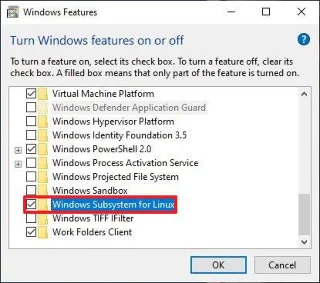
Zaškrtněte možnost Windows Subsystem for Linux
4. Klepněte na tlačítko OK.
5. Klepněte na tlačítko Restartovat.
Po dokončení těchto kroků musíte povolit funkci Platforma virtuálních strojů. Podle Microsoftu se jedná o volitelný krok, ale bez povolené virtualizace nelze novou architekturu použít.
Povolit platformu virtuálních strojů
Chcete-li povolit platformu virtuálních strojů ve Windows 10, postupujte takto:
Důležitá poznámka : Základní deska a procesor musí podporovat virtualizaci a tato možnost musí být povolena v systému BIOS/UEFI .
1. Otevřete Start.
2. Vyhledejte PowerShell , klikněte pravým tlačítkem na horní výsledek a vyberte možnost Spustit jako správce .
3. Zadáním následujícího příkazu povolte funkci Platforma virtuálního stroje a stiskněte Enter:
Enable-WindowsOptionalFeature -Online -FeatureName VirtualMachinePlatform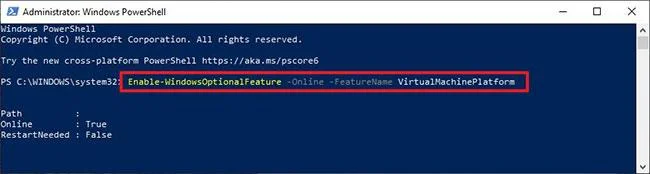
Povolte funkci Platforma virtuálních strojů
4. Restartujte počítač.
Po dokončení těchto kroků můžete nastavit podsystém Windows pro Linux verze 2 pro novou výchozí architekturu a převést existující vydání.
Aktivujte podsystém Windows pro Linux 2
Chcete-li začít používat WSL 2 nebo převést distribuce WSL 1 na WSL 2, postupujte takto:
1. Stáhněte si tuto aktualizaci jádra WSL 2 (vyžadováno).
2. Poklepejte na soubor wsl_update_x64.msi a použijte aktualizaci.
3. Otevřete Start.
4. Otevřete PowerShell s právy správce .
5. Zadejte následující příkaz, aby se Windows Subsystem for Linux 2 stal výchozí architekturou pro nová vydání, která instalujete, a stiskněte Enter:
wsl --set-default-version 2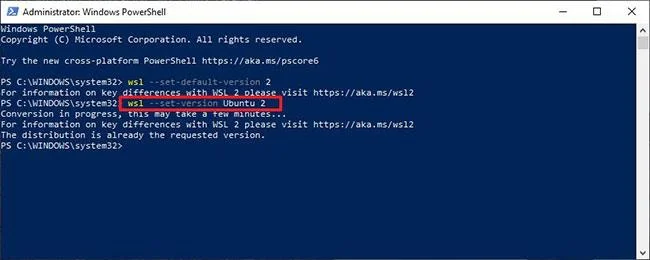
Nastavte Windows Subsystem for Linux 2 jako výchozí architekturu
6. Zadejte následující příkaz pro převod distribuce z WSL 1 na WSL 2 a stiskněte Enter:
wsl --set-version Ubuntu 2
Převeďte distribuci z WSL 1 na WSL 2
7. V příkazu nezapomeňte změnit Ubuntu na název distribuce, na kterou chcete převést. Pokud neznáte název, můžete použít wsl -l -v.
Jakmile dokončíte kroky, vaše zařízení začne používat novou verzi Windows Subsystem for Linux jako výchozí architekturu.
Ověřte distribuční platformu
Chcete-li potvrdit, že vaše distribuce používají subsystém Windows pro Linux 2, postupujte takto:
1. Otevřete Start.
2. Otevřete PowerShell s právy správce.
3. Zadejte následující příkaz pro ověření verze distribuce a stiskněte Enter:
wsl --list --verbose4. Potvrďte, že verze distribuce je nastavena na 2 .
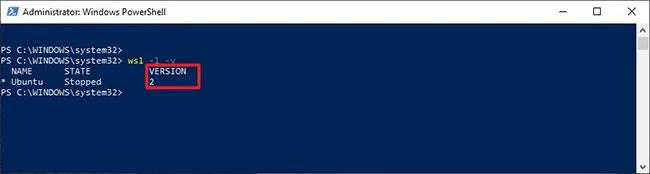
Ověřte distribuční platformu
Po dokončení kroků budete vědět, zda byl proces dokončen úspěšně nebo zda je třeba některé kroky opravit.
Kiosk Mode ve Windows 10 je režim pro použití pouze 1 aplikace nebo přístupu pouze k 1 webu s uživateli typu host.
Tato příručka vám ukáže, jak změnit nebo obnovit výchozí umístění složky Camera Roll ve Windows 10.
Úprava souboru hosts může způsobit, že nebudete moci přistupovat k Internetu, pokud soubor není správně upraven. Následující článek vás provede úpravou souboru hosts ve Windows 10.
Snížení velikosti a kapacity fotografií vám usnadní jejich sdílení nebo posílání komukoli. Zejména v systému Windows 10 můžete hromadně měnit velikost fotografií pomocí několika jednoduchých kroků.
Pokud nepotřebujete zobrazovat nedávno navštívené položky a místa z důvodu bezpečnosti nebo ochrany soukromí, můžete to snadno vypnout.
Microsoft právě vydal aktualizaci Windows 10 Anniversary Update s mnoha vylepšeními a novými funkcemi. V této nové aktualizaci uvidíte spoustu změn. Od podpory stylusu Windows Ink po podporu rozšíření prohlížeče Microsoft Edge byly výrazně vylepšeny také nabídky Start a Cortana.
Jedno místo pro ovládání mnoha operací přímo na systémové liště.
V systému Windows 10 si můžete stáhnout a nainstalovat šablony zásad skupiny pro správu nastavení Microsoft Edge a tato příručka vám ukáže postup.
Tmavý režim je rozhraní s tmavým pozadím ve Windows 10, které pomáhá počítači šetřit energii baterie a snižuje dopad na oči uživatele.
Hlavní panel má omezený prostor, a pokud pravidelně pracujete s více aplikacemi, může vám rychle dojít místo na připnutí dalších oblíbených aplikací.








