Jak aktivovat režim veřejného terminálu v systému Windows 10

Kiosk Mode ve Windows 10 je režim pro použití pouze 1 aplikace nebo přístupu pouze k 1 webu s uživateli typu host.
Správce souborů Windows 10 má klávesové zkratky. Můžete spustit Průzkumníka souborů a používat jej výhradně pomocí klávesnice, aniž byste se dotkli myši. Nemá Norton Commander, ale je velmi přátelský ke klávesnici.
Spusťte Průzkumníka souborů
Chcete-li spustit Průzkumníka souborů odkudkoli v systému Windows, stiskněte Windows+ E.
Můžete použít i jiné klávesové zkratky. Pokud je například Průzkumník souborů první ikonou vlevo na hlavním panelu Windows 10, můžete stisknutím tlačítka Windows+ 1aktivovat toto tlačítko na hlavním panelu. Pokud je to třetí ikona na hlavním panelu, můžete ji aktivovat stisknutím Windows+ .3
Procházení složek
Průzkumník souborů otevře Rychlý přístup, když jej spustíte. Pomocí kláves se šipkami vyberte soubory a složky, poté stisknutím Enterpřejděte do složky nebo soubor otevřete. Chcete-li rozbalit část (například Zařízení a jednotky v tomto počítači ), vyberte ji a stiskněte klávesu se šipkou vpravo.
Chcete-li vybrat soubor nebo složku ve složce, zadejte její název. Když například ve složce C:\ zadáte „ Win “, Průzkumník souborů vybere složku Windows.
Chcete-li přejít na první nebo poslední soubor ve složce, stiskněte klávesu Homenebo End.
Stisknutím Alt+ ↑, Alt+ ←a Alt+ →přejděte do složky nahoře, vlevo nebo vpravo.
Pokud potřebujete obnovit složku a zobrazit aktualizovaný obsah, klepněte na F5.
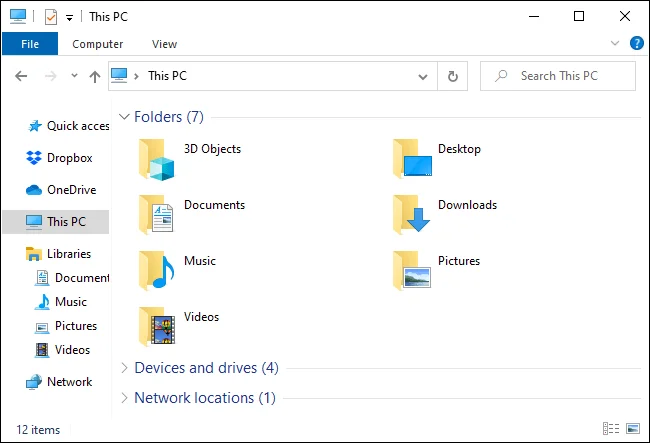
Procházení složek
Zadejte složku a vyhledejte
Chcete-li se zaměřit na panel umístění v horní části okna, stiskněte Ctrl+ Lnebo Alt+ D. Poté můžete zadat adresu (např. C:\Users ) a stisknutím Enterpřejít tam.
Chcete-li přejít na vyhledávací panel, stiskněte Ctrl+ Fnebo Ctrl+ E. Poté můžete zadat hledaný výraz a klepnout na Enter.
Vyberte více souborů
Chcete-li vybrat několik souborů, podržte stisknuté Shifta použijte klávesy se šipkami. Můžete také stisknout Ctrl+ Aa vybrat všechny soubory v aktuální složce.
Chcete-li vybrat více souborů, stiskněte a podržte klávesu Ctrl. Pomocí kláves se šipkami zvýrazněte další soubory nebo složky a kliknutím Spaceje přidejte do výběru. CtrlPo dokončení uvolněte klíč .
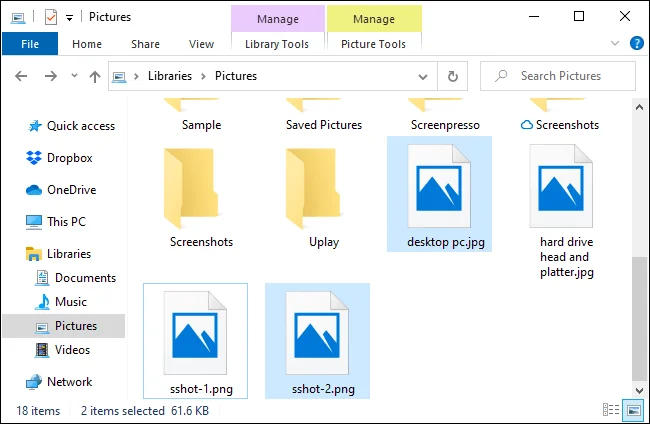
Vyberte více souborů
Přejmenovat soubory
Chcete-li přejmenovat soubor pomocí klávesnice, vyberte jej pomocí kláves se šipkami (nebo začněte psát název souboru) a stiskněte F2. Průzkumník souborů automaticky zvýrazní název souboru bez přípony. Poté můžete zadat nový název souboru a stisknout Enter. Kliknutím Escapezrušíte přejmenování souboru bez uložení změn.
Při úpravě názvů souborů fungují obvyklé klávesové zkratky pro úpravu textu, takže můžete stisknutím Ctrl+ ←rychle přecházet mezi slovy ve víceslovných názvech souborů.
Vytvořit novou složku
Chcete-li vytvořit novou složku v aktuálním adresáři, stiskněte Ctrl+ Shift+ N. Zadejte název složky a stiskněte Enter.
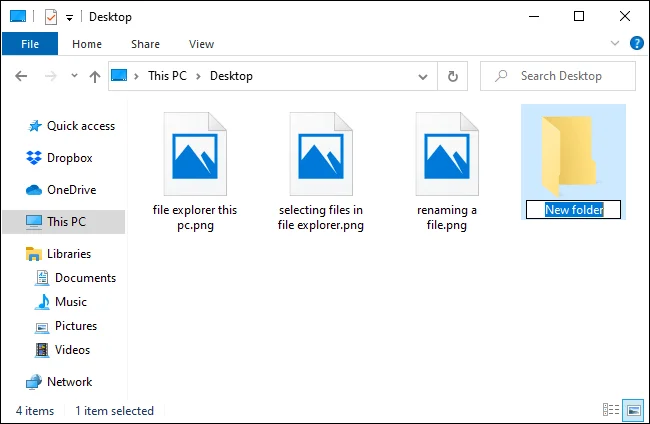
Vytvořit novou složku
Kopírovat, vkládat a mazat soubory
Jako obvykle stiskněte Ctrl+ Cpro zkopírování souboru, Ctrl+ Xpro vyjmutí (odstranění souboru z jeho aktuálního umístění) a Ctrl+ Vpro vložení souboru do nového umístění.
Chcete-li akci vrátit zpět, stiskněte Ctrl+ Z. Chcete-li zopakovat vrácenou akci, stiskněte Ctrl+ Y.
Chcete-li odstranit vybraný soubor, stiskněte Delete. Chcete-li trvale odstranit soubory, přejděte do Koše a stiskněte Shift+ Delete.
Otevřete kontextovou nabídku
Chcete-li otevřít kontextovou nabídku pro aktuálně vybrané položky, stiskněte Shift+ F10. Kontextová nabídka se otevře, jako byste na položky klikli pravým tlačítkem.
Mezi možnostmi nabídky procházejte pomocí kláves se šipkami nahoru a dolů. Klepnutím Entervyberte možnost.
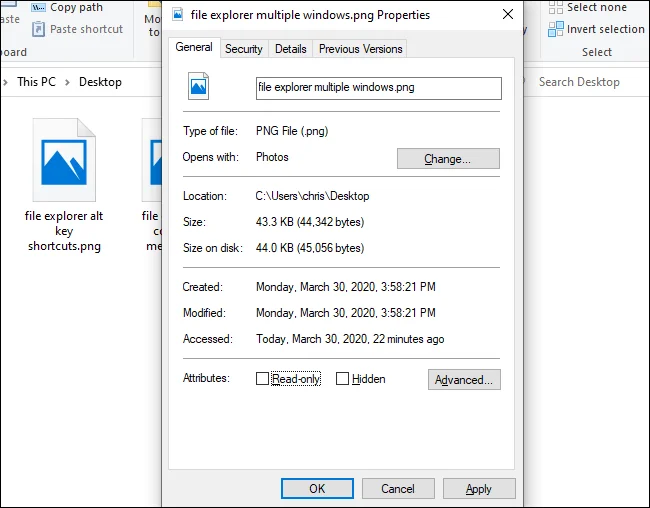
Můžete také stisknout Alt+ a otevřít Enterokno Vlastnosti pro vybranou položku a obejít kontextovou nabídku. K použití okna Vlastnosti použijte klávesy Tab, šipky a Enter . Možnost aktivovat můžete také kliknutím Altna podtržené písmeno zobrazené v okně Vlastnosti .
Například tlačítko Advanced se zobrazí jako Advanced… s podtrženým písmenem d . To znamená, že jej můžete aktivovat stisknutím Alt+ .D
Otevřete kontextovou nabídku
Zobrazte okna Náhled a Podrobnosti
Chcete-li otevřít a zavřít okno Náhled , které zobrazuje náhled aktuálně vybraného souboru, stiskněte Alt+ P.
Chcete-li otevřít a zavřít okno Podrobnosti s podrobnostmi o vybraném souboru, stiskněte Alt+ Shift+ P.
Spusťte a zavřete Windows
Chcete-li otevřít nové okno Průzkumníka souborů, stiskněte Ctrl+ N. Chcete-li zavřít aktuální okno Průzkumníka souborů, stiskněte Ctrl+ W.
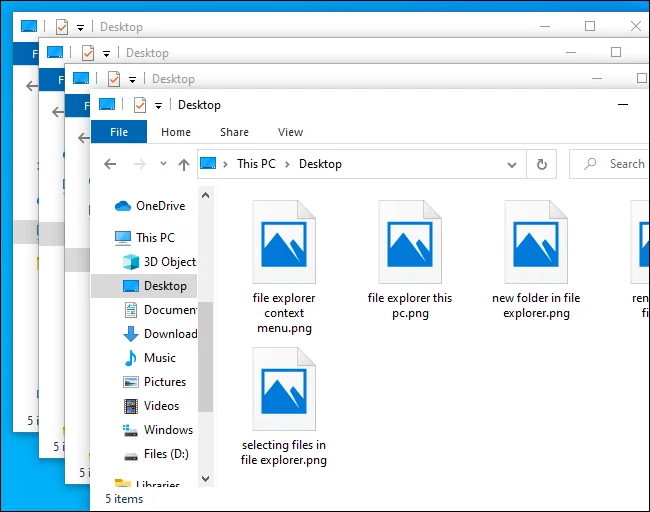
Spusťte a zavřete Windows
Najděte další klávesové zkratky
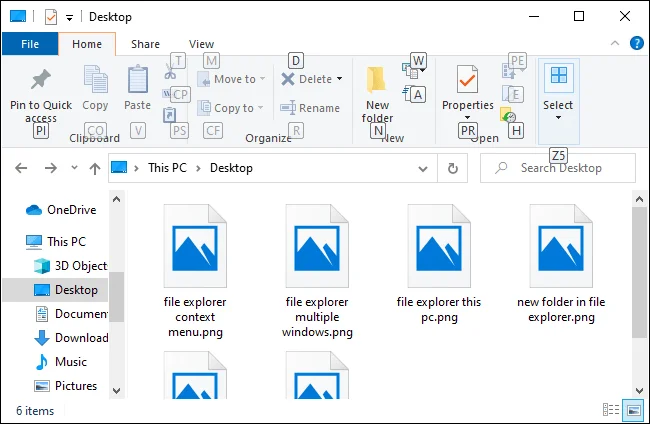
Pro další nápovědu Altjej stiskněte a uvolněte. Na tlačítkách na pásu karet se zobrazí písmena. AltTlačítko můžete aktivovat stisknutím spolu s kterýmkoli ze zde zobrazených písmen. Například: Alt+ Fotevře nabídku Soubor.
Pokud stisknutím Alt+ H, Alt+ Snebo Alt+ vyberete Vkarty Domů, Sdílet nebo Zobrazit , zobrazí se seznam klávesových zkratek pro akce pro danou část pásu karet.
Najděte další klávesové zkratky
Jako obvykle v aplikacích Windows můžete také opakovaně stisknout klávesu Tabpro přepínání mezi částmi rozhraní a poté pomocí kláves se šipkami a kláves Enterprocházet a aktivovat tlačítka. Stisknutím Shift+ Tabmůžete cyklovat v opačném směru. Pokud je například vybráno okno hlavního obsahu, můžete stisknutím tlačítka Shift+ Tabukázat na levý postranní panel, pomocí kláves se šipkami vybrat složku a stisknutím tlačítka Enterotevřít.
Kiosk Mode ve Windows 10 je režim pro použití pouze 1 aplikace nebo přístupu pouze k 1 webu s uživateli typu host.
Tato příručka vám ukáže, jak změnit nebo obnovit výchozí umístění složky Camera Roll ve Windows 10.
Úprava souboru hosts může způsobit, že nebudete moci přistupovat k Internetu, pokud soubor není správně upraven. Následující článek vás provede úpravou souboru hosts ve Windows 10.
Snížení velikosti a kapacity fotografií vám usnadní jejich sdílení nebo posílání komukoli. Zejména v systému Windows 10 můžete hromadně měnit velikost fotografií pomocí několika jednoduchých kroků.
Pokud nepotřebujete zobrazovat nedávno navštívené položky a místa z důvodu bezpečnosti nebo ochrany soukromí, můžete to snadno vypnout.
Microsoft právě vydal aktualizaci Windows 10 Anniversary Update s mnoha vylepšeními a novými funkcemi. V této nové aktualizaci uvidíte spoustu změn. Od podpory stylusu Windows Ink po podporu rozšíření prohlížeče Microsoft Edge byly výrazně vylepšeny také nabídky Start a Cortana.
Jedno místo pro ovládání mnoha operací přímo na systémové liště.
V systému Windows 10 si můžete stáhnout a nainstalovat šablony zásad skupiny pro správu nastavení Microsoft Edge a tato příručka vám ukáže postup.
Tmavý režim je rozhraní s tmavým pozadím ve Windows 10, které pomáhá počítači šetřit energii baterie a snižuje dopad na oči uživatele.
Hlavní panel má omezený prostor, a pokud pravidelně pracujete s více aplikacemi, může vám rychle dojít místo na připnutí dalších oblíbených aplikací.








