Jak aktivovat režim veřejného terminálu v systému Windows 10

Kiosk Mode ve Windows 10 je režim pro použití pouze 1 aplikace nebo přístupu pouze k 1 webu s uživateli typu host.
Když vytvoříte místní uživatelský účet během instalace Windows 10 nebo po instalaci Windows 10, operační systém Windows vám umožní nastavit heslo pro místní účet. Pokud jste však ke svému účtu nebo k některému z místních účtů v počítači nepřidali heslo a chcete jej nyní chránit heslem, můžete to udělat.
Vezměte prosím na vědomí, že majitelé standardních účtů nemohou ke svému účtu přidat heslo, mohou to udělat pouze administrátoři.
Nějaká poznámka
Poznámka 1 : Při vytváření hesla se ujistěte, že obsahuje alespoň jedno velké písmeno, jedno malé písmeno, jedno číslo a jeden speciální znak pro větší bezpečnost. Nepoužívejte prosím snadno uhodnutelná hesla jako 123, 12345, admin a heslo, protože se jedná o velmi často používaná hesla.
Poznámka 2 : Zapamatování si silných hesel není snadný úkol, zvláště pokud používáte jedinečná hesla pro všechny své účty. Pokud je heslo silné a není snadné si jej zapamatovat, vytvořte si disketu pro resetování hesla , abyste se mohli přihlásit do systému Windows 10, i když zapomenete heslo k účtu. Tento bezplatný nástroj pro obnovu hesla můžete navíc použít k resetování nebo obnově hesel bez spouštění systému Windows 10 .
Poznámka 3 : Ke svému místnímu účtu můžete přidat heslo, i když jste ke svému účtu přihlášeni pomocí účtu Microsoft, ale musíte mít na svém počítači administrátorská práva.
Metoda 1: Přidejte heslo k místnímu účtu Windows 10 prostřednictvím aplikace Nastavení
Pamatujte, že tato metoda nemůže přidávat hesla k jiným účtům než k účtu, ke kterému jste přihlášeni. Pokud chcete přidat heslo k některému ze svých místních účtů, postupujte podle pokynů v metodě 2.
Krok 1 : Otevřete aplikaci Nastavení kliknutím na ikonu v nabídce Start nebo stisknutím Win+ Ina klávesnici.
Krok 2 : Klikněte na Účty a poté vyberte Možnosti přihlášení.
Krok 3 : Klikněte na sekci Heslo , vyberte tlačítko Přidat pro otevření dialogového okna Vytvořit heslo .
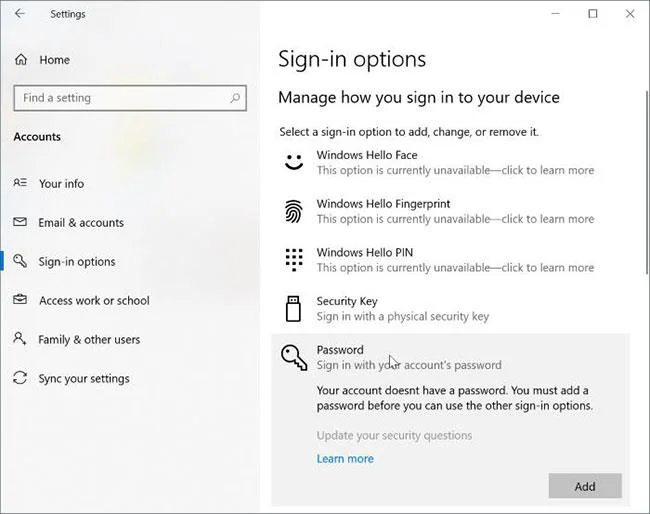
Klepnutím na tlačítko Přidat otevřete dialogové okno Vytvořit heslo
Krok 4 : Zadejte nové heslo, zadejte heslo znovu a v případě potřeby přidejte nápovědu pro heslo a klikněte na tlačítko Další.
Zadejte své nové heslo
Když uvidíte následující obrazovku, musíte kliknout na tlačítko Dokončit a přidat heslo k místnímu účtu Windows 10. Od této chvíle budete muset pro přihlášení k účtu Windows 10 zadat heslo.
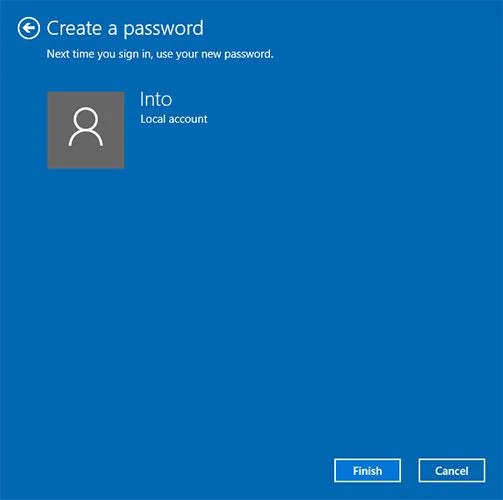
Klepněte na tlačítko Dokončit
Metoda 2: Přidejte heslo k místnímu účtu v systému Windows 10 pomocí ovládacího panelu
Vezměte prosím na vědomí, že když přidáte heslo k jinému účtu, než ke kterému jste přihlášeni, účet ztratí zašifrované soubory EFS, osobní certifikáty a uložená hesla pro weby nebo zdroje.
Krok 1 : Otevřete Ovládací panely .
Krok 2 : Klikněte na Uživatelské účty . V dalším okně klikněte znovu na Uživatelské účty .
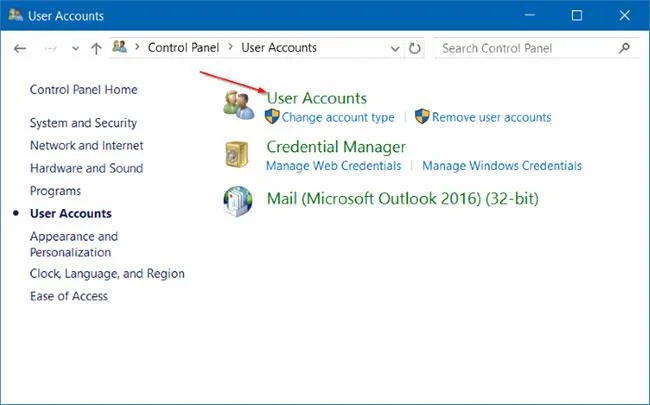
Klepněte na položku Uživatelské účty
Krok 3 : Klikněte na Spravovat jiný účet . Pokud se zobrazí výzva Řízení uživatelských účtů, klikněte na tlačítko Ano . Pokud jste přihlášeni jako správce, budete pro pokračování požádáni o zadání hesla.
Krok 4 : Klikněte na místní účet, který chcete chránit heslem. Otevře se Změnit účet .
Krok 5 : Klikněte na Vytvořit heslo .
Krok 6 : Zadejte heslo, potvrďte nové heslo a přidejte nápovědu k heslu (volitelné) a poté klikněte na Vytvořit heslo .
Klikněte na Vytvořit heslo
Kiosk Mode ve Windows 10 je režim pro použití pouze 1 aplikace nebo přístupu pouze k 1 webu s uživateli typu host.
Tato příručka vám ukáže, jak změnit nebo obnovit výchozí umístění složky Camera Roll ve Windows 10.
Úprava souboru hosts může způsobit, že nebudete moci přistupovat k Internetu, pokud soubor není správně upraven. Následující článek vás provede úpravou souboru hosts ve Windows 10.
Snížení velikosti a kapacity fotografií vám usnadní jejich sdílení nebo posílání komukoli. Zejména v systému Windows 10 můžete hromadně měnit velikost fotografií pomocí několika jednoduchých kroků.
Pokud nepotřebujete zobrazovat nedávno navštívené položky a místa z důvodu bezpečnosti nebo ochrany soukromí, můžete to snadno vypnout.
Microsoft právě vydal aktualizaci Windows 10 Anniversary Update s mnoha vylepšeními a novými funkcemi. V této nové aktualizaci uvidíte spoustu změn. Od podpory stylusu Windows Ink po podporu rozšíření prohlížeče Microsoft Edge byly výrazně vylepšeny také nabídky Start a Cortana.
Jedno místo pro ovládání mnoha operací přímo na systémové liště.
V systému Windows 10 si můžete stáhnout a nainstalovat šablony zásad skupiny pro správu nastavení Microsoft Edge a tato příručka vám ukáže postup.
Tmavý režim je rozhraní s tmavým pozadím ve Windows 10, které pomáhá počítači šetřit energii baterie a snižuje dopad na oči uživatele.
Hlavní panel má omezený prostor, a pokud pravidelně pracujete s více aplikacemi, může vám rychle dojít místo na připnutí dalších oblíbených aplikací.








