Jak aktivovat režim veřejného terminálu v systému Windows 10

Kiosk Mode ve Windows 10 je režim pro použití pouze 1 aplikace nebo přístupu pouze k 1 webu s uživateli typu host.
Jednou z prvních věcí, které se musíte naučit, když se blíže seznámíte s příkazovým řádkem v systému Windows 10, je změna složek v systému souborů operačního systému. Existuje několik způsobů, jak to udělat, takže následující článek vás jimi provede.
Změňte složky pomocí metody přetažení
Pokud je složka, kterou chcete otevřít v příkazovém řádku, na ploše nebo je již otevřena v Průzkumníku souborů, můžete do této složky rychle přejít. Napište cda poté mezeru, přetáhněte složku do okna a klepněte na Enter.
Adresář, do kterého přepnete, se projeví v příkazovém řádku.

Adresář, do kterého přepnete, se projeví v příkazovém řádku
Změňte adresář přímo v příkazovém řádku
Není vždy vhodné otevřít Průzkumníka souborů a poté přetáhnout. Proto možnost zadat příkaz pro změnu adresářů přímo v příkazovém řádku je tak skvělá.
Nacházíte se například v adresáři uživatele a v další cestě k souboru je složka Dokumenty . Chcete-li přepnout do tohoto adresáře, můžete zadat následující příkaz do příkazového řádku:
cd DocumentsVšimněte si, že to funguje pouze v případě, že jste ve struktuře dočasného souboru. V případě příkladu by to bylo (složka uživatele) > Dokumenty . V aktuálním adresáři nelze tuto metodu použít k přechodu do adresáře vnořeného na dvou úrovních.
Řekněme tedy, že se aktuálně nacházíte ve své uživatelské složce a chcete přejít do složky How-To Geek , která se nachází v Dokumentech. Pokud se pokusíte skočit přímo do How-To Geek , aniž byste přešli na Dokumenty , zobrazí se chyba zobrazená na obrázku níže.
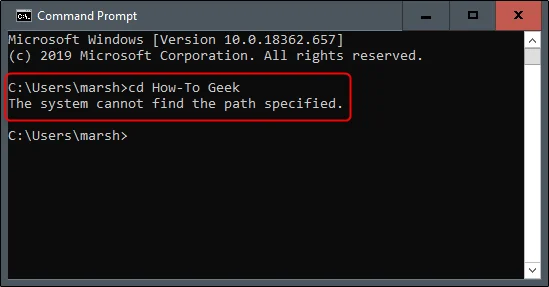
Při přesunutí do složky vnořené na dvou úrovních dojde k chybě
Jak již bylo zmíněno, nyní se nacházíte v uživatelském adresáři. Pro přístup k Dokumentům zadejte cd Documentspříkazový řádek .
Nyní jste ve složce Dokumenty. Chcete-li se posunout o úroveň níže, zadejte cdna příkazovém řádku příkaz a za ním název složky.

Je třeba se postupně přesunout na úroveň každé složky
Nyní řekněme, že se vrátíte do svého uživatelského adresáře a chcete přeskočit další krok skoku o dvě úrovně adresáře dolů. V případě příkladu by to byla složka How-To Geek . Zadejte následující příkaz:
cd Documents\How-To GeekTo umožňuje přesun 2 úrovní adresářů jedním příkazem.
cd Documents\How-To Geek
Přesuňte 2 úrovně složek jedním příkazem
Pokud jste ve špatném adresáři a chcete se vrátit, zadejte následující příkaz:
cd. .Tento příkaz vám umožní přejít o úroveň výše.
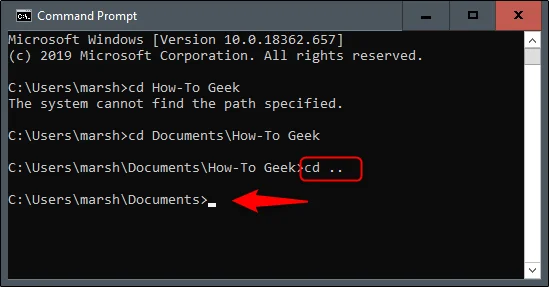
Přejít o úroveň výše složky
Navigační tipy
Pokud chcete být se změnou adresářů o něco efektivnější, zadejte cdpříkazový řádek a za ním několik prvních písmen požadovaného adresáře. Poté klepněte Tabna pro automatické doplňování názvu složky.

Stisknutím klávesy Tab automaticky dokončete názvy složek
Případně můžete napsat cd, za ním první písmeno složky a poté Tabopakovaně tisknout, dokud se nezobrazí správná složka.

Opakovaně stiskněte klávesu Tab, dokud se nezobrazí správná složka
Zobrazení obsahu adresáře
Pokud se ztratíte a nevíte, kam dál, můžete si zobrazit obsah aktuálního adresáře zadáním dirdo příkazového řádku.
Zobrazení obsahu adresáře
To vám dá nápovědu, kterou složku dále procházet.
Proč nemohu změnit složky v CMD?
Pokud nemůžete změnit složky v příkazovém řádku, možná děláte něco špatně nebo špatně nastavujete oprávnění. Zde je několik věcí, které je třeba mít na paměti, díky kterým bude přechod zpět na složky jednoduchý.
Zkontrolujte, zda zadáváte správný příkaz
Ujistěte se, že příkaz spustíte zadáním cd. Možná jste zadali něco špatně nebo jste zadali příliš mnoho znaků. Ujistěte se, že používáte svou syntaxi správně.
Zkontrolujte, zda adresář existuje
Zkontrolujte, zda adresář, který se pokoušíte procházet, skutečně existuje, jinak váš příkaz nebude fungovat. Zadejte dir a zkontrolujte obsah adresáře, ve kterém se nacházíte.
Zkontrolujte, zda prohlížíte správný pevný disk
Pokud máte nainstalováno více pevných disků, zkontrolujte, zda prohlížíte správný pevný disk. Změňte pevný disk zadáním X: kde X je písmeno pevného disku.
Zkontrolujte, zda máte práva správce nebo ne
Zkontrolujte, zda používáte příkazový řádek s právy správce , jinak můžete být omezeni v tom, co můžete dělat.
Kiosk Mode ve Windows 10 je režim pro použití pouze 1 aplikace nebo přístupu pouze k 1 webu s uživateli typu host.
Tato příručka vám ukáže, jak změnit nebo obnovit výchozí umístění složky Camera Roll ve Windows 10.
Úprava souboru hosts může způsobit, že nebudete moci přistupovat k Internetu, pokud soubor není správně upraven. Následující článek vás provede úpravou souboru hosts ve Windows 10.
Snížení velikosti a kapacity fotografií vám usnadní jejich sdílení nebo posílání komukoli. Zejména v systému Windows 10 můžete hromadně měnit velikost fotografií pomocí několika jednoduchých kroků.
Pokud nepotřebujete zobrazovat nedávno navštívené položky a místa z důvodu bezpečnosti nebo ochrany soukromí, můžete to snadno vypnout.
Microsoft právě vydal aktualizaci Windows 10 Anniversary Update s mnoha vylepšeními a novými funkcemi. V této nové aktualizaci uvidíte spoustu změn. Od podpory stylusu Windows Ink po podporu rozšíření prohlížeče Microsoft Edge byly výrazně vylepšeny také nabídky Start a Cortana.
Jedno místo pro ovládání mnoha operací přímo na systémové liště.
V systému Windows 10 si můžete stáhnout a nainstalovat šablony zásad skupiny pro správu nastavení Microsoft Edge a tato příručka vám ukáže postup.
Tmavý režim je rozhraní s tmavým pozadím ve Windows 10, které pomáhá počítači šetřit energii baterie a snižuje dopad na oči uživatele.
Hlavní panel má omezený prostor, a pokud pravidelně pracujete s více aplikacemi, může vám rychle dojít místo na připnutí dalších oblíbených aplikací.








