Jak aktivovat režim veřejného terminálu v systému Windows 10

Kiosk Mode ve Windows 10 je režim pro použití pouze 1 aplikace nebo přístupu pouze k 1 webu s uživateli typu host.
Tato příručka vám ukáže, jak povolit nebo zakázat přístup k funkci aktualizací Windows Update Pause pro všechny uživatele ve Windows 10.
Aktualizace lze odložit až o 35 dní
Windows Update udržuje Windows 10 aktuální stahováním a instalací nejnovějších aktualizací, ovladačů a oprav hotfix vydaných společností Microsoft.
Počínaje Windows 10 sestavení 15002 můžete dočasně odložit instalaci aktualizací až o 7 dní (pro Insidery) nebo 35 dní (pro non Insider). Některé aktualizace, například aktualizace definic programu Windows Defender , se budou i nadále instalovat.
Počínaje Windows 10 verze 1809 můžete pomocí nových zásad skupiny odebrat přístup k funkci „Pozastavit aktualizace“.
Počínaje Windows 10 verze 1903 mohou edice Windows 10 Home pozastavit aktualizace.
Poznámka : Chcete-li povolit nebo zakázat funkci Pozastavit aktualizace, musíte se přihlásit s právy správce.
Zapněte/vypněte funkci Pozastavit aktualizace pomocí Editoru místních zásad skupiny
Local Group Policy Editor je k dispozici pouze v edicích Windows 10 Pro, Enterprise a Education.
1. Otevřete Editor místních zásad skupiny .
2. Na levé straně Editoru místních zásad skupiny přejděte do umístění níže.
Computer Configuration/Administrative Templates/Windows Components/Windows Update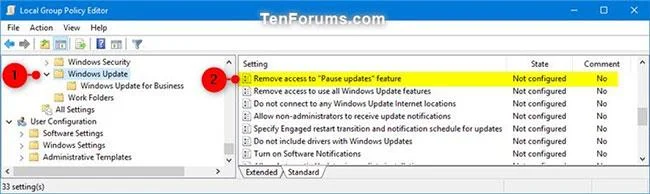
Přejděte do výše uvedeného umístění v Editoru místních zásad skupiny
3 Napravo od Windows Update v Editoru místních zásad skupiny poklepejte na zásadu funkce Odebrat přístup k "Pozastavit aktualizace" a upravte ji.
4. Proveďte krok 6 (pro zapnutí) nebo krok 7 (pro vypnutí) níže v závislosti na tom, co chcete udělat.
5. Chcete-li povolit Pozastavit aktualizace, vyberte Nenakonfigurováno nebo Zakázáno , klepněte na OK a přejděte ke kroku 7 níže. Výchozí nastavení je Nekonfigurováno .
6. Chcete-li vypnout Pozastavit aktualizace, vyberte možnost Povoleno , klepněte na tlačítko OK a přejděte ke kroku 7 níže.
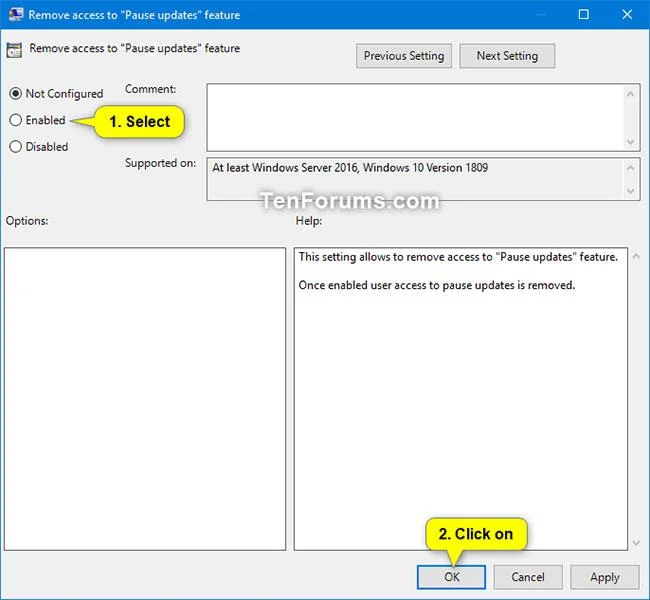
Chcete-li vypnout pozastavení aktualizací, vyberte možnost Povoleno
7. Zavřete Editor místních zásad skupiny.
8. Pro použití změn restartujte počítač.
Zapněte/vypněte funkci Pozastavit aktualizace pomocí registru
Pokud navíc používáte Windows 10 Home nebo nemáte přístup k Editoru zásad skupiny, můžete upravit registr a vypnout možnost Pozastavit aktualizace.
Upozornění : Uvědomte si, že úprava registru je riskantní a pokud ji neprovedete správně, může způsobit nevratné poškození instalace. Článek doporučuje, abyste si před pokračováním vytvořili úplnou dočasnou zálohu počítače.
1. Otevřete Start.
2. Vyhledejte regedit a kliknutím na horní výsledek otevřete registr.
3. Projděte si následující odkaz:
HKEY_LOCAL_MACHINE\SOFTWARE\Policies\Microsoft\Windows\WindowsUpdateRychlý tip : V systému Windows 10 nyní můžete zkopírovat a vložit cestu do adresního řádku registru, abyste se rychle dostali do cíle.
4. Klepněte pravým tlačítkem myši na klíč WindowsUpdate (složku), vyberte Nový a Hodnota DWORD (32bitová).
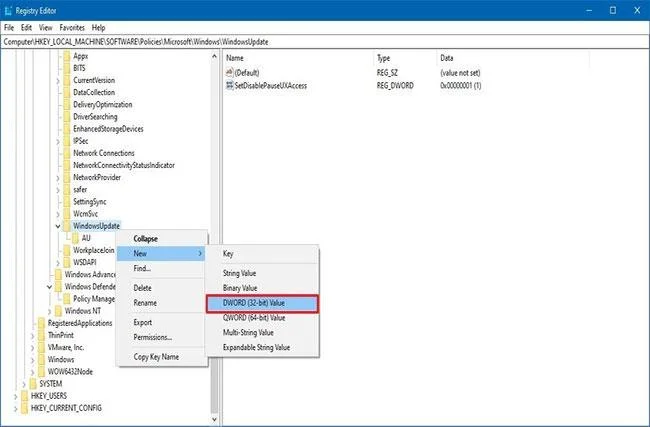
Klikněte pravým tlačítkem na klíč WindowsUpdate (složku), vyberte Nový a DWORD (32bitová) hodnota
5. Pojmenujte klíč SetDisablePauseUXAccess a stiskněte Enter.
6. Poklepejte na nově vytvořený DWORD a nastavte hodnotu od 0 do 1 .
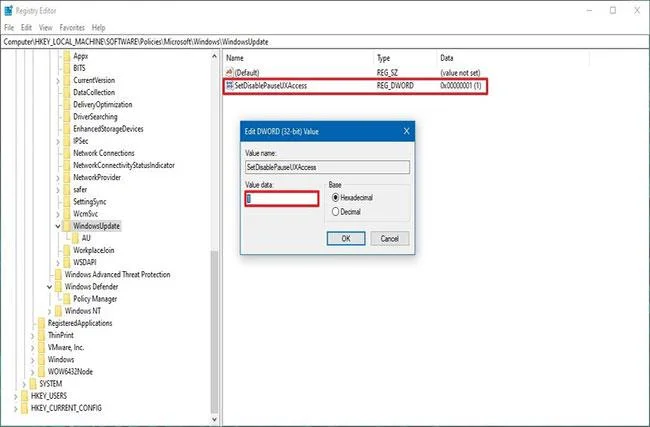
Dvakrát klikněte na nově vytvořený DWORD a nastavte hodnotu od 0 do 1
7. Klepněte na tlačítko OK.
8. Restartujte počítač.
Jakmile tyto kroky dokončíte, uživatelé již nebudou mít přístup k pozastavení aktualizací pomocí aplikace Nastavení.
Změny můžete kdykoli vrátit zpět pomocí stejných pokynů, ale v kroku číslo 6 se ujistěte, že jste nastavili hodnotu od 1 do 0 nebo klepněte pravým tlačítkem myši na klávesu SetDisablePauseUXAccess a vyberte možnost Odstranit.
Vidět víc:
Kiosk Mode ve Windows 10 je režim pro použití pouze 1 aplikace nebo přístupu pouze k 1 webu s uživateli typu host.
Tato příručka vám ukáže, jak změnit nebo obnovit výchozí umístění složky Camera Roll ve Windows 10.
Úprava souboru hosts může způsobit, že nebudete moci přistupovat k Internetu, pokud soubor není správně upraven. Následující článek vás provede úpravou souboru hosts ve Windows 10.
Snížení velikosti a kapacity fotografií vám usnadní jejich sdílení nebo posílání komukoli. Zejména v systému Windows 10 můžete hromadně měnit velikost fotografií pomocí několika jednoduchých kroků.
Pokud nepotřebujete zobrazovat nedávno navštívené položky a místa z důvodu bezpečnosti nebo ochrany soukromí, můžete to snadno vypnout.
Microsoft právě vydal aktualizaci Windows 10 Anniversary Update s mnoha vylepšeními a novými funkcemi. V této nové aktualizaci uvidíte spoustu změn. Od podpory stylusu Windows Ink po podporu rozšíření prohlížeče Microsoft Edge byly výrazně vylepšeny také nabídky Start a Cortana.
Jedno místo pro ovládání mnoha operací přímo na systémové liště.
V systému Windows 10 si můžete stáhnout a nainstalovat šablony zásad skupiny pro správu nastavení Microsoft Edge a tato příručka vám ukáže postup.
Tmavý režim je rozhraní s tmavým pozadím ve Windows 10, které pomáhá počítači šetřit energii baterie a snižuje dopad na oči uživatele.
Hlavní panel má omezený prostor, a pokud pravidelně pracujete s více aplikacemi, může vám rychle dojít místo na připnutí dalších oblíbených aplikací.








