Jak aktivovat režim veřejného terminálu v systému Windows 10

Kiosk Mode ve Windows 10 je režim pro použití pouze 1 aplikace nebo přístupu pouze k 1 webu s uživateli typu host.
Windows 10 nahradil sekci Oblíbené z předchozích verzí systému Windows rychlým přístupem . Rychlý přístup je nejkratší cesta k souborům, se kterými pracujete, a složkám, které často používáte. Toto jsou vaše často používané složky a poslední soubory.
Rychlý přístup v Průzkumníku souborů
Ve Windows 10 Průzkumník souborů ve výchozím nastavení otevře Rychlý přístup a zobrazí Časté složky a Poslední soubory .
Tato příručka vám ukáže, jak přidat nebo odebrat Rychlý přístup v navigačním podokně Průzkumníka souborů pro všechny uživatele ve Windows 10.
Poznámka :
- Abyste mohli přidat nebo odebrat Rychlý přístup v navigačním panelu, musíte být přihlášeni jako správce.
- Odebráním Rychlý přístup z navigačního panelu neodstraníte historii Častých složek a Posledních souborů.
Přidat nebo úplně odebrat Rychlý přístup v navigačním podokně Průzkumníka souborů
Tato možnost zcela odebere Rychlý přístup ze všech umístění, ale také deaktivuje přetahování do navigačního šuplíku.
1. Stisknutím kláves Win + R otevřete Spustit , do pole Spustit zadejte regedit a kliknutím na OK otevřete Editor registru .
2. Na výzvu UAC klepněte na Ano.
3. V Editoru registru přejděte do umístění níže:
HKEY_CLASSES_ROOT\CLSID\{679f85cb-0220-4080-b29b-5540cc05aab6}\ShellFolder
Přejděte do umístění klíče v Editoru registru
4. Pokud jste tak ještě neučinili, musíte nejprve změnit vlastníka klíče registru ShellFolder v levém podokně na skupinu Administrators.
5. Pokud jste tak ještě neučinili, budete muset nastavit druhé oprávnění pro klíč registru ShellFolder v levém podokně, abyste skupině Administrators umožnili plnou kontrolu ( Úplná kontrola ).
6. V pravém podokně ShellFolder poklepejte na položku Atributy DWORD a upravte ji.
7. Proveďte krok 8 (pro odebrání) nebo krok 9 (pro přidání) níže, podle toho, co chcete.
8. Chcete-li odebrat Rychlý přístup z navigačního panelu, zadejte a0600000 , klepněte na OK a přejděte ke kroku 10 níže.
Odeberte Rychlý přístup z navigačního panelu
9. Chcete-li přidat Rychlý přístup do navigačního panelu, zadejte a0100000 , klepněte na OK a přejděte ke kroku 10 níže.
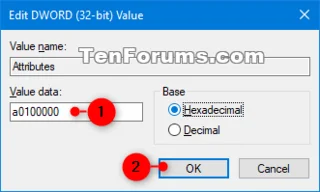
Přidejte Rychlý přístup do navigačního panelu
10. Po dokončení zavřete Editor registru.
11. Restartujte Průzkumníka, odhlaste se a znovu se přihlaste nebo restartujte počítač, aby se změny projevily.
Vidět víc:
Kiosk Mode ve Windows 10 je režim pro použití pouze 1 aplikace nebo přístupu pouze k 1 webu s uživateli typu host.
Tato příručka vám ukáže, jak změnit nebo obnovit výchozí umístění složky Camera Roll ve Windows 10.
Úprava souboru hosts může způsobit, že nebudete moci přistupovat k Internetu, pokud soubor není správně upraven. Následující článek vás provede úpravou souboru hosts ve Windows 10.
Snížení velikosti a kapacity fotografií vám usnadní jejich sdílení nebo posílání komukoli. Zejména v systému Windows 10 můžete hromadně měnit velikost fotografií pomocí několika jednoduchých kroků.
Pokud nepotřebujete zobrazovat nedávno navštívené položky a místa z důvodu bezpečnosti nebo ochrany soukromí, můžete to snadno vypnout.
Microsoft právě vydal aktualizaci Windows 10 Anniversary Update s mnoha vylepšeními a novými funkcemi. V této nové aktualizaci uvidíte spoustu změn. Od podpory stylusu Windows Ink po podporu rozšíření prohlížeče Microsoft Edge byly výrazně vylepšeny také nabídky Start a Cortana.
Jedno místo pro ovládání mnoha operací přímo na systémové liště.
V systému Windows 10 si můžete stáhnout a nainstalovat šablony zásad skupiny pro správu nastavení Microsoft Edge a tato příručka vám ukáže postup.
Tmavý režim je rozhraní s tmavým pozadím ve Windows 10, které pomáhá počítači šetřit energii baterie a snižuje dopad na oči uživatele.
Hlavní panel má omezený prostor, a pokud pravidelně pracujete s více aplikacemi, může vám rychle dojít místo na připnutí dalších oblíbených aplikací.








