Jak aktivovat režim veřejného terminálu v systému Windows 10

Kiosk Mode ve Windows 10 je režim pro použití pouze 1 aplikace nebo přístupu pouze k 1 webu s uživateli typu host.
Windows Subsystem for Linux (WSL) (také známý jako WSL 1) umožňuje vývojářům spouštět prostředí GNU/Linux – včetně většiny nástrojů příkazového řádku, utilit a aplikací – přímo na Windows, bez úprav, bez tradičního virtuálního stroje nebo dualbootu . nastavení .
WSL 2 (Windows Subsystem for Linux 2) je nová verze architektury WSL, která mění způsob interakce distribucí Linuxu s Windows. Hlavními cíli WSL 2 je zvýšit výkon souborového systému a přidat kompatibilitu celého systému.
Každá distribuce Linuxu může běžet jako WSL 1 nebo WSL 2 a kdykoli přepínat mezi verzemi. WSL 2 je „hlavní revizí“ základní architektury, stejně jako použití virtualizační technologie a linuxového jádra pro umožnění nových funkcí.
Jakmile povolíte Windows Subsystem for Linux (WSL), můžete nainstalovat aplikace distribuce Linuxu z obchodu Microsoft Store.
Uživatelé mohou nastavit WSL 1 nebo WSL 2 jako výchozí architekturu, která se má použít jako výchozí verze při každé instalaci nové distribuce Linuxu.
Uživatelé mohou také kdykoli nastavit verzi distribuce Linuxu na WSL 1 nebo WSL 2 pro stávající nainstalované distribuce Linuxu.
Tato příručka vám ukáže, jak nastavit verzi distribuce Linuxu na WSL 1 nebo WSL 2 ve Windows 10.
Nastavte výchozí verzi distribuce na WSL 1 nebo WSL 2 pro nové distribuce Linuxu
1. Otevřete PowerShell .
2. Zkopírujte a vložte níže uvedený příkaz, který chcete použít, do prostředí PowerShell a stiskněte klávesu Enter.
(Nastavit WSL 1 jako výchozí verzi)
wsl --set-default-version 1Nebo:
(Nastavit WSL 2 jako výchozí verzi)
wsl --set-default-version 2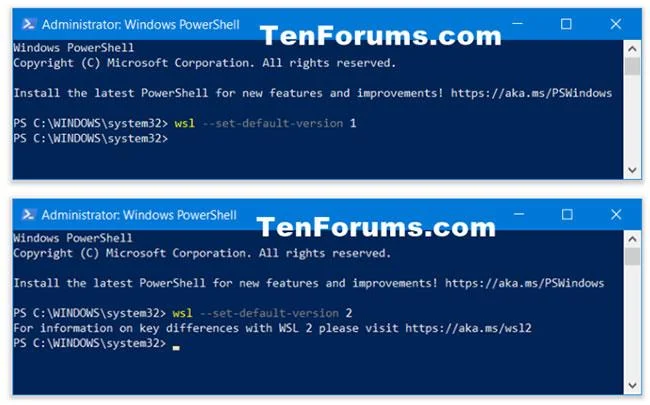
Nastavte výchozí verzi distribuce na WSL 1 nebo WSL 2 pro nové distribuce Linuxu
3. Nyní můžete PowerShell zavřít, pokud chcete.
Nastavte verzi distribuce na WSL 1 nebo WSL 2 pro konkrétní nainstalované distribuce Linuxu
1. Otevřete PowerShell.
2. Zkopírujte a vložte níže uvedený příkaz do PowerShellu, stiskněte Enter a zapište si název linuxové distribuce (např. „ Ubuntu “), jejíž verzi chcete změnit (např. „1“ nebo „2“).
wsl --list --verbose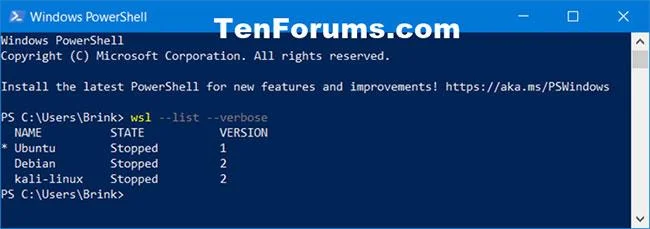
Poznamenejte si název distribuce Linuxu
3. Zadejte níže uvedený příkaz do prostředí PowerShell a stiskněte klávesu Enter.
wsl --set-version Nahraďte výše uvedený příkaz skutečným názvem distribuce Linuxu (např. „Ubuntu“) z kroku 2.
Nahraďte ve výše uvedeném příkazu číslem 1 (WSL 1) nebo 2 (WSL 2) pro výchozí architekturu, kterou chcete.
Například:
wsl --set-version Ubuntu 2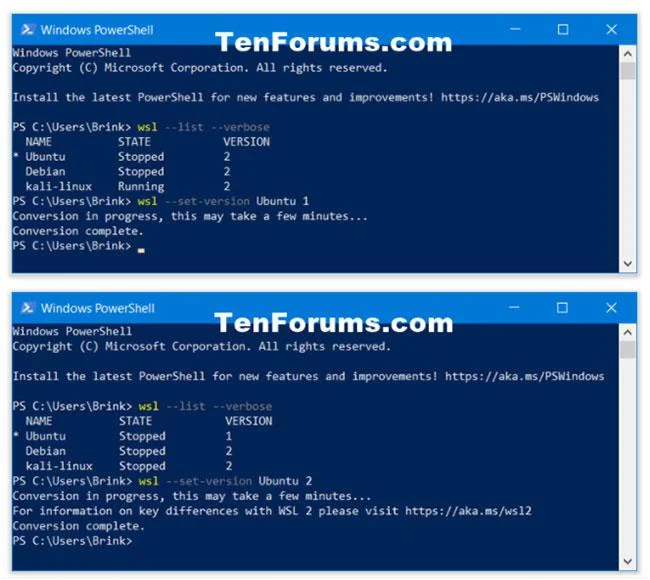
Nastavte verzi distribuce na WSL 1 nebo WSL 2 pro konkrétní nainstalované distribuce Linuxu
4. Nyní můžete PowerShell zavřít, pokud chcete.
Vidět víc:
Kiosk Mode ve Windows 10 je režim pro použití pouze 1 aplikace nebo přístupu pouze k 1 webu s uživateli typu host.
Tato příručka vám ukáže, jak změnit nebo obnovit výchozí umístění složky Camera Roll ve Windows 10.
Úprava souboru hosts může způsobit, že nebudete moci přistupovat k Internetu, pokud soubor není správně upraven. Následující článek vás provede úpravou souboru hosts ve Windows 10.
Snížení velikosti a kapacity fotografií vám usnadní jejich sdílení nebo posílání komukoli. Zejména v systému Windows 10 můžete hromadně měnit velikost fotografií pomocí několika jednoduchých kroků.
Pokud nepotřebujete zobrazovat nedávno navštívené položky a místa z důvodu bezpečnosti nebo ochrany soukromí, můžete to snadno vypnout.
Microsoft právě vydal aktualizaci Windows 10 Anniversary Update s mnoha vylepšeními a novými funkcemi. V této nové aktualizaci uvidíte spoustu změn. Od podpory stylusu Windows Ink po podporu rozšíření prohlížeče Microsoft Edge byly výrazně vylepšeny také nabídky Start a Cortana.
Jedno místo pro ovládání mnoha operací přímo na systémové liště.
V systému Windows 10 si můžete stáhnout a nainstalovat šablony zásad skupiny pro správu nastavení Microsoft Edge a tato příručka vám ukáže postup.
Tmavý režim je rozhraní s tmavým pozadím ve Windows 10, které pomáhá počítači šetřit energii baterie a snižuje dopad na oči uživatele.
Hlavní panel má omezený prostor, a pokud pravidelně pracujete s více aplikacemi, může vám rychle dojít místo na připnutí dalších oblíbených aplikací.








