Jak aktivovat režim veřejného terminálu v systému Windows 10

Kiosk Mode ve Windows 10 je režim pro použití pouze 1 aplikace nebo přístupu pouze k 1 webu s uživateli typu host.
Propojení telefonu Android s počítačem vám umožní plynule přepínat mezi telefonem a počítačem. Pokud jste povolili možnost zobrazovat oznámení z telefonu Android v aplikaci Váš telefon , můžete oznámení svého zařízení Android zobrazit a spravovat na počítači se systémem Windows 10.
Aplikace Váš telefon má novou funkci PIN integrovanou s informačním kanálem. Díky připnutí oznámení můžete snadno připnout a uložit důležitá oznámení, která se zobrazí v horní části zdroje, takže jsou snadno dostupná a odlišitelná od ostatních.
Vzhledem k tomu, že oznámení budou nyní v horní části vašeho kanálu, již se nemusíte obávat ztráty oznámení, můžete snadno přistupovat k vláknu a používat všechny své oblíbené funkce. Když už toto vlákno s upozorněním nepotřebujete, jednoduše ho odepnout.
Poznámka:
Jedná se o postupné zavádění, takže může trvat několik dní, než se připnutí oznámení v aplikaci Váš telefon zobrazí. Vyzkoušejte tuto funkci a pokračujte v poskytování cenné zpětné vazby společnosti Microsoft v části Nastavení > Nápověda a zpětná vazba > Odeslat zpětnou vazbu .
Tato příručka vám ukáže, jak připnout a odepnout oznámení z telefonu Android do horní části aplikace Váš telefon ve Windows 10.
Připnout oznámení v aplikaci Váš telefon
1. Otevřete aplikaci Váš telefon .
2. Klepněte na Oznámení na levém panelu.
3. Klikněte na tlačítko se elipsou (3 tečky) napravo od jakéhokoli oznámení, které chcete připnout, a klepněte na Připnout oznámení.
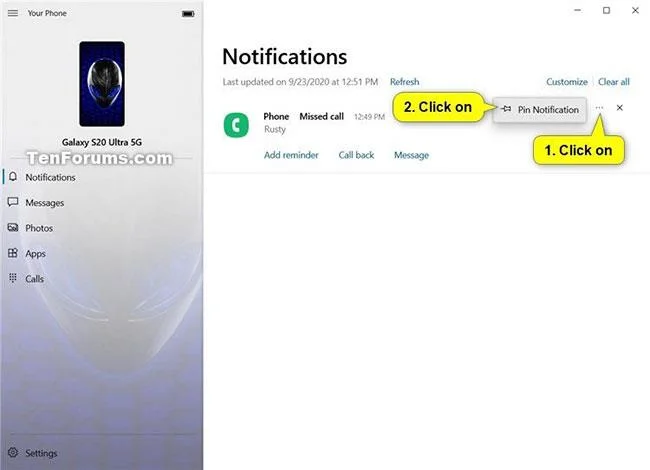
Připnout oznámení v aplikaci Váš telefon
Odepnout oznámení v aplikaci Váš telefon
1. Otevřete aplikaci Váš telefon .
2. Klepněte na Oznámení na levém panelu.
3. Chcete-li oznámení odepnout, proveďte jednu ze dvou níže uvedených akcí:
A) Klikněte na tlačítko Odepnout napravo od připnutého oznámení, které chcete odepnout.
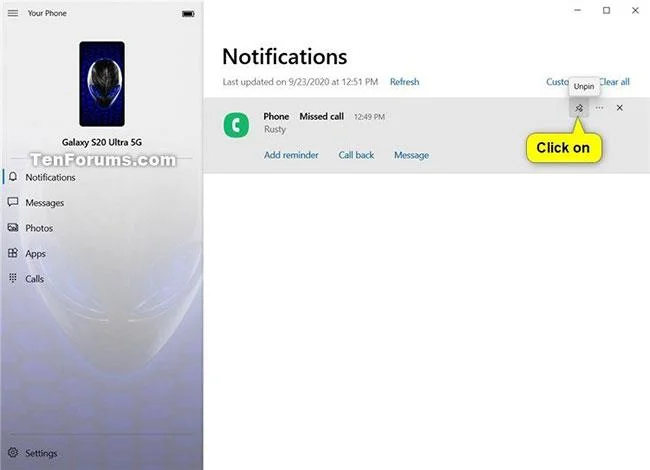
Kliknutím na tlačítko Odepnout oznámení odepnete
Nebo:
B) Klikněte na tlačítko se elipsou (3 tečky) napravo od jakéhokoli připnutého oznámení, které chcete odepnout, a vyberte Odepnout oznámení.
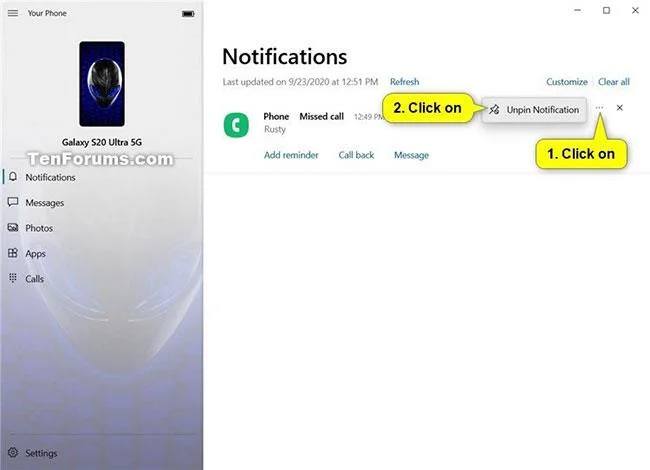
Chcete-li oznámení odepnout, vyberte Odepnout oznámení
Vidět víc:
Kiosk Mode ve Windows 10 je režim pro použití pouze 1 aplikace nebo přístupu pouze k 1 webu s uživateli typu host.
Tato příručka vám ukáže, jak změnit nebo obnovit výchozí umístění složky Camera Roll ve Windows 10.
Úprava souboru hosts může způsobit, že nebudete moci přistupovat k Internetu, pokud soubor není správně upraven. Následující článek vás provede úpravou souboru hosts ve Windows 10.
Snížení velikosti a kapacity fotografií vám usnadní jejich sdílení nebo posílání komukoli. Zejména v systému Windows 10 můžete hromadně měnit velikost fotografií pomocí několika jednoduchých kroků.
Pokud nepotřebujete zobrazovat nedávno navštívené položky a místa z důvodu bezpečnosti nebo ochrany soukromí, můžete to snadno vypnout.
Microsoft právě vydal aktualizaci Windows 10 Anniversary Update s mnoha vylepšeními a novými funkcemi. V této nové aktualizaci uvidíte spoustu změn. Od podpory stylusu Windows Ink po podporu rozšíření prohlížeče Microsoft Edge byly výrazně vylepšeny také nabídky Start a Cortana.
Jedno místo pro ovládání mnoha operací přímo na systémové liště.
V systému Windows 10 si můžete stáhnout a nainstalovat šablony zásad skupiny pro správu nastavení Microsoft Edge a tato příručka vám ukáže postup.
Tmavý režim je rozhraní s tmavým pozadím ve Windows 10, které pomáhá počítači šetřit energii baterie a snižuje dopad na oči uživatele.
Hlavní panel má omezený prostor, a pokud pravidelně pracujete s více aplikacemi, může vám rychle dojít místo na připnutí dalších oblíbených aplikací.








