Jak aktivovat režim veřejného terminálu v systému Windows 10

Kiosk Mode ve Windows 10 je režim pro použití pouze 1 aplikace nebo přístupu pouze k 1 webu s uživateli typu host.
BitLocker dokáže zašifrovat jednotku, na které je nainstalován systém Windows (jednotka obsahující operační systém), a také pevné datové jednotky (například interní pevné disky). BitLocker To Go můžete také použít k ochraně všech souborů uložených na vyměnitelných datových jednotkách (jako jsou externí pevné disky nebo USB flash disky).
Můžete si vybrat, jak chcete odemknout šifrovanou datovou jednotku: Pomocí hesla nebo čipové karty. U přenosných datových jednotek zašifrovaných pomocí BitLocker To Go můžete nastavit, aby se jednotka automaticky odemkla, když se přihlásíte k počítači. U pevných datových jednotek můžete také nastavit, aby se jednotka automaticky odemkla při odemknutí počítače, pokud chcete, pokud je jednotka operačního systému chráněna nástrojem BitLocker.
BitLocker můžete nakonfigurovat tak, aby automaticky odemykal jednotky, které nejsou hostitelem operačního systému. Poté, co uživatel odemkne svazek obsahující operační systém, BitLocker použije šifrované informace uložené v registru a metadata svazku k odemknutí libovolného datového svazku pomocí funkce automatického odemknutí.
Tato příručka vám ukáže, jak povolit nebo zakázat automatické odemykání pevných nebo vyměnitelných datových jednotek šifrovaných nástrojem BitLocker ve Windows 10 .
Poznámka:
Povolit/zakázat automatické odemykání pomocí nástroje BitLocker pro jednotky ve správci nástroje BitLocker
1. Otevřete Ovládací panely (zobrazení ikon) a klikněte na ikonu BitLocker Drive Encryption .
2. Proveďte krok 3 (pro zapnutí) nebo krok 4 (pro vypnutí) níže v závislosti na tom, co chcete udělat.
3. Chcete-li povolit automatické odemykání pro disky šifrované nástrojem BitLocker:
A) Otevřete pevný datový disk nebo vyměnitelný datový disk, pro který chcete povolit funkci automatického odemykání.
B) Klikněte na Zapnout automatické odemykání a přejděte ke kroku 5 níže.
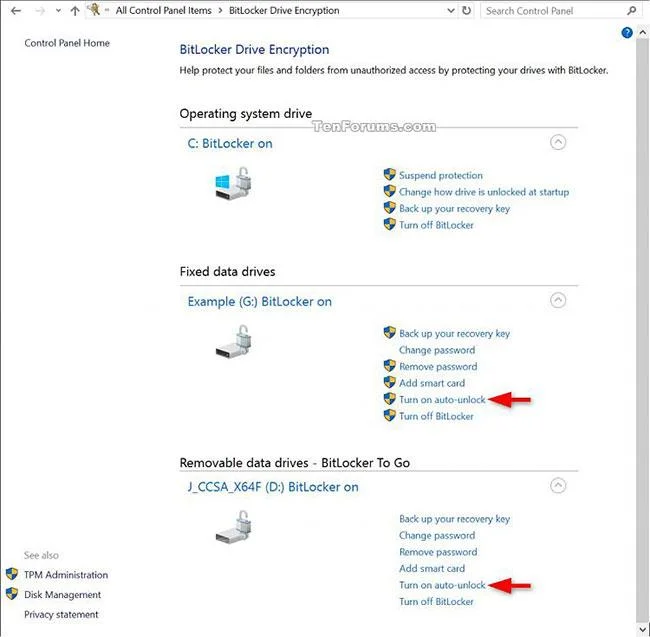
Povolit automatické odemykání pro jednotky šifrované nástrojem BitLocker
4. Chcete-li vypnout automatické odemykání pro jednotky šifrované nástrojem BitLocker (toto je výchozí nastavení):
A) Otevřete pevný datový disk nebo vyměnitelný datový disk, pro který chcete povolit funkci automatického odemykání.
B) Klikněte na Vypnout automatické odemykání a přejděte ke kroku 5 níže.
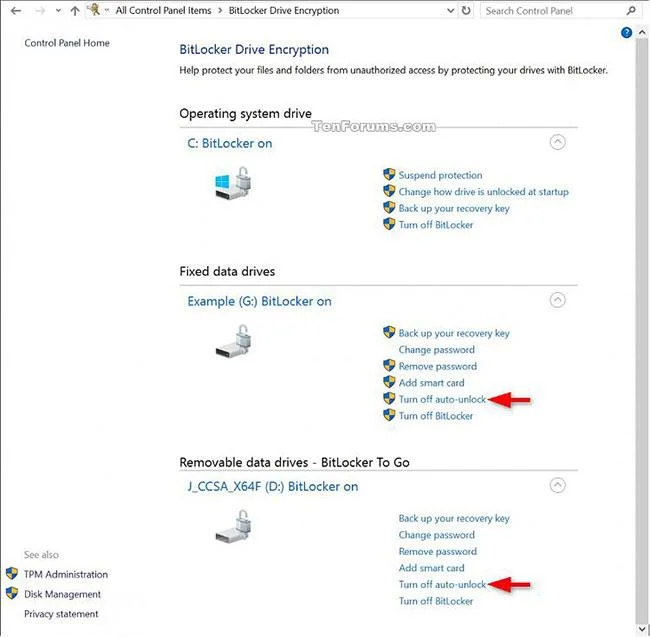
Vypněte automatické odemykání pro jednotky šifrované nástrojem BitLocker
5. Nyní můžete zavřít konzolu BitLocker Drive Encryption, pokud chcete.
Povolte funkci automatického odemykání nástroje BitLocker pro disk při odemykání disku
1. Otevřete Tento počítač v Průzkumníku souborů ( Win + E ).
2. Kliknutím otevřete uzamčenou pevnou nebo vyměnitelnou datovou jednotku (např. " F "), pro kterou chcete povolit automatické odemykání.
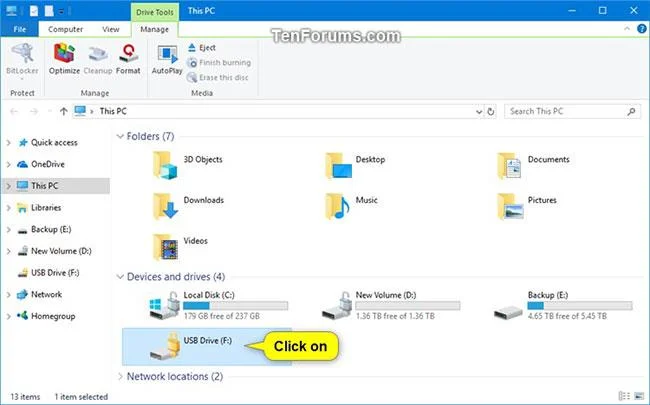
Kliknutím otevřete uzamknutý pevný nebo přenosný datový disk
3. Zadejte heslo pro odemknutí tohoto disku a klikněte na odkaz Další možnosti .

Klikněte na odkaz Další možnosti
4. Zaškrtněte políčko Automaticky odemknout na tomto počítači a klikněte na Odemknout.
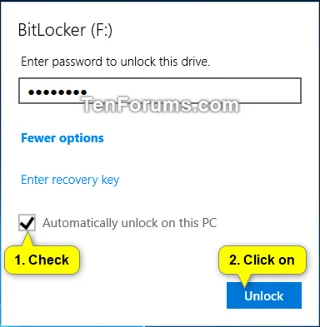
Zaškrtněte políčko Automaticky odemknout na tomto počítači
5. Nyní můžete zavřít Průzkumníka souborů, pokud chcete.
Povolit/zakázat automatické odemykání BitLocker pro jednotky v příkazovém řádku
1. Otevřete příkazový řádek s právy správce .
2. Proveďte krok 3 (pro zapnutí) nebo krok 4 (pro vypnutí) níže v závislosti na tom, co chcete udělat.
3. Chcete-li povolit automatické odemykání pevných nebo vyměnitelných datových jednotek zašifrovaných nástrojem BitLocker, zadejte do příkazového řádku níže uvedený příkaz, stiskněte klávesu Enter a přejděte ke kroku 5:
manage-bde -autounlock -enable :Nahraďte výše uvedený příkaz skutečným písmenem šifrované jednotky, pro kterou chcete povolit automatické odemykání.
Například:
manage-bde -autounlock -enable D:4. Chcete-li zakázat automatické odemykání pevných nebo vyměnitelných datových jednotek zašifrovaných nástrojem BitLocker (toto je výchozí nastavení), zadejte do příkazového řádku níže uvedený příkaz, stiskněte klávesu Enter a přejděte ke kroku 5 níže:
manage-bde -autounlock -disable :Nahraďte výše uvedený příkaz skutečným písmenem šifrované jednotky, pro kterou chcete deaktivovat automatické odemykání.
Například:
manage-bde -autounlock -disable D:5. Po dokončení můžete příkazový řádek zavřít, pokud chcete.
Povolí nebo zakáže automatické odemykání nástrojem BitLocker pro jednotky v prostředí PowerShell
1. Otevřete PowerShell s právy správce .
2. Proveďte krok 3 (pro zapnutí), krok 4 (pro vypnutí konkrétního disku) nebo krok 5 (pro vypnutí všech disků) níže v závislosti na tom, co chcete udělat.
3. Chcete-li povolit automatické odemykání pro konkrétní vyměnitelný nebo pevný datový disk zašifrovaný nástrojem BitLocker, zadejte níže uvedený příkaz do prostředí PowerShell , stiskněte klávesu Enter a přejděte ke kroku 6.
Enable-BitLockerAutoUnlock -MountPoint ":"Nahraďte výše uvedený příkaz skutečným písmenem šifrované jednotky, pro kterou chcete povolit automatické odemykání.
Například:
Enable-BitLockerAutoUnlock -MountPoint "F:"4. Chcete-li zakázat automatické odemykání pro konkrétní vyměnitelný nebo pevný datový disk zašifrovaný nástrojem BitLocker (toto je výchozí nastavení), zadejte v prostředí PowerShell níže uvedený příkaz, stiskněte klávesu Enter a přejděte ke kroku 6:
Disable-BitLockerAutoUnlock -MountPoint ":"Nahraďte výše uvedený příkaz skutečným písmenem šifrované jednotky, pro kterou chcete deaktivovat automatické odemykání.
Například:
Disable-BitLockerAutoUnlock -MountPoint "F:"5. Chcete-li zakázat automatické odemykání pro všechny pevné datové jednotky šifrované nástrojem BitLocker, zadejte v prostředí PowerShell příkaz níže, stiskněte klávesu Enter a přejděte ke kroku 6 níže.
Clear-BitLockerAutoUnlock6. Po dokončení můžete PowerShell zavřít, pokud chcete.
Doufám, že jste úspěšní.
Kiosk Mode ve Windows 10 je režim pro použití pouze 1 aplikace nebo přístupu pouze k 1 webu s uživateli typu host.
Tato příručka vám ukáže, jak změnit nebo obnovit výchozí umístění složky Camera Roll ve Windows 10.
Úprava souboru hosts může způsobit, že nebudete moci přistupovat k Internetu, pokud soubor není správně upraven. Následující článek vás provede úpravou souboru hosts ve Windows 10.
Snížení velikosti a kapacity fotografií vám usnadní jejich sdílení nebo posílání komukoli. Zejména v systému Windows 10 můžete hromadně měnit velikost fotografií pomocí několika jednoduchých kroků.
Pokud nepotřebujete zobrazovat nedávno navštívené položky a místa z důvodu bezpečnosti nebo ochrany soukromí, můžete to snadno vypnout.
Microsoft právě vydal aktualizaci Windows 10 Anniversary Update s mnoha vylepšeními a novými funkcemi. V této nové aktualizaci uvidíte spoustu změn. Od podpory stylusu Windows Ink po podporu rozšíření prohlížeče Microsoft Edge byly výrazně vylepšeny také nabídky Start a Cortana.
Jedno místo pro ovládání mnoha operací přímo na systémové liště.
V systému Windows 10 si můžete stáhnout a nainstalovat šablony zásad skupiny pro správu nastavení Microsoft Edge a tato příručka vám ukáže postup.
Tmavý režim je rozhraní s tmavým pozadím ve Windows 10, které pomáhá počítači šetřit energii baterie a snižuje dopad na oči uživatele.
Hlavní panel má omezený prostor, a pokud pravidelně pracujete s více aplikacemi, může vám rychle dojít místo na připnutí dalších oblíbených aplikací.








