Jak aktivovat režim veřejného terminálu v systému Windows 10

Kiosk Mode ve Windows 10 je režim pro použití pouze 1 aplikace nebo přístupu pouze k 1 webu s uživateli typu host.
Stejně jako předchozí verze systému Windows vydané v minulosti, i Windows 11 přichází s řadou změn rozhraní a také s vylepšeními souvisejícími s funkcemi. Každá inovace přichází se zmatkem, zvědavostí a otázkami. To je zcela normální a totéž platí pro uživatele Windows. Existují desítky problémů, které nás nutí přemýšlet, zda bychom měli upgradovat náš systém na novou verzi nebo ne.
Níže je uvedeno 11 běžných otázek (a odpovídajících odpovědí) souvisejících s obavami uživatelů ohledně Windows 11 a také s procesem upgradu na novou verzi operačního systému. Podívejte se na něj, abyste pro sebe učinili nejvhodnější rozhodnutí.
1. Je Windows 11 bezplatný upgrade na Windows 10?
Ano!, Windows 11 bude poskytován zdarma uživatelům Windows 10. Pokud na svém počítači používáte „pravou“ verzi Windows 10, nemusíte nic platit. Vezměte prosím na vědomí, že pokud používáte počítač, který nepoužívá Windows 10, může nová instalace Windows 11 stát peníze.
2. Lze Windows 11 spustit na mém stávajícím počítači nebo si musím koupit nový?
Mít! Windows 11 může zcela běžet na vašem stávajícím počítači s Windows 10, pokud systém splňuje minimální hardwarové požadavky stanovené společností Microsoft a zároveň splňuje podmínky pro bezplatný upgrade. V případě, že je vaše současná hardwarová konfigurace příliš stará, upgrade nebo zakoupení nového nejen pomůže spustit Windows 11, ale také poskytne úplnější zážitek.
3. Jaké jsou systémové požadavky pro upgrade na Windows 11?
Microsoft tradičně s každou aktualizací Windows upgraduje minimální systémové požadavky na operační systém a Windows 11 není výjimkou.
Tips.BlogCafeIT má podrobný článek o tomto problému, viz:
4. Co je TPM a proč je to požadavek na upgrade na Windows 11?
Modul Trusted Platform Module (TPM) je jedním z povinných hardwarových požadavků systému Windows 11. Čip TPM je zabezpečený kryptografický procesor, který vám pomáhá provádět akce, jako je vytváření, ukládání a omezení použití kryptografického zámku. TPM je v podstatě čip, který je integrován se základní deskou na PC nebo přidán do CPU. TPM nejen pomáhá chránit data, uživatelské přihlašovací údaje a šifrovací klíče, ale také chrání počítače před malwarem a ransomwarovými útoky – které jsou stále častější.
TPM 2.0 je klíčovým prvkem při poskytování zabezpečení pro Windows Hello a BitLocker, který pomáhá zákazníkům lépe chránit jejich identity a osobní údaje. Proto je podpora TPM 2.0 povinným požadavkem pro jakýkoli systém, který chce upgradovat na Windows 11. Vše je o bezpečnosti.
5. Mohu nadále používat Windows 10? Až do?
V případě, že váš počítač nesplňuje systémové požadavky pro Windows 11 nebo nechcete upgradovat z jiného důvodu, můžete i nadále používat Windows 10. Upgrade není třeba, protože váš systém nepřestane okamžitě fungovat. Upozorňujeme však, že Microsoft oficiálně přestane podporovat (ukončit) Windows 10 v roce 2025.
6. Používám Windows 8, musím si koupit Windows 11?
Odpověď je ANO a NE. Ačkoli Microsoft ještě jasně nezmínil, co se stane se zařízeními s Windows 7 a Windows 8, zpráva naznačuje, že redmondská společnost nabídne přímý upgrade na Windows 11. Bude to však vyžadovat čistou instalaci – což znamená, že úplně přijdete o souborový systém po procesu instalace. Připravte si proto vhodné plány zálohování předem.
Kromě toho musíte nejprve upgradovat zařízení se systémem Windows 7 nebo 8 na systém Windows 10. Pokud jsou splněny výše uvedené systémové požadavky, můžete zcela aktualizovat na Windows 11.
V případě, že váš počítač s Windows 8 nepodporuje Windows 10, nebudete moci aktualizovat na Windows 11. Pro spuštění Windows 11 si budete muset koupit nový počítač.
7. Řeší Windows 11 hlavní problémy ve Windows 10?
Postupem času se Windows 10 setkal s řadou problémů, které negativně ovlivňují uživatelské prostředí. Stejně jako všechny aktualizace se i Windows 11 pokusí opravit známé problémy Windows 10, a to buď přidáním nových funkcí nebo odebráním komponent, které způsobují problémy.
8. Co se stane s dotykovými funkcemi ve Windows 11?
Režim tabletu byl odstraněn z Windows 11. To však neznamená, že Windows 11 nebude podporovat dotykové obrazovky. Microsoft integroval dotykové funkce přímo do hlavního rozhraní, což poskytuje vyšší efektivitu a větší pohodlí.
9. Kdy si mohu stáhnout Windows 11?
Pokud jste vývojář, můžete se zaregistrovat do programu náhledu Windows Insider a získat beta verzi Windows 11 nyní.
Pokud jste však pouze běžným uživatelem a nechcete to „riskovat“, budete si muset počkat o něco déle, než Microsoft začne vydávat aktualizace Windows 11 pro způsobilá zařízení s Windows 10. Tento proces bude pokračovat až do roku 2022.
10. Jak stáhnout Windows 11, když je k dispozici?
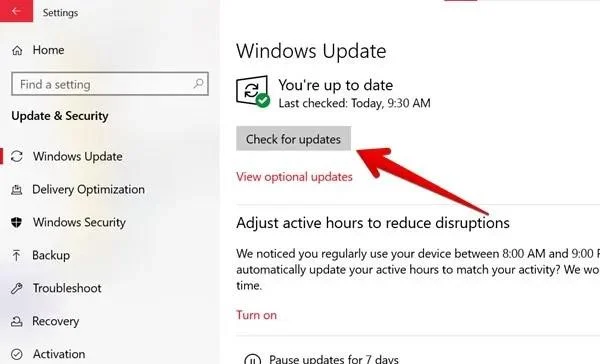
Podobně jako aktualizace Windows 10 si můžete Windows 11 snadno stáhnout z aplikace Nastavení, když je k dispozici. Přejděte na „Nastavení -> Aktualizace a zabezpečení -> Windows Update“ a klikněte na „Vyhledat aktualizace“. Na obrazovce byste měli vidět aktualizaci funkcí pro Windows 11 nebo něco podobného. Kliknutím stáhnete a nainstalujete tuto aktualizaci.
11. Co se stane se systémem souborů, když upgraduji na Windows 11?
Při upgradu na Windows 11 z Windows 10 to neovlivní celý váš souborový systém a osobní data. Přesto vám doporučujeme zálohovat si důležitá data před instalací Windows 11 .
Výše jsou některé často kladené otázky týkající se Windows 11. Máte-li nějaké další otázky, zanechte prosím komentář v sekci komentářů!
Kiosk Mode ve Windows 10 je režim pro použití pouze 1 aplikace nebo přístupu pouze k 1 webu s uživateli typu host.
Tato příručka vám ukáže, jak změnit nebo obnovit výchozí umístění složky Camera Roll ve Windows 10.
Úprava souboru hosts může způsobit, že nebudete moci přistupovat k Internetu, pokud soubor není správně upraven. Následující článek vás provede úpravou souboru hosts ve Windows 10.
Snížení velikosti a kapacity fotografií vám usnadní jejich sdílení nebo posílání komukoli. Zejména v systému Windows 10 můžete hromadně měnit velikost fotografií pomocí několika jednoduchých kroků.
Pokud nepotřebujete zobrazovat nedávno navštívené položky a místa z důvodu bezpečnosti nebo ochrany soukromí, můžete to snadno vypnout.
Microsoft právě vydal aktualizaci Windows 10 Anniversary Update s mnoha vylepšeními a novými funkcemi. V této nové aktualizaci uvidíte spoustu změn. Od podpory stylusu Windows Ink po podporu rozšíření prohlížeče Microsoft Edge byly výrazně vylepšeny také nabídky Start a Cortana.
Jedno místo pro ovládání mnoha operací přímo na systémové liště.
V systému Windows 10 si můžete stáhnout a nainstalovat šablony zásad skupiny pro správu nastavení Microsoft Edge a tato příručka vám ukáže postup.
Tmavý režim je rozhraní s tmavým pozadím ve Windows 10, které pomáhá počítači šetřit energii baterie a snižuje dopad na oči uživatele.
Hlavní panel má omezený prostor, a pokud pravidelně pracujete s více aplikacemi, může vám rychle dojít místo na připnutí dalších oblíbených aplikací.








