Jak aktivovat režim veřejného terminálu v systému Windows 10

Kiosk Mode ve Windows 10 je režim pro použití pouze 1 aplikace nebo přístupu pouze k 1 webu s uživateli typu host.
Pokud z nějakého důvodu váš počítač se systémem Windows 11 náhle běží pomalu, chová se neobvykle nebo havaruje. Nebo se chystáte prodat zařízení, máte čistou instalaci a chcete vrátit systém do "původního" stavu, nejlepší je obnovit tovární nastavení zařízení (Factory Reset). V té době lze všechna data i instalační balíčky v systému vyčistit jako zcela nové zařízení.
Tento článek vám ukáže, jak obnovit tovární nastavení počítače se systémem Windows 11.
Obsah článku
Ne všechna zařízení jsou připravena na obnovení továrního nastavení. Před provedením této akce byste měli mít na paměti několik věcí. Před obnovením továrního nastavení na jakémkoli počítači s Windows 11 vytvořte zálohu založenou na bitové kopii a ujistěte se, že máte nástroje, které potřebujete k obnovení této zálohy.
Zvažte zálohovací nástroje, jako je Macrium Reflect, které vytvářejí spouštěcí nástroje zvané záchranná média, často uložené na USB. Pokud dojde k problému s obnovením továrního nastavení, můžete zavést médium a poté obnovit počítač do stavu před obnovením.
Macrium Reflect je produktem společnosti Paramount Software UK Ltd (obchodující jako Macrium Software), britské softwarové společnosti. Byla založena před více než dvěma desetiletími a nyní sídlí v Manchesteru.
Macrium vydalo první verzi Reflect v roce 2006 a nejnovější aktualizaci v roce 2022. Tento software umožňuje uživatelům počítačů nebo serverů Windows vytvářet zálohy dat a v případě potřeby je načítat.
Jedná se o vícejazyčný zálohovací software dostupný ve více než tuctu jazyků, což mu pomáhá udržet si pozici jednoho z nejpopulárnějších zálohovacích nástrojů pro uživatele Windows na celém světě. Macrium nabízí bezplatnou verzi Reflect, kterou si kdokoli může stáhnout pro osobní nebo komerční použití. Tento bezplatný plán vám poskytuje základní funkce zálohování a obnovy dat, ale ve srovnání s prémiovým plánem má mnoho omezení.
Obnovení továrního nastavení je obvykle nutné ve dvou případech. První případ je při prodeji nebo převodu PC na jiného uživatele. Obnovení továrního nastavení odstraní všechny změny od doby, kdy počítač opustil továrnu, a ponechá počítač v čistém stavu pro prodej nebo převod. Ujistěte se, že používáte nevyřízené aktualizace operačního systému, aby byl váš současný počítač v bezpečí.
Druhý případ je, když má počítač výrazné problémy s výkonem, stabilitou nebo chováním. Existuje jen velmi málo místních nastavení opravy upgradu, která nelze opravit v systému Windows 11, ale někdy ani to neobnoví váš počítač do normálního provozu. Pokud k tomu dojde, je potenciálním krokem obnovení k obnovení systému Windows čistá instalace nebo obnovení továrního nastavení. Obnovení továrního nastavení tedy může vrátit počítač do normálního stavu nejdříve a opravit případné existující chyby.
Resetování systému Windows 11 do původního stavu, známého také jako tovární nastavení, je první věcí, kterou můžete udělat, pokud má váš počítač problém.
Chcete-li začít, otevřete na počítači se systémem Windows 11 aplikaci Nastavení. To provedete stisknutím kombinace kláves Windows + i .
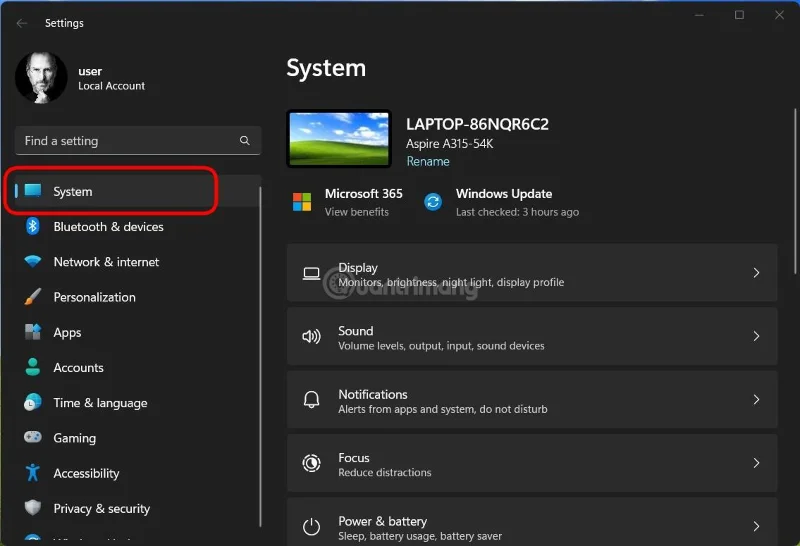
V rozhraní Nastavení, které se objeví, klikněte v seznamu vlevo na „ Systém “.
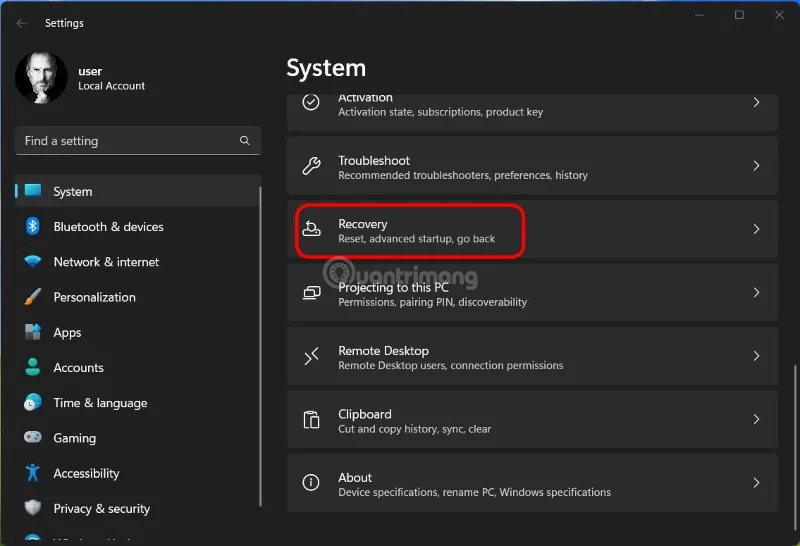
Na stránce nastavení „ Systém “ klikněte na „ Obnovení “.
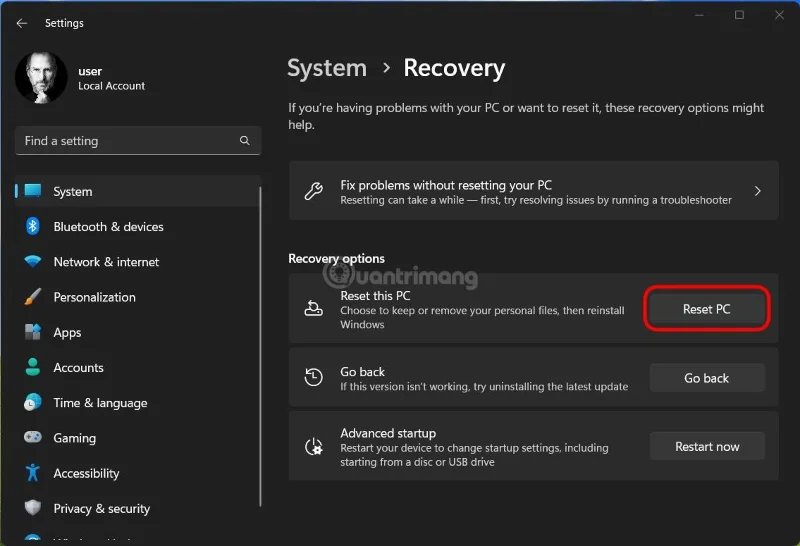
V nabídce „ Obnovení “ v možnosti „ Resetovat tento počítač “ klikněte na „ Resetovat počítač “.
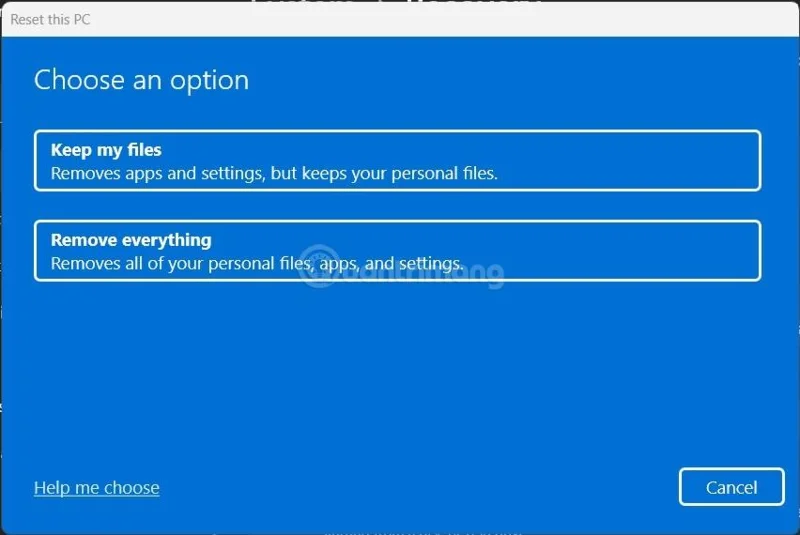
Na obrazovce se okamžitě objeví okno „ Reset this PC “. V tomto okně vyberte jednu z následujících dvou možností:
Po výběru možnosti se zobrazí obrazovka „ Jak byste chtěli přeinstalovat systém Windows “. Pokud chcete přeinstalovat Windows 11 z cloudu, vyberte „ Cloud Download “. V případě, že chcete provést tradiční místní instalaci, vyberte možnost „ Local Reinstall “.
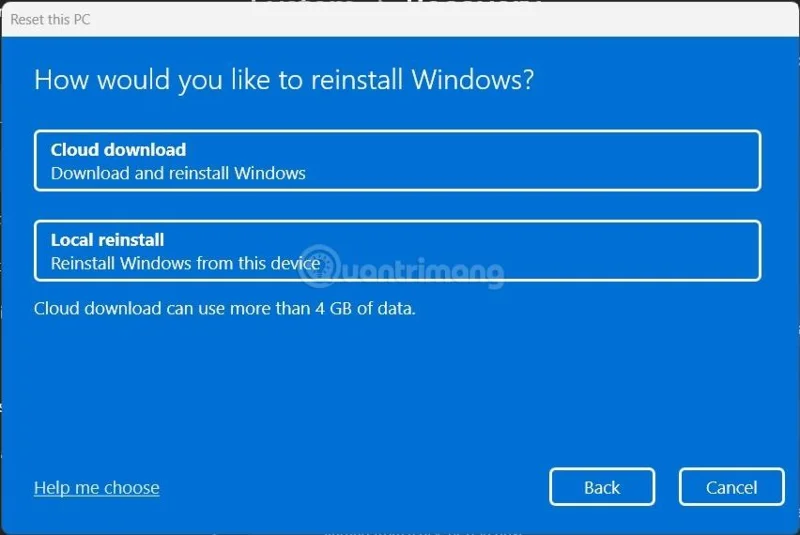
Postupujte podle pokynů na obrazovce a dokončete přeinstalaci systému. Po dokončení obnovení továrního nastavení se zobrazí obrazovka počátečního nastavení, jako by to bylo poprvé, kdy jste nastavovali počítač.
Pokud vám obnovení továrního nastavení systému Windows 11 nepomůže chybu opravit, můžete zvážit přeinstalaci systému Windows 11 ze souboru ISO. Tímto způsobem nepotřebujete CD nebo USB disk.
Krok 1 : Stáhněte si soubor ISO systému Windows 11, poté klikněte pravým tlačítkem myši na stažený soubor a vyberte možnost Připojit.
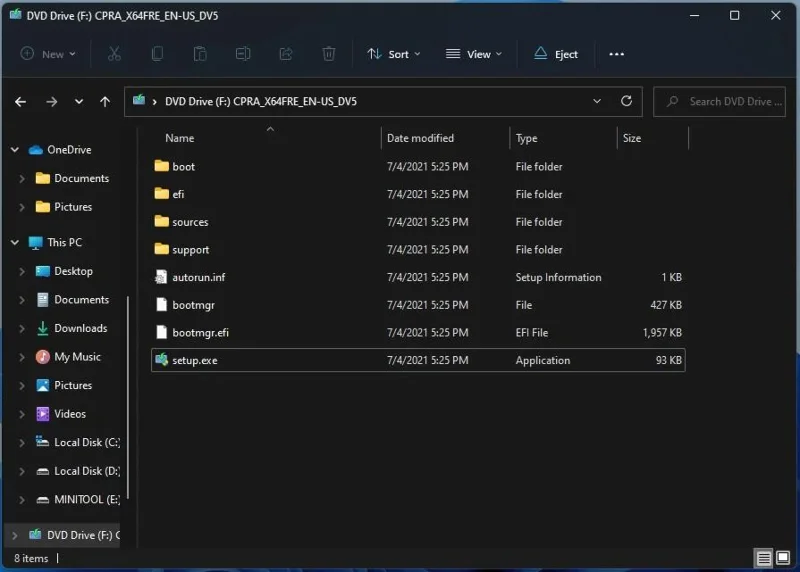
Krok 2 : Klikněte na zobrazenou virtuální jednotku obsahující instalační soubor ISO systému Windows 11. Poklepáním na tuto jednotku ji otevřete, poté vyhledejte a poklepejte na soubor setup.exe , čímž spustíte proces instalace systému Windows 11.
Krok 3 : V okně, které se zobrazí, pokračujte kliknutím na tlačítko Další .
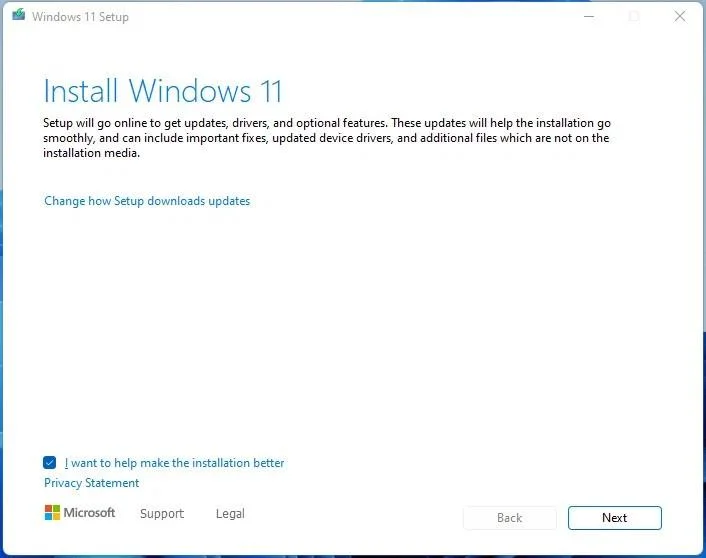
Krok 4 : Počkejte, až systém začne automaticky fungovat, a poté klikněte na Přijmout pro přijetí podmínek a pokračujte.
Krok 5 : Zobrazí se nové okno, ve kterém můžete vybrat způsob instalace. Existují 3 možnosti takto:
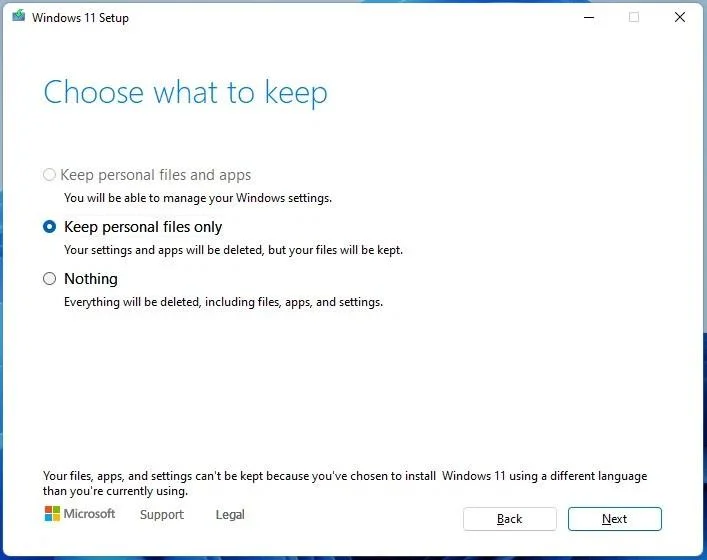
Po výběru pokračujte kliknutím na tlačítko Další .
Krok 6 : Systém zkontroluje aktualizace a kliknutím na tlačítko Instalovat spusťte instalaci.
Pokud váš počítač se systémem Windows 11 nelze normálně spustit, můžete jej resetovat pomocí režimu obnovení.
Krok 1 : Otevřete prostředí Windows Recovery Environment (WinRE) pomocí disku pro opravy Win nebo vynuťte restart počítače (stiskněte a podržte tlačítko napájení).
Krok 2 : Přístup k řešení problémů > Resetovat tento počítač .
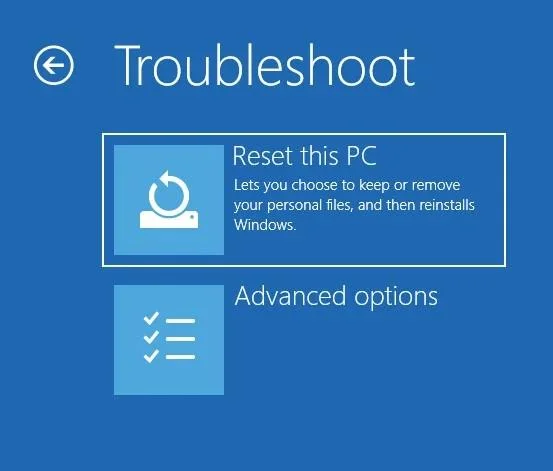
Krok 3 : Zvolte, zda chcete zachovat osobní soubory, aplikace nebo smazat vše jako v části 1.
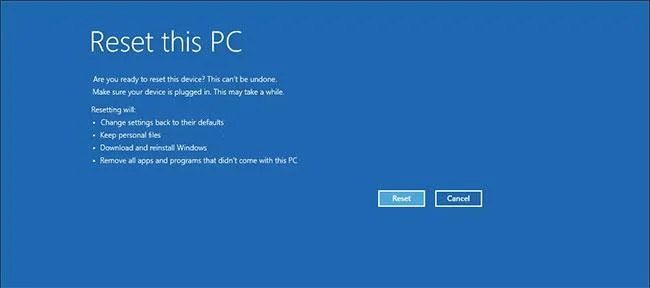
Potvrďte reset počítače se systémem Windows 11
Počítač s Windows 11 můžete snadno resetovat z přihlašovací obrazovky pomocí možností obnovení. Chcete-li obnovit tovární nastavení systému Windows 11 bez hesla správce:
Krok 1 : Zapněte počítač a počkejte, až se objeví přihlašovací obrazovka.
Krok 2 : V pravém dolním rohu klikněte na možnost Napájení. Zobrazí se možnosti Restart a Shutdown . Neklikejte ani na jedno.
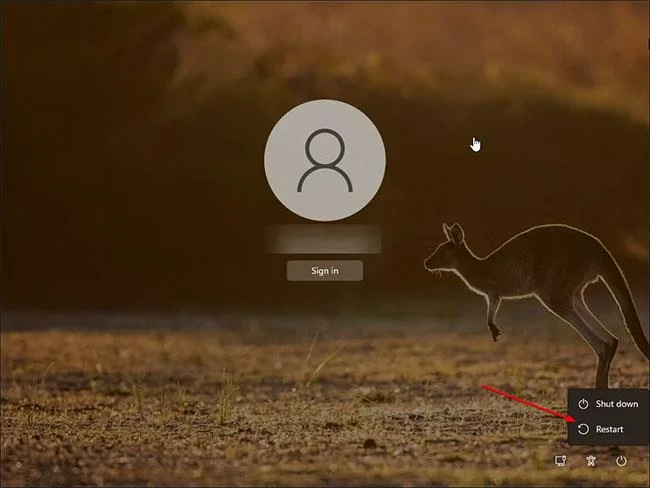
Restartujte přihlašovací obrazovku Windows 11
Krok 3 : Stiskněte a podržte klávesu Shift na klávesnici a klikněte na tlačítko Restartovat. Budete-li dotázáni, klikněte na Restartovat a vynutíte restart počítače. Jakmile uvidíte obrazovku „čekejte prosím“, uvolněte klávesu Shift .
Krok 4 : Váš počítač se nyní restartuje a vstoupí do prostředí Windows Recovery Environment.
Krok 5 : Pokračujte jako v části 3: Resetujte Windows 11 pomocí režimu obnovení výše.
Během tohoto procesu systém Windows nejprve resetuje zařízení, aby vymazal všechna data, a poté znovu nainstaluje operační systém. Dokončení procesu může chvíli trvat, ponechte proto zařízení v pohotovostním režimu a připojené k elektrické zásuvce.
Pokud se reset nezdaří a vyžaduje další systémové soubory, použijte možnost stahování z cloudu k resetování a zkuste to znovu. To se často stává, pokud v aktuální instalaci systému Windows chybí důležité systémové soubory.
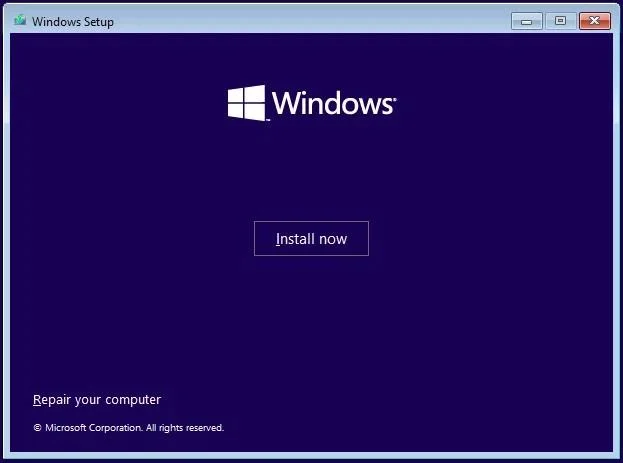
Pokud vám všechna výše uvedená řešení stále nepomohou vyřešit problém, měli byste přeinstalovat systém Windows 11 od začátku, také známý jako čistá instalace. Můžete se podívat na článek níže:
Jak obnovit tovární nastavení pro notebook HP se systémem Windows 11?
Stejné výše uvedené kroky resetují notebook se systémem Windows 11, bez ohledu na výrobce. Stačí přejít na Start > Nastavení > Systém > Obnovení > Možnosti obnovení > Obnovit tento počítač > Obnovit počítač .
Jak obnovit nastavení sítě v systému Windows 11?
Pokud máte potíže s připojením k internetu nebo váš počítač běží pomalu, měli byste resetovat nastavení sítě Windows 11. Chcete-li tak učinit, přejděte na Start > Nastavení > Síť a internet > Pokročilá nastavení sítě > Obnovení sítě .
Doufám, že jste úspěšní.
Kiosk Mode ve Windows 10 je režim pro použití pouze 1 aplikace nebo přístupu pouze k 1 webu s uživateli typu host.
Tato příručka vám ukáže, jak změnit nebo obnovit výchozí umístění složky Camera Roll ve Windows 10.
Úprava souboru hosts může způsobit, že nebudete moci přistupovat k Internetu, pokud soubor není správně upraven. Následující článek vás provede úpravou souboru hosts ve Windows 10.
Snížení velikosti a kapacity fotografií vám usnadní jejich sdílení nebo posílání komukoli. Zejména v systému Windows 10 můžete hromadně měnit velikost fotografií pomocí několika jednoduchých kroků.
Pokud nepotřebujete zobrazovat nedávno navštívené položky a místa z důvodu bezpečnosti nebo ochrany soukromí, můžete to snadno vypnout.
Microsoft právě vydal aktualizaci Windows 10 Anniversary Update s mnoha vylepšeními a novými funkcemi. V této nové aktualizaci uvidíte spoustu změn. Od podpory stylusu Windows Ink po podporu rozšíření prohlížeče Microsoft Edge byly výrazně vylepšeny také nabídky Start a Cortana.
Jedno místo pro ovládání mnoha operací přímo na systémové liště.
V systému Windows 10 si můžete stáhnout a nainstalovat šablony zásad skupiny pro správu nastavení Microsoft Edge a tato příručka vám ukáže postup.
Tmavý režim je rozhraní s tmavým pozadím ve Windows 10, které pomáhá počítači šetřit energii baterie a snižuje dopad na oči uživatele.
Hlavní panel má omezený prostor, a pokud pravidelně pracujete s více aplikacemi, může vám rychle dojít místo na připnutí dalších oblíbených aplikací.









Tomáš IT -
Pro profíky: Před resetem si udělejte backup v OneDrive. Jinak super tip na Windows 11
Jan Novák -
Děkuji moc! Právě jsem potřeboval resetovat Windows 11, tenhle návod je super jasný. Fungovalo to hned na prvním pokusu.
Lukáš 789 -
Proč to Microsoft neudělá jednodušší? Každopádně návod je bomba
Karel IT Brno -
Tenhle článek je zlato. Pro všechny, kdo mají pomalý Windows 11: resetujte podle toho. Žádný složitý software potřeba, stačí vestavěné nástroje. Ušetříte čas i peníze. Doporučuji předem zálohovat data, já jsem to udělal přes USB a bylo to bezpečné. Teď můj PC letí
Lucie Linh -
Jak to udělat bez internetu? Návod vyžaduje připojení?
Ondřej Svoboda -
Já to udělal minulý týden a teď mám klid. Žádné chyby, perfektní. Odporúčám
Petra Svobodová -
Skvělý článek, obnovit nastavení bylo snadné díky tobě. Doporučuju všem, kdo má pomalý PC. 👍
Anna Kovářová -
Díky! Můj laptop byl plný virů, po resetu je jako nový. Obnovit původní nastavení zachránilo den.
Anna Mèo con -
Jsem nadšená! Po letech používání jsem konečně resetovala Windows 11 a je to úžasné. Žádné reklamy, žádné chyby. Autor, jsi génius! Budu sledovat další tipy. Sdílela jsem to v rodině, všichni děkují. 😍
Petra123 -
díky bože, konečně řešení! laptop byl neúnosný
Helena Novotná -
Skvělé, pomohlo to mému synovi s jeho herním PC. Teď jede hladce. Díky
Josef Hrubý -
Má někdo tip na podobný problém s Windows 10? Tady to bylo super pro 11.
Jiří Dvořák -
Jak resetovat Windows 11 bez ztráty souborů? Tady je napsáno, že ano, ale já se bojím. Někdo vyzkoušel
Tereza Đà Nẵng -
Já z Vietnamu, ale návod je univerzální. Reset funguje všude. Děkuji! 😊
Pavel Brno -
Mám otázku: Co když reset selže? Jak dál s obnovit nastavení
Veronika Black -
Dlouho jsem hledala jak obnovit původní nastavení, konečně! Moc děkuji, fungovalo na 100%
Jan Kučera -
Fungovalo, ale co když nemám admin práva
Kateřina -
jo díky, zkusím hned. laptop se zasekává pořád
Marie Praha -
Haha, já to zkusila a teď mám čistý Windows 11. Žádný bordel! 😂 Děkuji autorovi.
Eva Účetní -
Děkuji, přesně co jsem hledala. Resetovat Windows 11 bylo lehké krok za krokem.
Jana Horáková -
Minulý měsíc jsem to zkusila poprvé a bála jsem se, ale vyšlo to. Teď vím, jak na to rychle. Líbí se mi, že je tu i varování před ztrátou dat. Dobře napsáno, pomohlo mi hodně
Petr Černý -
😎 díky, reset Windows 11 saved my day
Martin Procházka -
Četl jsem a hned jsem to zkusil. Výsledek: Windows 11 jako nový. Super práce, autor
Tomáš Lizzie -
Děkuji za detailní kroky! Po resetu je všechno ideální, žádné laggy v hrách. Pro ty, co mají stejný problém: Zkuste to, stojí to za to. Já jsem si předem uložil všechny fotky do cloudu. Výborný článek, autor má můj like a subscribe
Michal 456 -
Funguje! Jen mi to trvalo 2 hodiny, ale stálo to za to. Díky za návod
Michal Veselý -
Top! Konečně rychlý PC. Díky za obnovit nastavení tip
Lenka Kočička -
Super, pomohlo to i mně. Teď je všechno rychlé. Sdíleno s přáteli! 👏
Honza Pesík -
😂 Resetoval jsem a zapomněl si uložit hru. Ale jinak top návod na Windows 11!