Jak aktivovat režim veřejného terminálu v systému Windows 10

Kiosk Mode ve Windows 10 je režim pro použití pouze 1 aplikace nebo přístupu pouze k 1 webu s uživateli typu host.
RAM je zkratka pro Random Access Memory. Jedná se o typ paměti nainstalované na základní desce počítače pro ukládání informací. Na rozdíl od pevného disku, dalšího úložného zařízení ve vašem PC, však po vypnutí počítače ztratíte veškerá data uložená v paměti RAM. RAM pouze dočasně ukládá informace z operačního systému Windows a dalších aplikací spuštěných na vašem PC.
Existují určité situace, kdy potřebujete znát velikost paměti RAM na vašem PC, například když potřebujete vědět, zda je kapacita vaší paměti RAM dostatečně velká, aby zvládla spuštěné aplikace s velkou spotřebou paměti. Když se váš systém zpomalí, možná budete muset také zjistit množství paměti RAM, abyste si byli jisti příčinou. Zde jsou různé způsoby, jak zkontrolovat kapacitu paměti RAM v systému Windows 11.
1. Zkontrolujte kapacitu paměti RAM pomocí Nastavení počítače
Chcete-li zkontrolovat kapacitu paměti RAM pomocí Nastavení počítače, postupujte takto:
Krok 1 : Na PC klikněte na nabídku Start v levé dolní části obrazovky.
Krok 2 : Klepnutím na ikonu ozubeného kola spusťte Nastavení systému Windows .
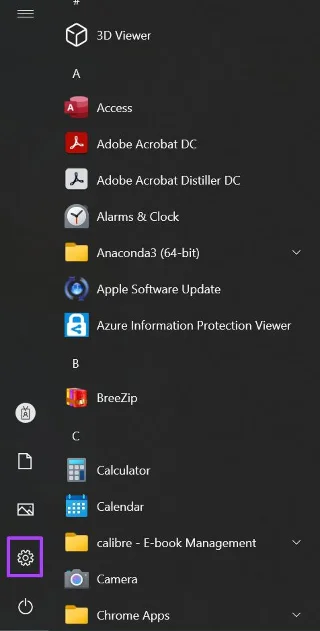
Spusťte Nastavení systému Windows
Krok 3 : Ze zobrazených možností klikněte na Systém .
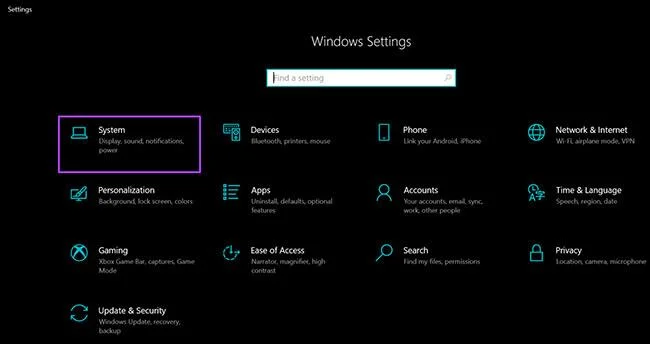
Klepněte na Systém
Krok 4 : V levém podokně okna Systém přejděte dolů a z uvedených možností klikněte na O aplikaci .
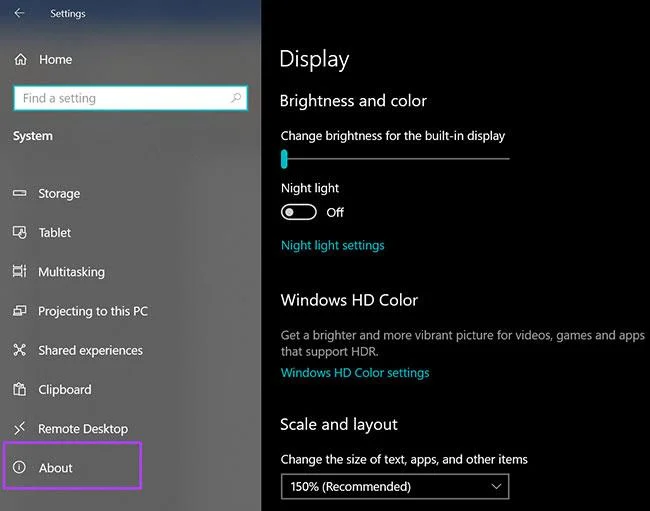
Klikněte na O aplikaci
Krok 5 : V části Specifikace zařízení si pozorně přečtěte informace o kapacitě paměti RAM.
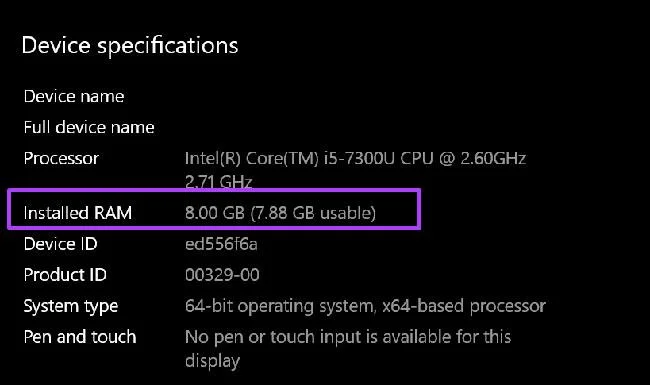
Najděte informace o kapacitě RAM
2. Zkontrolujte kapacitu paměti RAM pomocí System Information
Zde je návod, jak zkontrolovat kapacitu paměti RAM pomocí systémových informací:
Krok 1 : Spusťte dialogové okno Spustit současným stisknutím kláves Windows + R na klávesnici.
Krok 2 : Do prázdného pole vedle Otevřít zadejte msinfo32 .
Krok 3 : Klepnutím na OK otevřete okno Systémové informace .
Krok 4 : Klikněte na Souhrn systému v levém podokně okna Systémové informace.
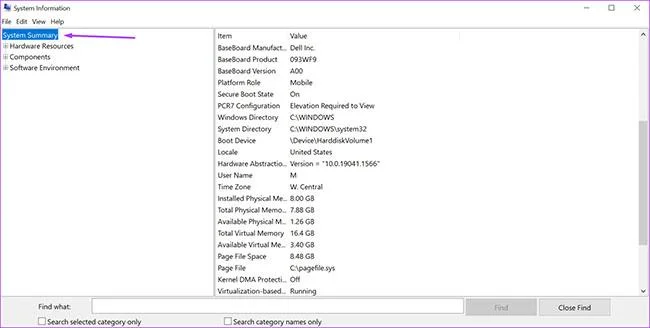
Klepněte na Souhrn systému
Krok 5 : Přejděte do pravého podokna okna Systémové informace a přejděte dolů na Instalovaná fyzická paměť (RAM). Na vašem PC uvidíte velikost RAM.
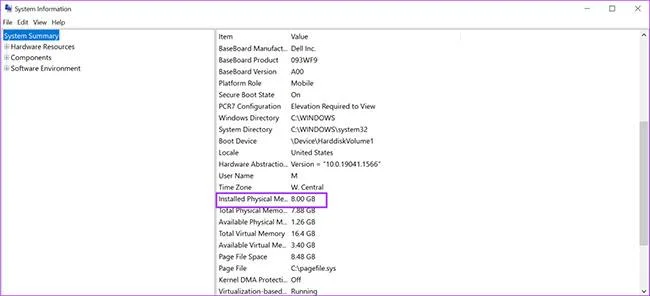
Přejděte dolů na Instalovaná fyzická paměť (RAM)
3. Zkontrolujte kapacitu paměti RAM pomocí příkazového řádku
Příkazový řádek je další způsob, jak zjistit kapacitu paměti RAM počítače. Většina lidí považuje tento proces za trochu obtížný, protože vyžaduje zadání konkrétního příkazu. Tento článek vám to usnadnil tím, že syntetizoval příkazy, které potřebujete pro proces níže:
Krok 1 : Na PC klikněte na nabídku Start v levé dolní části obrazovky.
Krok 2 : Do vyhledávacího pole zadejte dotaz na příkazový řádek.
Krok 3 : Kliknutím na odpovídající výsledek spustíte příkazový řádek .
Krok 4 : Do příkazového řádku zadejte následující příkaz.
wmic memorychip get/format:listKrok 5 : Stisknutím klávesy Enter na klávesnici spusťte příkaz.
Krok 6 : Z výsledků najděte hodnotu vedle Capacity , která představuje kapacitu vaší paměti RAM.
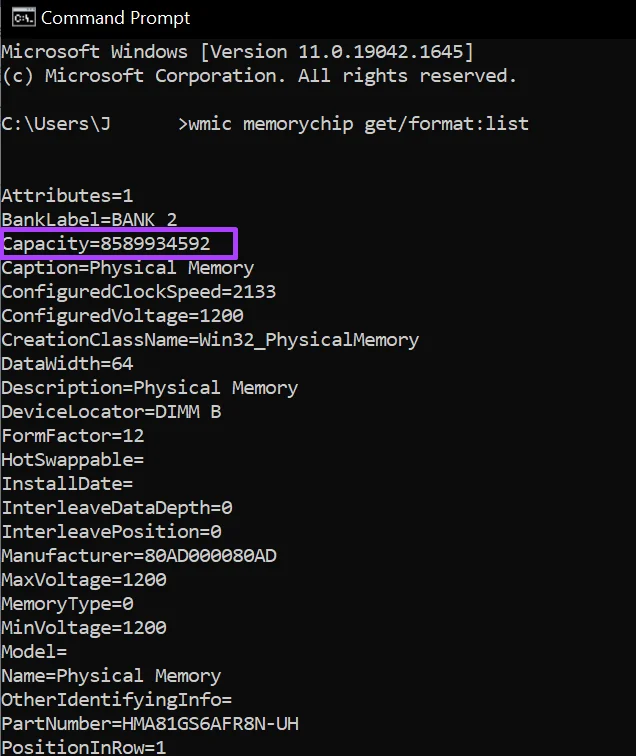
Najděte kapacitu
Po zadání výše uvedených příkazů vždy získáte číselnou hodnotu. Pokud si nejste jisti významem číselné hodnoty, vždy můžete provést průzkum.
4. Zkontrolujte kapacitu paměti RAM pomocí Správce úloh
Správce úloh je jednou z nejdůležitějších funkcí vašeho počítače. Je to všestranná aplikace a poskytuje informace o procesech a stavu paměti vašeho počítače, jako je kapacita paměti RAM, využití a rychlost. Chcete-li zkontrolovat kapacitu paměti RAM počítače pomocí Správce úloh, postupujte takto:
Krok 1 : Klikněte pravým tlačítkem na hlavní panel počítače.
Krok 2 : Klikněte na Správce úloh z uvedených možností.
Správce úloh můžete také spustit současným stisknutím kláves Ctrl + Alt + Delete na klávesnici.
Krok 3 : Pokud se váš Správce úloh spustí jako malé okno, přejděte do levé dolní části okna a kliknutím na Další podrobnosti jej rozbalte.
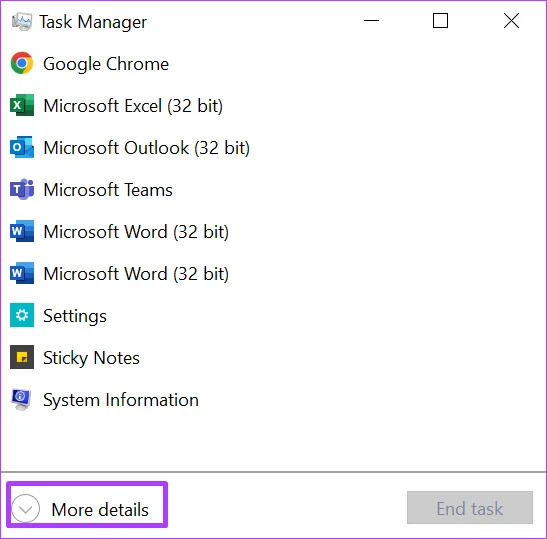
Klikněte na Další podrobnosti
Krok 4 : Na kartách v horní části okna klikněte na Výkon.
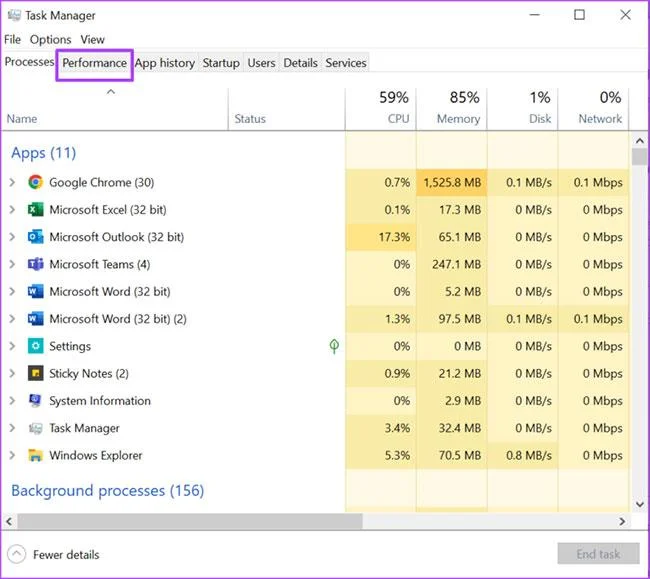
Klepněte na Výkon
Krok 5 : Umístěte kurzor na postranní panel a kliknutím na Paměť zobrazte všechny informace o paměti RAM.
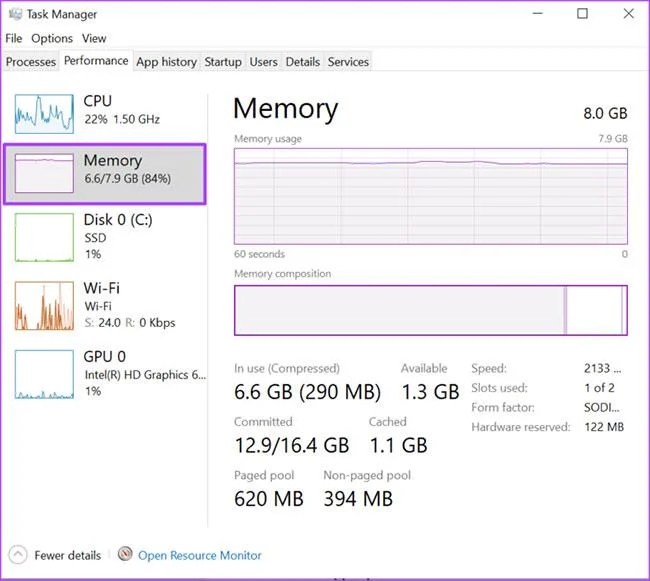
Klepněte na Paměť
Krok 6 : Na pravé straně podokna Paměť uvidíte velikost paměti RAM uvedenou nahoře.
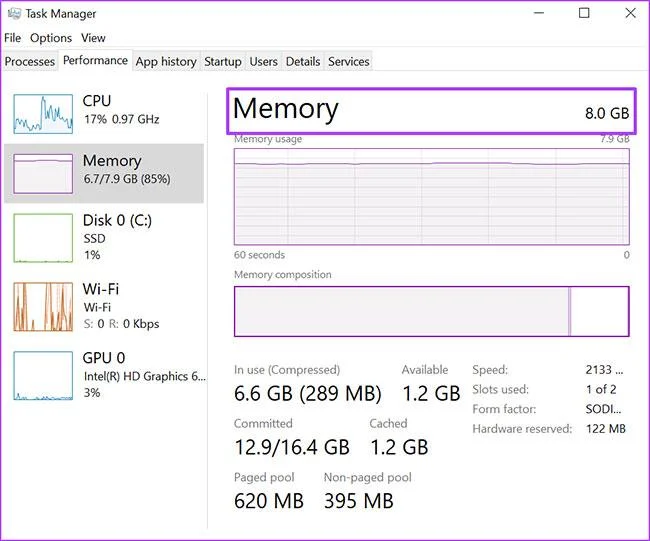
Najděte množství paměti RAM
Horní část okna zobrazuje kapacitu a typ paměti RAM, zatímco spodní část zobrazuje využití paměti RAM, rychlost, velikost a tvarový faktor modelu atd.
Výše je uveden způsob, jak zkontrolovat množství paměti RAM v počítači se systémem Windows 11. Jedna věc, kterou je třeba poznamenat, je, že RAM počítače ukládá data pouze dočasně. Proto, když je počítač vypnutý, dochází ke ztrátě informací. U pevných disků nebo paměťových karet v počítači však můžete obnovit poškozené nebo ztracené informace.
Kiosk Mode ve Windows 10 je režim pro použití pouze 1 aplikace nebo přístupu pouze k 1 webu s uživateli typu host.
Tato příručka vám ukáže, jak změnit nebo obnovit výchozí umístění složky Camera Roll ve Windows 10.
Úprava souboru hosts může způsobit, že nebudete moci přistupovat k Internetu, pokud soubor není správně upraven. Následující článek vás provede úpravou souboru hosts ve Windows 10.
Snížení velikosti a kapacity fotografií vám usnadní jejich sdílení nebo posílání komukoli. Zejména v systému Windows 10 můžete hromadně měnit velikost fotografií pomocí několika jednoduchých kroků.
Pokud nepotřebujete zobrazovat nedávno navštívené položky a místa z důvodu bezpečnosti nebo ochrany soukromí, můžete to snadno vypnout.
Microsoft právě vydal aktualizaci Windows 10 Anniversary Update s mnoha vylepšeními a novými funkcemi. V této nové aktualizaci uvidíte spoustu změn. Od podpory stylusu Windows Ink po podporu rozšíření prohlížeče Microsoft Edge byly výrazně vylepšeny také nabídky Start a Cortana.
Jedno místo pro ovládání mnoha operací přímo na systémové liště.
V systému Windows 10 si můžete stáhnout a nainstalovat šablony zásad skupiny pro správu nastavení Microsoft Edge a tato příručka vám ukáže postup.
Tmavý režim je rozhraní s tmavým pozadím ve Windows 10, které pomáhá počítači šetřit energii baterie a snižuje dopad na oči uživatele.
Hlavní panel má omezený prostor, a pokud pravidelně pracujete s více aplikacemi, může vám rychle dojít místo na připnutí dalších oblíbených aplikací.








