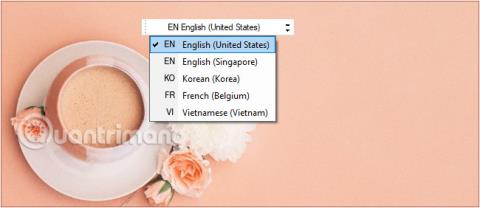
Езиковата лента на Windows 10 е малка лента с инструменти, предназначена да се показва автоматично на работния плот, когато добавите език за въвеждане, клавиатурна подредба...
Когато добавите език за въвеждане или клавиатурна подредба, езиковата лента автоматично ще се покаже на екрана на работния плот. Ако езиковата лента не се показва на работния плот, вероятно тя е деактивирана.
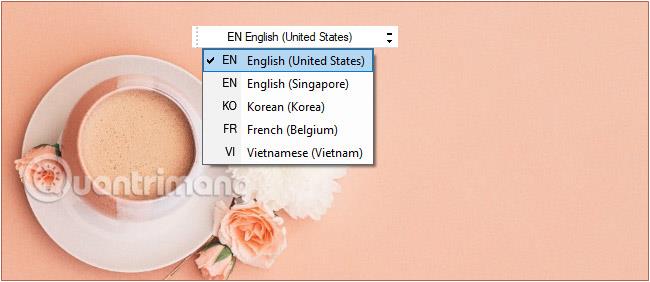
Езиковата лента се появява на екрана на работния плот
Активирайте или деактивирайте езиковата лента на екрана на работния плот
1. Първо, ще отворим интерфейса на прозореца с настройки на Windows , като щракнете върху менюто "Старт" и след това щракнете върху иконата на зъбно колело .
Или можете да използвате клавишната комбинация Windows+ I.
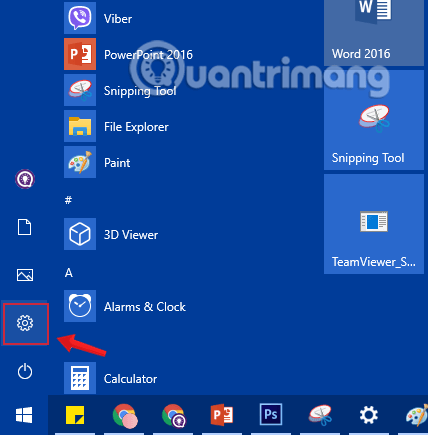
Щракнете върху иконата за настройки в менюто "Старт".
2. В интерфейса за настройки на Windows продължете да щраквате върху Време и език, за да зададете промените.
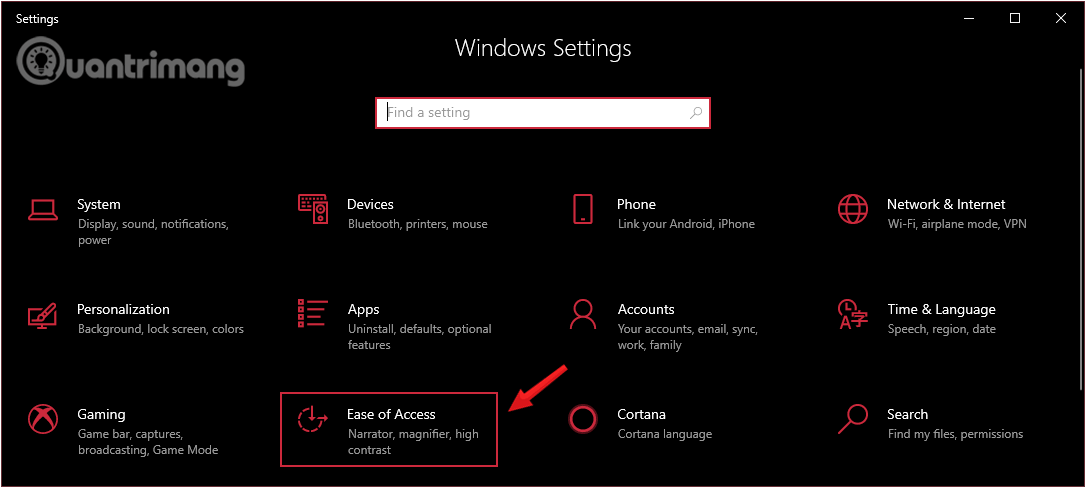
Щракнете върху Час и език в настройките на Windows
3. Под Език щракнете върху Изберете метод на въвеждане, който да използвате винаги по подразбиране в секцията Препоръчани езици от левия панел на прозореца.
Щракнете, за да изберете Изберете метод на въвеждане, който винаги да използвате като стандартен
4. Под Превключване на методите на въвеждане проверете опцията Използвайте езиковата лента на работния плот, когато е налична в Разширени настройки на клавиатурата.
Поставете отметка на Използвайте езиковата лента на работния плот, когато е налична в Разширени настройки на клавиатурата
5. Веднага след като щракнете върху полето по-горе, ще видите нова опция да се появява в лентата на задачите, щракнете и изберете вашия език за въвеждане.
Кликнете и изберете език за въвеждане
6. За да отключите езиковата лента, оставете я извън лентата на задачите, щракнете с левия бутон върху иконата на езика и изберете опцията Показване на езиковата лента .
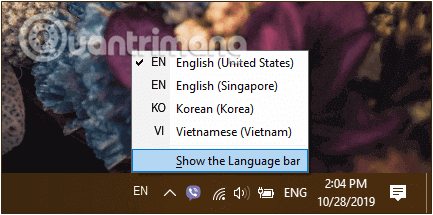
Отключете езиковата лента
По това време езиковата лента ще бъде отделена от лентата на задачите. Можете да го преместите където искате на работния плот, като щракнете върху лявата страна на езиковата лента и го плъзнете.
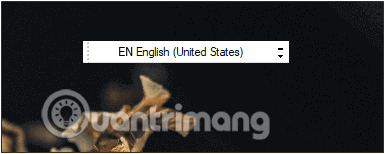
Езиковата лента може да бъде преместена на всяко място на работния плот
За да го закачите обратно към лентата на задачите, просто щракнете върху иконата за минимизиране (тирето) в горния десен ъгъл на езиковата лента.
8. Ако искате да деактивирате езиковата лента на работния плот, премахнете отметката от опцията Използване на езиковата лента на работния плот, когато е налична и сте готови.
Вижте още няколко статии по-долу:
Късмет!