Як активувати режим кіоску в Windows 10

Режим кіоску в Windows 10 — це режим для використання лише 1 програми або доступу лише до 1 веб-сайту з гостьовими користувачами.
Після оновлення вашої версії Windows 10 до Windows 10 Anniversary Update (версія 1607) Windows 10 автоматично створить резервну копію попередньої версії Windows 10 у папці Windows.old , щоб користувачі могли її видалити.Установіть Windows 10 Anniversary Update і використовуйте попередня версія Windows 10.
Припустімо, якщо ви не хочете використовувати стару версію Windows 10, вам слід видалити файли старої версії Windows 10, щоб звільнити місце в пам’яті.
Звільніть місце в пам’яті після встановлення ювілейного оновлення Windows 10
Щоб звільнити пам’ять після інсталяції ювілейного оновлення Windows 10, ви можете скористатися одним із наведених нижче методів.
1. Рішення 1
Крок 1:
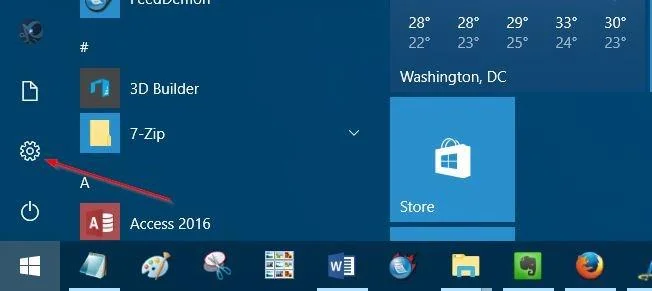
Відкрийте програму «Параметри», клацнувши піктограму «Параметри» на лівій панелі меню «Пуск» або натисніть комбінацію клавіш Windows + I.
крок 2:
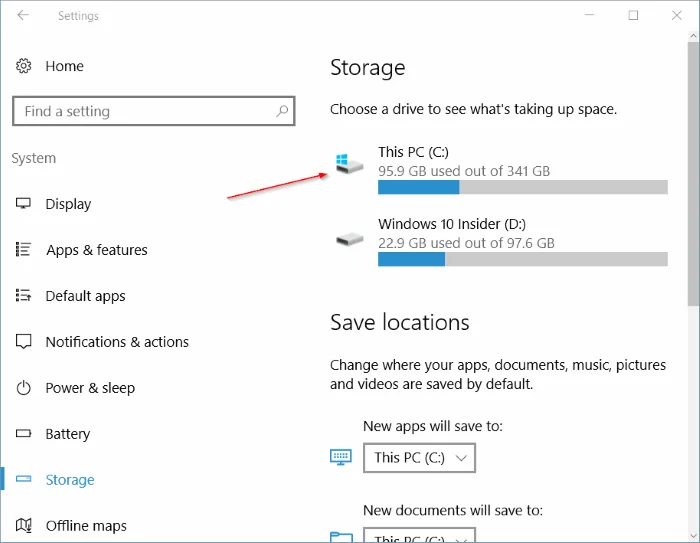
У вікні «Параметри» натисніть «Система» => «Зберігання» .
крок 3:
Далі натисніть, щоб вибрати інсталяційний диск Windows 10 (зазвичай диск C). Зазвичай програма «Налаштування» відображатиме логотип Windows на інсталяційному диску Windows 10, щоб користувачам було легше його розпізнати.
крок 4:
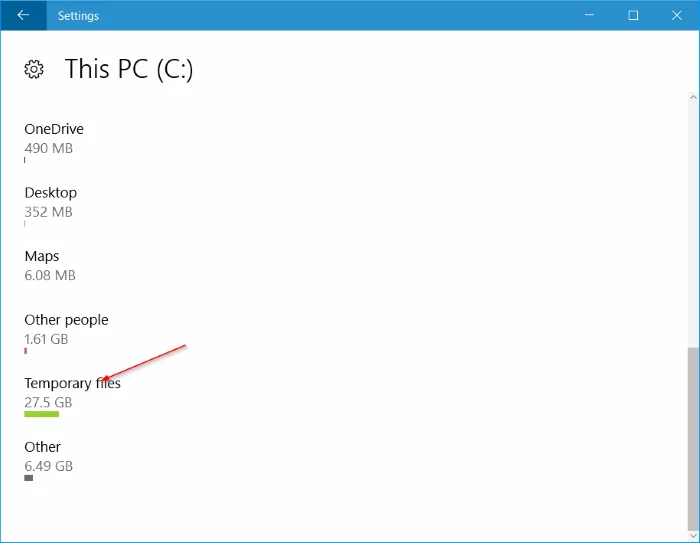
У вікні «Сховище» прокрутіть униз, щоб знайти параметр «Тимчасові файли» , щоб побачити, скільки місця в пам’яті займають тимчасові файли (включно з папкою Windows.old).
Далі натисніть «Тимчасові файли» , щоб відкрити вікно «Тимчасові файли».
крок 5:
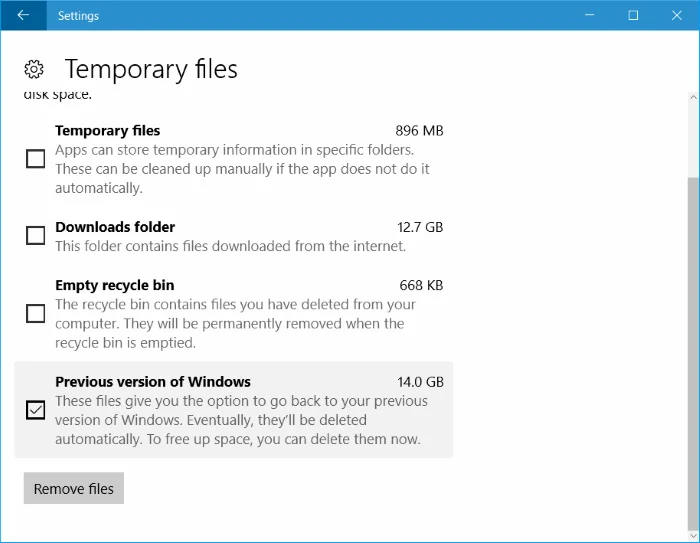
Тут ви відзначаєте опцію «Попередня версія Windows» , а потім натискаєте «Видалити файл» , щоб звільнити місце в пам’яті.
Крім того, ви можете вибрати «Тимчасові файли» , а потім натиснути «Видалити файли» , щоб безпечно видалити тимчасові файли.
2. Рішення 2
Крок 1:
Відкрийте «Цей ПК» , потім клацніть правою кнопкою миші диск інсталяції операційної системи Windows 10 (зазвичай диск C), виберіть «Властивості».
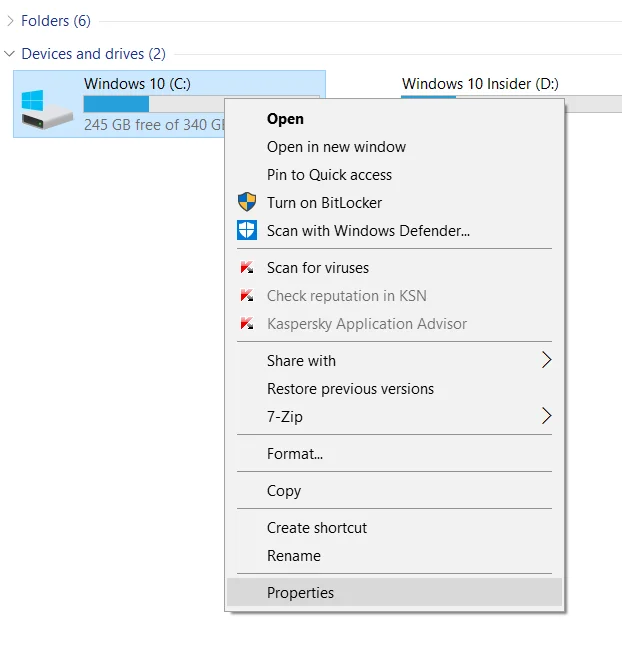
крок 2:
У вікні «Властивості» на вкладці «Загальні» натисніть «Очищення диска».
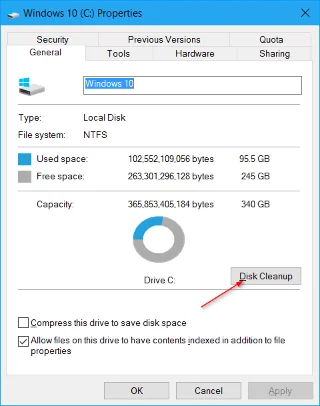
крок 3:
У цей час на екрані з’являється діалогове вікно «Очищення диска», у якому ви натискаєте « Очистити системні файли» .
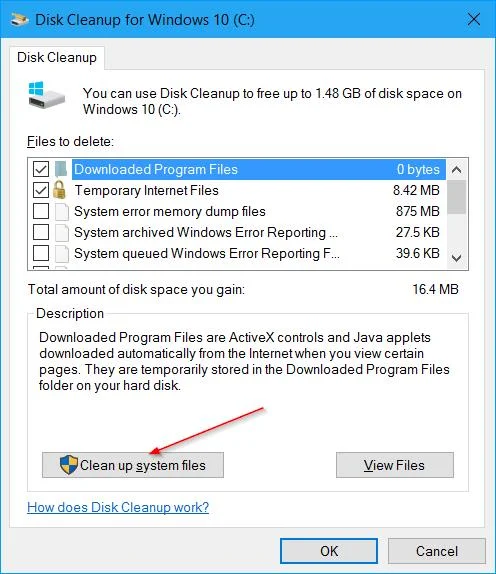
крок 4:
Нарешті, у розділі «Файли для видалення» позначте «Попередні інсталяції Windows» і «Тимчасові інсталяційні файли Windows» , а потім натисніть «ОК» , щоб видалити файли зі старої версії Windows і звільнити місце в пам’яті.
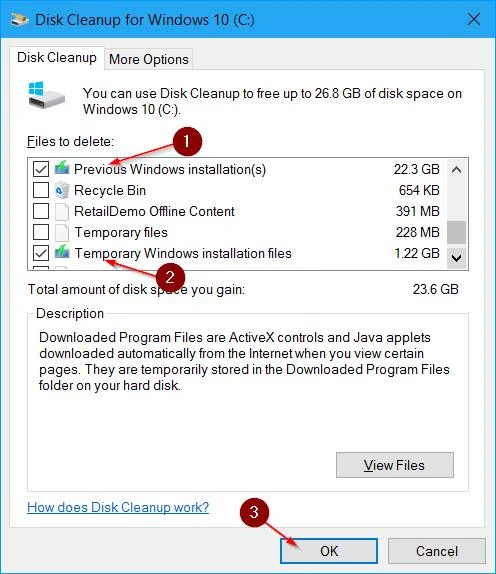
Зверніться до інших статей нижче:
Удачі!
Режим кіоску в Windows 10 — це режим для використання лише 1 програми або доступу лише до 1 веб-сайту з гостьовими користувачами.
Цей посібник покаже вам, як змінити або відновити стандартне розташування папки Camera Roll у Windows 10.
Редагування файлу hosts може призвести до того, що ви не зможете отримати доступ до Інтернету, якщо файл змінено неправильно. Наступна стаття допоможе вам редагувати файл hosts у Windows 10.
Зменшення розміру та місткості фотографій полегшить вам обмін або надсилання ними будь-кому. Зокрема, у Windows 10 ви можете пакетно змінювати розмір фотографій за допомогою кількох простих кроків.
Якщо вам не потрібно відображати нещодавно відвідані елементи та місця з міркувань безпеки чи конфіденційності, ви можете легко вимкнути це.
Microsoft щойно випустила ювілейне оновлення Windows 10 із багатьма вдосконаленнями та новими функціями. У цьому новому оновленні ви побачите багато змін. Від підтримки стилуса Windows Ink до підтримки розширень браузера Microsoft Edge, меню «Пуск» і Cortana також були значно покращені.
Одне місце для керування багатьма операціями прямо на панелі завдань.
У Windows 10 ви можете завантажити та встановити шаблони групової політики для керування параметрами Microsoft Edge, і цей посібник покаже вам процес.
Темний режим — це інтерфейс із темним фоном у Windows 10, який допомагає комп’ютеру економити заряд акумулятора та зменшує вплив на очі користувача.
Панель завдань має обмежений простір, і якщо ви регулярно працюєте з кількома програмами, у вас може швидко закінчитися місце, щоб закріпити більше ваших улюблених програм.








