Як активувати режим кіоску в Windows 10

Режим кіоску в Windows 10 — це режим для використання лише 1 програми або доступу лише до 1 веб-сайту з гостьовими користувачами.
У Windows 10 існує багато різних типів шифрування, шифрування файлової системи - шифрування файлової системи (EFS) або використання BitLocker для шифрування даних (BitLocker Drive Encryption).... У статті нижче Tips.BlogCafeIT допоможе вам. Як зашифрувати дані у Windows 10 за допомогою BitLocker.
Використовуйте BitLocker для шифрування даних у Windows 10
Важлива примітка:
Увімкніть BitLocker, щоб перейти до зашифрованих файлів
1. Підключіть портативний накопичувач до комп’ютера.
2. Відкрийте панель керування та виберіть BitLocker Drive Encryption .
Виберіть BitLocker Drive Encryption
3. Виберіть знімний накопичувач, який потрібно зашифрувати, а потім натисніть Увімкнути BitLocker .
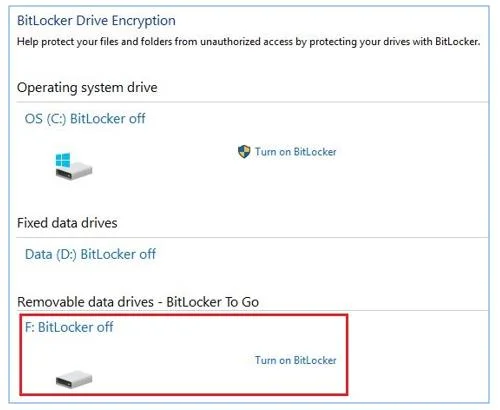
Натисніть Увімкнути BitLocker
4. Зачекайте трохи, поки завершиться ініціалізація BitLocker.
5. Виберіть Використовувати пароль, щоб розблокувати диск і введіть свій пароль. Повторно введіть пароль для підтвердження та натисніть «Далі».
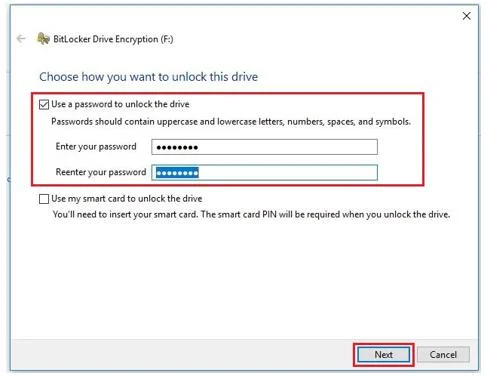
Виберіть Використовувати пароль, щоб розблокувати диск
6. Виберіть, де ви хочете зберегти ключ відновлення, необхідний для доступу до диска на випадок, якщо ви забудете свій пароль. Параметр «Зберегти в обліковий запис хмарного домену» не слід використовувати , оскільки для цього потрібно, щоб ваш комп’ютер приєднався до Microsoft Azure Active Directory, яка наразі не доступна. Замість цього вам слід скористатися опцією «Зберегти у файл» і зберегти ключ відновлення в безпечному місці. Після збереження ключа відновлення натисніть «Далі».
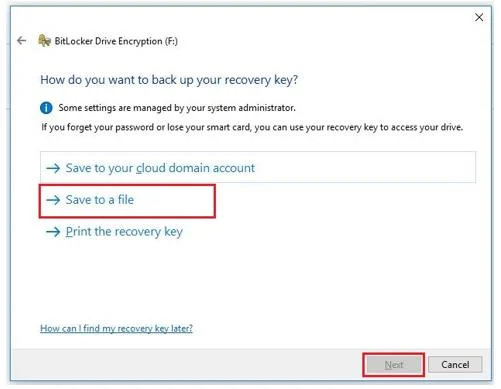
Скористайтеся опцією Зберегти у файл
7. Виберіть спосіб шифрування диска. Якщо ви використовуєте новий диск, виберіть Шифрувати лише використаний дисковий простір . Якщо ви використовуєте диск з даними, виберіть Шифрувати весь диск . Потім натисніть Далі.
Виберіть спосіб шифрування диска
8. Виберіть режим шифрування. Якщо ви плануєте використовувати зашифрований диск у старих версіях Windows, виберіть режим сумісності. Якщо ви використовуватимете диск лише на комп’ютері з Windows 10 , виберіть Новий режим шифрування , кращий режим шифрування. Потім натисніть Далі.
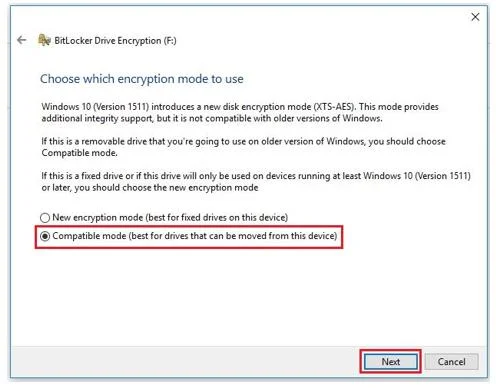
Виберіть режим шифрування
9. Натисніть Почати шифрування, коли будете готові.
Натисніть Почати шифрування
10. Процес кодування може зайняти деякий час, залежно від різних факторів, включаючи швидкість пристрою зберігання даних, продуктивність ПК тощо (за оцінками Microsoft, швидкість кодування становить приблизно 500 МБ/хв). Переривання процесу може призвести до пошкодження/втрати даних.
11. Натисніть Закрити, коли шифрування буде завершено.
Наступного разу, коли ви підключатимете зашифрований диск до комп’ютера, введіть пароль, щоб розблокувати диск.
Будь ласка, введіть пароль, щоб розблокувати диск
Використовуйте ключ відновлення, щоб розблокувати диск
Якщо ви забули пароль розблокування або з будь-якої причини не можете отримати доступ до зашифрованого диска, ви можете розблокувати диск за допомогою ключа відновлення.
1. Клацніть правою кнопкою миші зашифрований диск у Провіднику файлів, а потім натисніть Розблокувати диск.
Натисніть Розблокувати диск
2. Натисніть Додаткові параметри у спливаючому вікні.
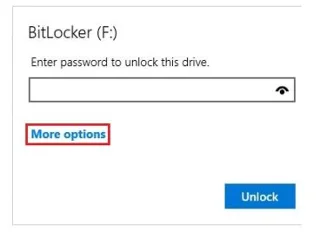
Натисніть Додаткові параметри
3. Переконайтеся, що вибрано «Автоматично розблокувати на цьому ПК» , і натисніть «Ввести ключ відновлення» .
Натисніть Введіть ключ відновлення
4. Введіть ключ відновлення та натисніть Розблокувати.
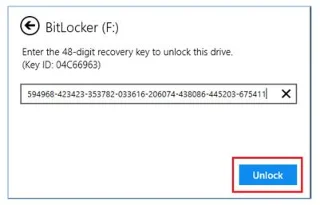
Натисніть Розблокувати
5. Привід буде розблоковано.
Змінити пароль розблокування
1. Розблокуйте зашифрований диск наявним паролем.
2. Перейдіть до панелі керування та виберіть BitLocker Drive Encryption .
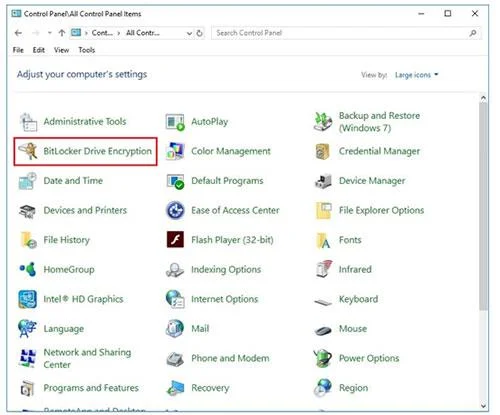
Виберіть BitLocker Drive Encryption
3. Знайдіть зашифрований диск і натисніть Змінити пароль.
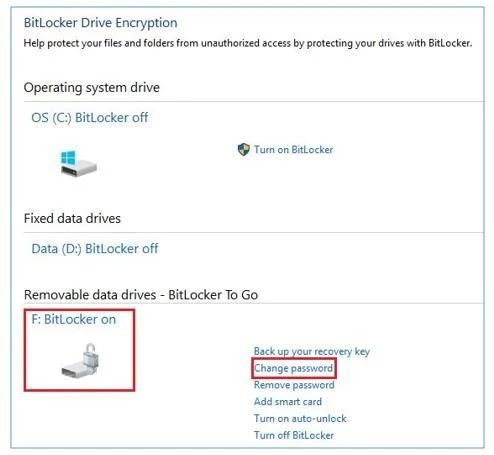
Натисніть Змінити пароль
4. Введіть старий пароль. Визначте новий пароль і введіть його повторно для підтвердження. Потім натисніть Змінити пароль.
Визначте новий пароль і введіть його повторно для підтвердження
5. Пароль змінено. Натисніть Закрити.
Що таке шифрування?
Шифрування — це метод захисту інформації від несанкціонованого використання іншими. Якщо ви зашифруєте свою інформацію, ви зможете використовувати її та навіть ділитися нею з іншими користувачами.
Якщо ви надсилаєте комусь зашифрований документ Word, ця особа повинна буде його розшифрувати. У Windows 10 існує багато різних типів шифрування, шифрування файлової системи - Encrypting File System (EFS) або використання BitLocker для шифрування даних (BitLocker Drive Encryption)....
Деякі зауваження
Дізнайтеся більше:
Удачі!
Режим кіоску в Windows 10 — це режим для використання лише 1 програми або доступу лише до 1 веб-сайту з гостьовими користувачами.
Цей посібник покаже вам, як змінити або відновити стандартне розташування папки Camera Roll у Windows 10.
Редагування файлу hosts може призвести до того, що ви не зможете отримати доступ до Інтернету, якщо файл змінено неправильно. Наступна стаття допоможе вам редагувати файл hosts у Windows 10.
Зменшення розміру та місткості фотографій полегшить вам обмін або надсилання ними будь-кому. Зокрема, у Windows 10 ви можете пакетно змінювати розмір фотографій за допомогою кількох простих кроків.
Якщо вам не потрібно відображати нещодавно відвідані елементи та місця з міркувань безпеки чи конфіденційності, ви можете легко вимкнути це.
Microsoft щойно випустила ювілейне оновлення Windows 10 із багатьма вдосконаленнями та новими функціями. У цьому новому оновленні ви побачите багато змін. Від підтримки стилуса Windows Ink до підтримки розширень браузера Microsoft Edge, меню «Пуск» і Cortana також були значно покращені.
Одне місце для керування багатьма операціями прямо на панелі завдань.
У Windows 10 ви можете завантажити та встановити шаблони групової політики для керування параметрами Microsoft Edge, і цей посібник покаже вам процес.
Темний режим — це інтерфейс із темним фоном у Windows 10, який допомагає комп’ютеру економити заряд акумулятора та зменшує вплив на очі користувача.
Панель завдань має обмежений простір, і якщо ви регулярно працюєте з кількома програмами, у вас може швидко закінчитися місце, щоб закріпити більше ваших улюблених програм.








