Як активувати режим кіоску в Windows 10

Режим кіоску в Windows 10 — це режим для використання лише 1 програми або доступу лише до 1 веб-сайту з гостьовими користувачами.
Зазвичай щоразу, коли ви хочете відкрити командний рядок у Windows 10, перший спосіб, який вам спадає на думку, — це натиснути комбінацію клавіш Win + X. Однак це не єдиний спосіб. Ви все ще можете застосувати методи, наведені нижче в статті Tips.BlogCafeIT, щоб легше відкривати інтерфейс командного рядка в Windows 10.
Ось 12 способів відкрити cmd.exe у Windows 10
1. Відкрийте командний рядок, натиснувши комбінацію клавіш Win + X
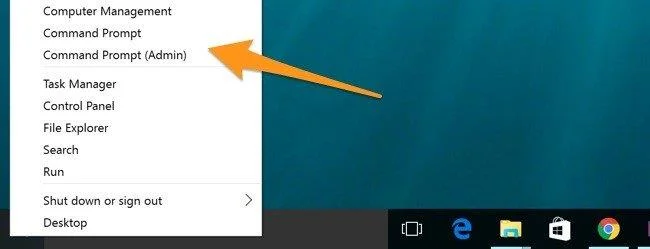
Щоб відкрити командний рядок, натисніть комбінацію клавіш Win + X , а потім клацніть командний рядок (якщо ви хочете запустити в звичайному режимі) або командний рядок (адміністратор) , якщо ви хочете відкрити цей інструмент у режимі адміністратора.
2. Відкрийте командний рядок за допомогою диспетчера завдань
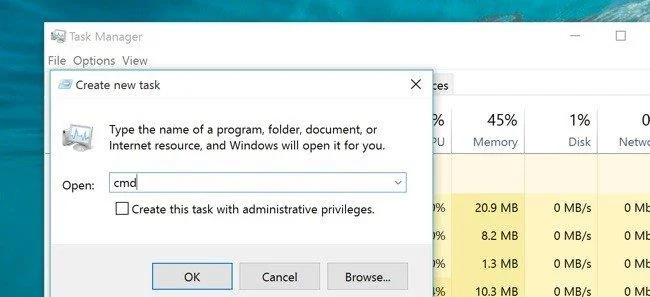
Відкрийте диспетчер завдань , виберіть «Файл» , а потім виберіть «Запустити нове завдання» .
На екрані з’явиться діалогове вікно «Створити нове завдання» , введіть cmd або cmd.exe , виберіть «ОК» , щоб відкрити вікно командного рядка «Командний рядок» у звичайному режимі.
Якщо ви бажаєте запустити вікно командного рядка в режимі адміністратора , вам просто потрібно позначити діалогове вікно «Створити це завдання за допомогою адміністратора...» .
3. Відкрийте CMD у режимі адміністратора в диспетчері завдань за допомогою секретної операції
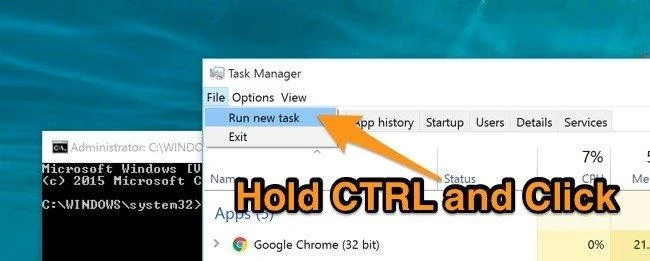
Щоб відкрити командний рядок у режимі адміністратора в диспетчері завдань за допомогою секретної операції, натисніть і утримуйте клавішу Ctrl і виберіть «Файл» => «Запустити нове завдання».
Відразу після цього вікно командного рядка автоматично запуститься в режимі адміністратора.
4. Відкрийте інтерфейс командного рядка у вікні пошуку
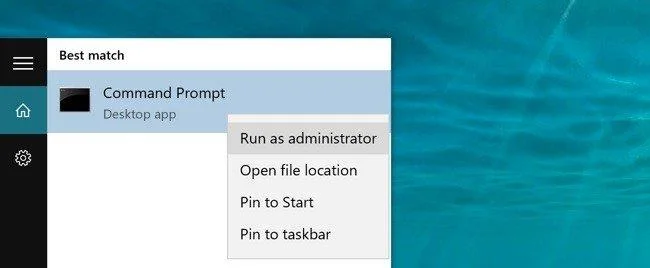
Ви можете легко відкрити вікно командного рядка, ввівши «cmd» у полі пошуку.
Або інший спосіб – натиснути піктограму мікрофона у вікні пошуку в Cortana та сказати «Запустити командний рядок».
Щоб відкрити командний рядок у режимі адміністратора , введіть cmd у полі пошуку, потім клацніть правою кнопкою миші та виберіть Запуск від імені адміністратора.
5. Відкрийте командний рядок у меню «Пуск».
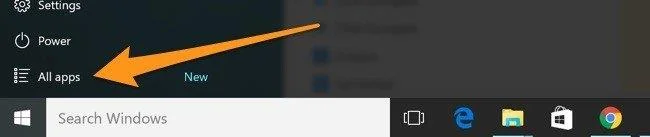
Відкрийте меню «Пуск» у Windows 10, а потім натисніть опцію «Усі програми» в нижньому куті.

Прокрутіть униз, щоб знайти систему Windows , а потім натисніть «Командний рядок» .
6. Відкрийте командний рядок у Провіднику файлів
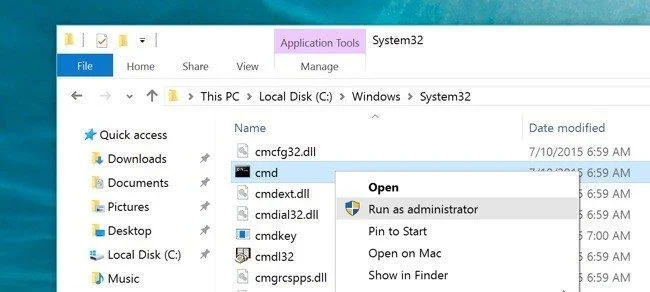
Відкрийте Провідник файлів , а потім перейдіть до папки C:\Windows\System32 .
Двічі клацніть файл cmd.exe , щоб запустити вікно командного рядка.
7. Відкрийте командний рядок у діалоговому вікні «Виконати».
Натисніть комбінацію клавіш Win+R , щоб відкрити діалогове вікно «Виконати» . Потім введіть cmd у діалоговому вікні та виберіть OK.
8. Відкрийте командний рядок за допомогою адресного рядка Провідника
Відкрийте Провідник файлів , потім натисніть адресний рядок (або натисніть Alt + D), введіть ключове слово cmd і натисніть Enter . У цей момент автоматично з’явиться вікно командного рядка та відобразить шлях до папки, у яку щойно було введено команду.
9. Відкрийте командний рядок за допомогою меню «Файл».
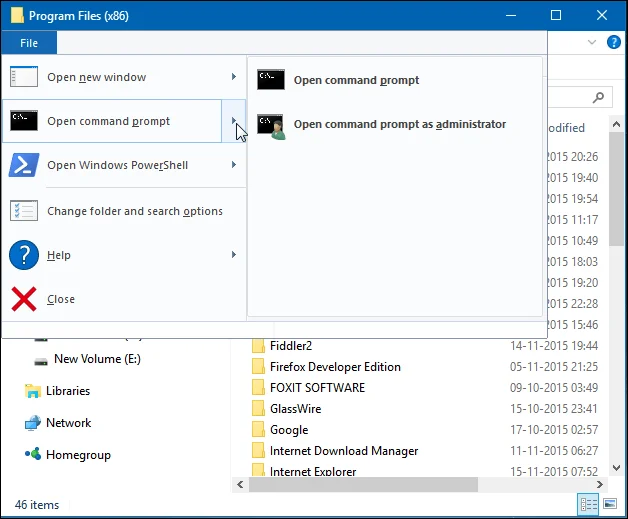
Відкрийте Провідник файлів , а потім виберіть або відкрийте папку чи диск, де потрібно відкрити вікно командного рядка. Потім натисніть вкладку «Файл» на стрічці та виберіть «Відкрити командний рядок» .
На екрані з’являться дві опції:
10. Відкрийте вікно команд у Провіднику файлів
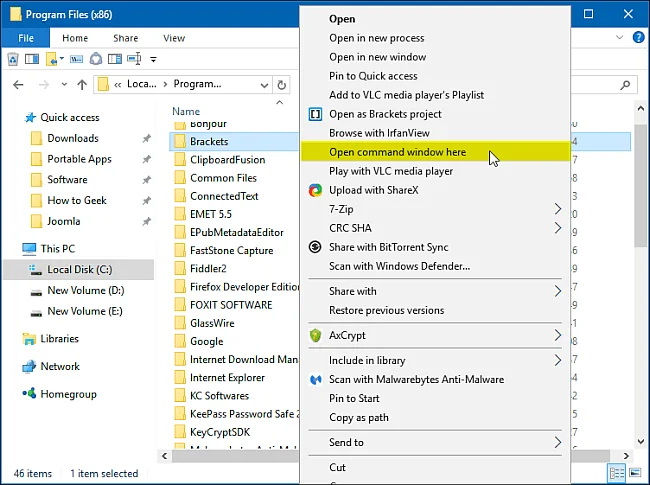
Щоб відкрити вікно командного рядка в будь-якій папці або диску, натисніть і утримуйте клавішу Shift і клацніть правою кнопкою миші цю папку або диск.
Крім того, ви можете, утримуючи клавішу Shift , клацнути правою кнопкою миші порожню область у правому інтерфейсі Провідника файлів . На екрані з’явиться вікно параметрів, виберіть Відкрити вікно команд тут .
11. Створіть ярлик для командного рядка на робочому столі
Клацніть правою кнопкою миші будь-яке порожнє місце на екрані робочого столу. Потім виберіть Створити > Ярлик .

У діалоговому вікні «Введіть розташування елемента» введіть « cmd.exe ».
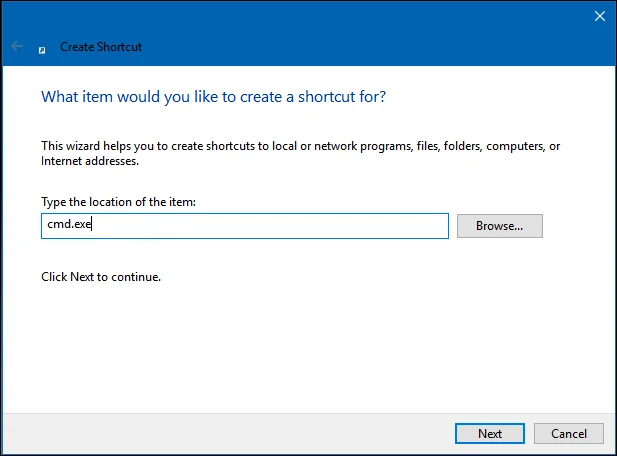
Потім клацніть «Далі» , назвіть ярлик і виберіть «Готово».
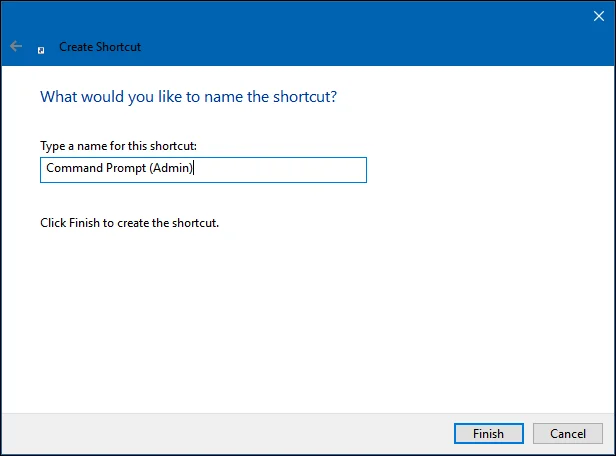
Отже, ви завершили етап створення ярлика для вікна командного рядка командного рядка в звичайному режимі.
Якщо ви хочете запустити командний рядок у режимі адміністратора , клацніть правою кнопкою миші щойно створений ярлик і виберіть «Властивості» . На екрані з’явиться діалогове вікно, клацніть Додатково , поставте прапорець Запуск від імені administratorotr .
12. Як відкрити командний рядок у папці (теці)
Якщо ви хочете безпосередньо відкрити вікно командного рядка в папці Windows 10, щоб ініціювати певний тип команди для цієї конкретної частини вашої інсталяції, наразі є кілька різних способів зробити це. Це найшвидший спосіб зробити це за допомогою комбінацій клавіш у Провіднику файлів.
Крок 1. На ПК з Windows 10 відкрийте папку, у якій потрібно відкрити командний рядок.
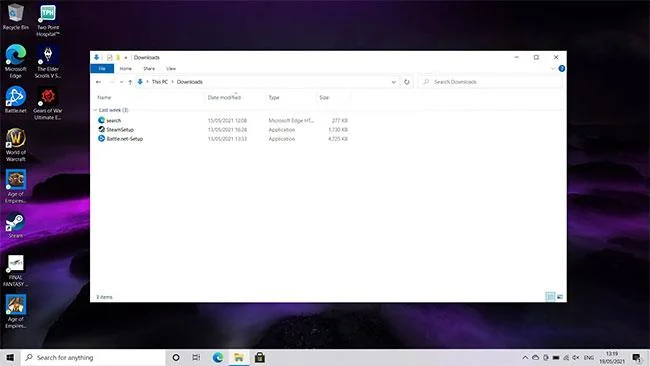
Відкрийте папку, у якій потрібно відкрити командний рядок
Крок 2 : натисніть Shift на клавіатурі та клацніть правою кнопкою миші.
Крок 3 : клацніть лівою кнопкою миші на Відкрити вікно PowerShell тут .
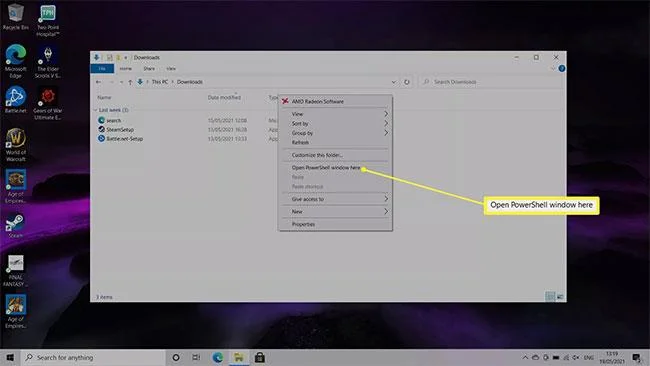
Клацніть лівою кнопкою миші на Відкрити вікно PowerShell тут
Крок 4 : тепер у папці, яку ви переглядали раніше, буде відкрито вікно командного рядка.
Як відкрити вікно терміналу в папці
Вікно терміналу традиційно відноситься до командного рядка на Mac, але його також можна використовувати на ПК з Windows. Іноді його також називають простим командним рядком. Ось ще один спосіб відкрити цей командний рядок (або вікно терміналу) у папці Windows 10.
Крок 1 : відкрийте папку, у якій потрібно відкрити вікно командного рядка.
Крок 2 : Введіть cmd у рядку розташування у верхній частині вікна та натисніть Enter.
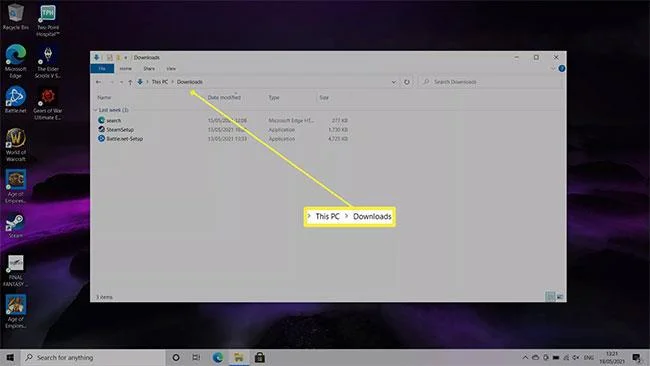
Введіть cmd у рядок розташування у верхній частині вікна та натисніть Enter
Крок 3 : Тепер командний рядок буде відкрито в потрібному місці.
Дізнайтеся більше:
Веселитися!
Режим кіоску в Windows 10 — це режим для використання лише 1 програми або доступу лише до 1 веб-сайту з гостьовими користувачами.
Цей посібник покаже вам, як змінити або відновити стандартне розташування папки Camera Roll у Windows 10.
Редагування файлу hosts може призвести до того, що ви не зможете отримати доступ до Інтернету, якщо файл змінено неправильно. Наступна стаття допоможе вам редагувати файл hosts у Windows 10.
Зменшення розміру та місткості фотографій полегшить вам обмін або надсилання ними будь-кому. Зокрема, у Windows 10 ви можете пакетно змінювати розмір фотографій за допомогою кількох простих кроків.
Якщо вам не потрібно відображати нещодавно відвідані елементи та місця з міркувань безпеки чи конфіденційності, ви можете легко вимкнути це.
Microsoft щойно випустила ювілейне оновлення Windows 10 із багатьма вдосконаленнями та новими функціями. У цьому новому оновленні ви побачите багато змін. Від підтримки стилуса Windows Ink до підтримки розширень браузера Microsoft Edge, меню «Пуск» і Cortana також були значно покращені.
Одне місце для керування багатьма операціями прямо на панелі завдань.
У Windows 10 ви можете завантажити та встановити шаблони групової політики для керування параметрами Microsoft Edge, і цей посібник покаже вам процес.
Темний режим — це інтерфейс із темним фоном у Windows 10, який допомагає комп’ютеру економити заряд акумулятора та зменшує вплив на очі користувача.
Панель завдань має обмежений простір, і якщо ви регулярно працюєте з кількома програмами, у вас може швидко закінчитися місце, щоб закріпити більше ваших улюблених програм.








