Як активувати режим кіоску в Windows 10

Режим кіоску в Windows 10 — це режим для використання лише 1 програми або доступу лише до 1 веб-сайту з гостьовими користувачами.
Центр дій у Windows 10 дозволяє переглядати всі системні сповіщення та швидко налаштовувати різні параметри. Можна сказати, що це досить корисна функція. Однак ця функція не подобається багатьом користувачам Windows 10, оскільки вони витрачають час і зусилля на видалення цих сповіщень на екрані.
У наведеній нижче статті Tips.BlogCafeIT познайомить вас із кількома простими способами налаштувати або вимкнути (вимкнути) Центр дій у Windows 10.
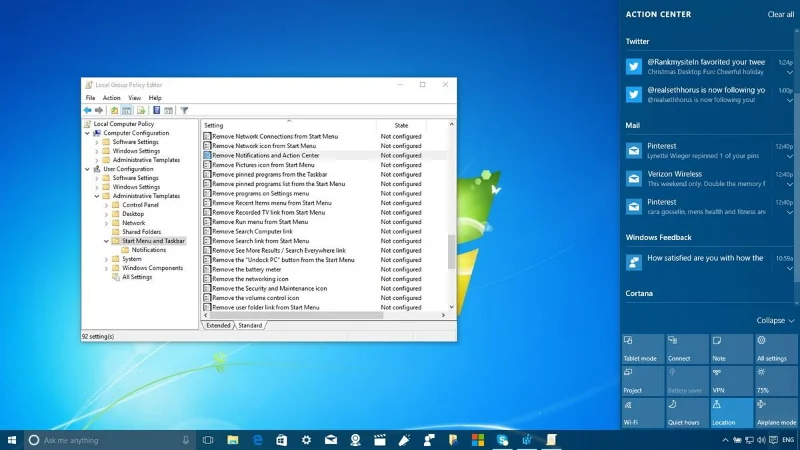
Частина 1: Налаштуйте Action Center у Windows 10
1. Змініть Quick Action (швидка дія) у Центрі дій у Windows 10
1. Натисніть кнопку меню «Пуск» — піктограму Windows у нижньому лівому куті екрана.
2. Натисніть Налаштування .
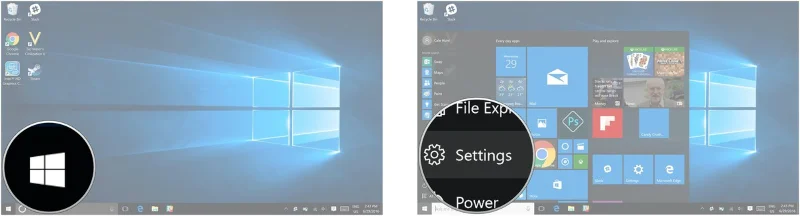
3. Натисніть, щоб вибрати Система .
4. Натисніть, щоб вибрати Сповіщення та дії .
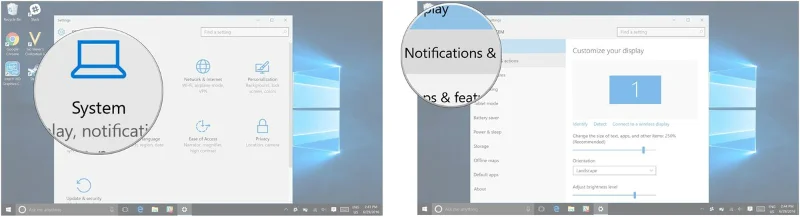
5. Натисніть, щоб вибрати швидку дію, яку потрібно змінити. У верхньому куті меню є 4 основні кнопки.
6. Клацніть, щоб вибрати потрібну опцію для швидкої дії. Доступні варіанти:
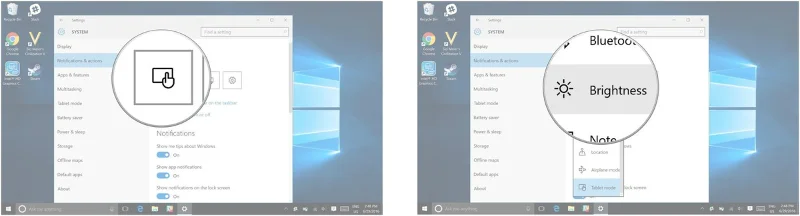
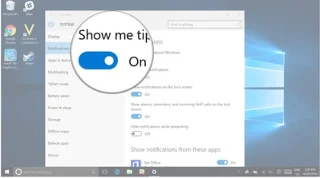
2. Як приховати підказку про Windows у Центрі дій у Windows 10?
1. Натисніть кнопку меню «Пуск» — піктограму Windows у нижньому лівому куті екрана.
2. Натисніть Налаштування.
3. Натисніть, щоб вибрати Система.
4. Виберіть Сповіщення та дії.
5. У розділі «Показати мені поради щодо Windows » перемкніть у стан «ВИМКНЕНО».
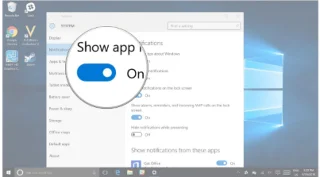
3. Як приховати сповіщення програм у Центрі дій у Windows 10?
Щоб приховати сповіщення програм у Центрі дій у Windows 10, виконайте наведені нижче дії.
1. Натисніть кнопку меню «Пуск» — піктограму Windows у нижньому лівому куті екрана.
2. Натисніть Налаштування.
3. Натисніть, щоб вибрати Система.
4. Натисніть, щоб вибрати Сповіщення та дії.
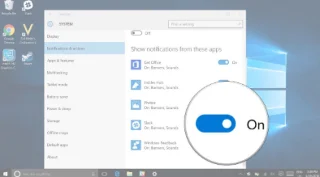
5. У розділі «Показати сповіщення програми » перейдіть у стан «ВИМКНЕНО» , і все готово.
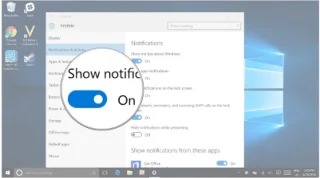
4. Сховайте сповіщення на екрані блокування екрана блокування в Windows 10
Щоб приховати сповіщення на екрані блокування екрана блокування в Windows 10, виконайте наведені нижче дії.
1. Натисніть кнопку меню «Пуск» — піктограму Windows у нижньому лівому куті екрана.
2. Натисніть Налаштування.
3. Натисніть, щоб вибрати Система.
4. Натисніть, щоб вибрати Сповіщення та дії .
5. У розділі «Показувати сповіщення на екрані блокування» встановіть перемикач у положення «ВИМК.» , і все готово.
5. Отримувати сповіщення під час відображення Windows 10
1. Натисніть кнопку меню «Пуск» — піктограму Windows у нижньому лівому куті екрана.
2. Натисніть Налаштування .
3. Натисніть, щоб вибрати Система.
4. Натисніть, щоб вибрати Сповіщення та дії.
5. Знайдіть і вимкніть опцію «Приховувати сповіщення під час презентації » .
6. Вимкніть сповіщення для певної програми в Центрі дій у Windows 10
1. Натисніть кнопку меню «Пуск» — піктограму Windows у нижньому лівому куті екрана.
2. Натисніть Налаштування.
3. Натисніть, щоб вибрати Система.
4. Натисніть, щоб вибрати Сповіщення та дії.
5. Змініть статус програми, сповіщення якої потрібно вимкнути в Центрі дій, на ВИМКНЕНО , і готово.
Частина 2: Вимкніть Action Center у Windows 10
1. Вимкніть Центр дій у редакторі реєстру
Щоб вимкнути (вимкнути) Центр дій у редакторі реєстру, виконайте наведені нижче дії.
Спочатку в меню «Пуск» введіть ключове слово Regedit у поле пошуку, а потім натисніть Enter, щоб запустити редактор реєстру в розділі «Адміністратор».
У вікні редактора реєстру перейдіть за адресою:
HKEY_CURRENT_USER\SOFTWARE\Policies\Microsoft\Windows\Explorer.
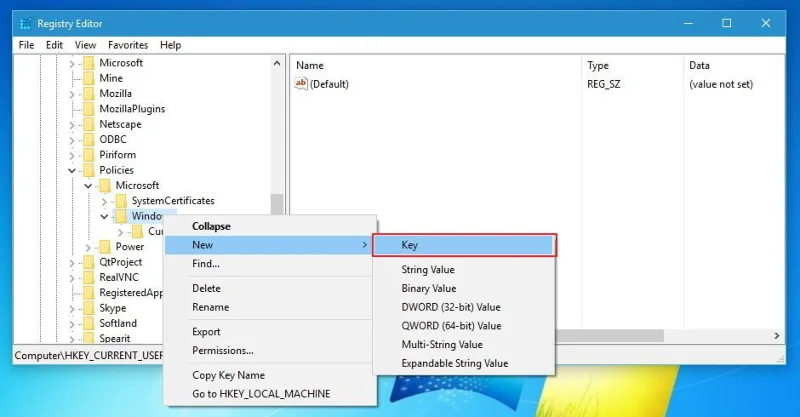
Тут, у дереві папок на лівій панелі, клацніть правою кнопкою миші Windows і виберіть New = >Key . Потім назвіть щойно створений ключ Explorer .
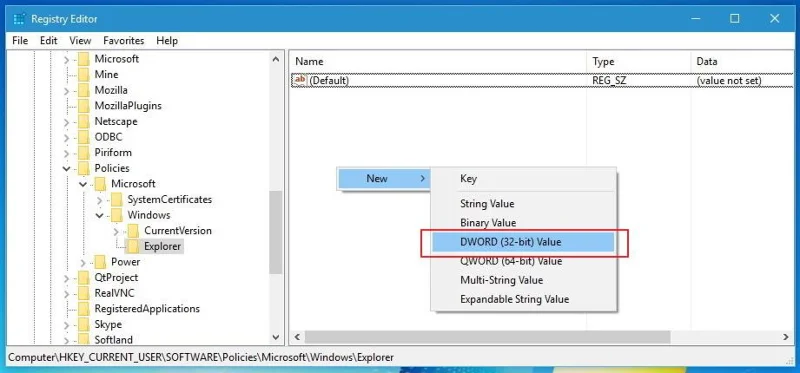
Далі клацніть правою кнопкою миші на назві щойно створеного ключа Explorer і виберіть формат значення DWORD 32-bit, назвіть це значення DisableNotificationCenter.
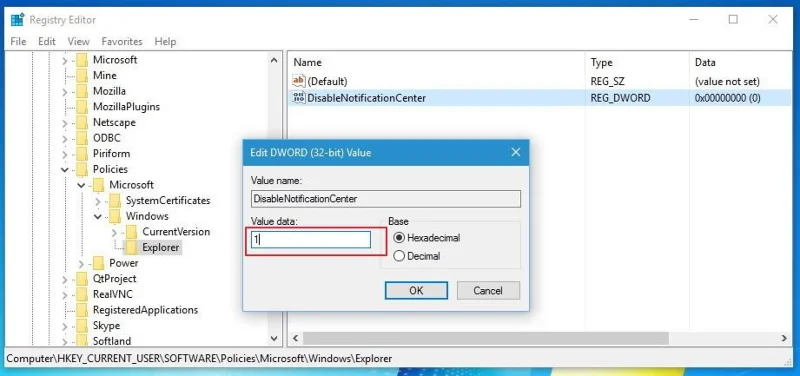
Двічі клацніть щойно створене значення. Потім змініть значення в полі «Значення» з 0 на 1 , натисніть «ОК» , щоб завершити процес, і закрийте вікно редактора реєстру.
Перезавантажте комп’ютер. Отже, ви відключили (вимкнули) Центр дій.
2. Вимкніть (вимкніть) Центр дій у редакторі локальної групової політики
Примітка . Редактор локальної групової політики доступний лише в Windows 10 Pro . Якщо на вашому комп’ютері встановлено Windows 10 Home, ви можете просто вимкнути Центр дій у редакторі реєстру , як описано вище.
Щоб вимкнути Центр дій у редакторі локальної групової політики , виконайте наведені нижче дії.
Спочатку в меню «Пуск» введіть ключове слово «Редагувати групову політику» , натисніть «Enter», щоб запустити редактор локальної групової політики.
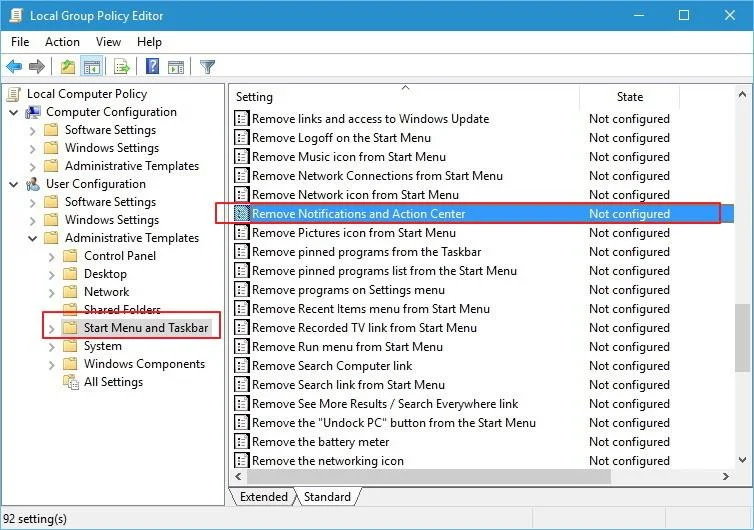
У політиці локального комп’ютера знайдіть розділ «Конфігурація користувача» , потім виберіть «Адміністративні шаблони» , потім клацніть і виберіть « Меню «Пуск» і панель завдань» .
Далі знайдіть і двічі клацніть Видалити сповіщення та центр дій.
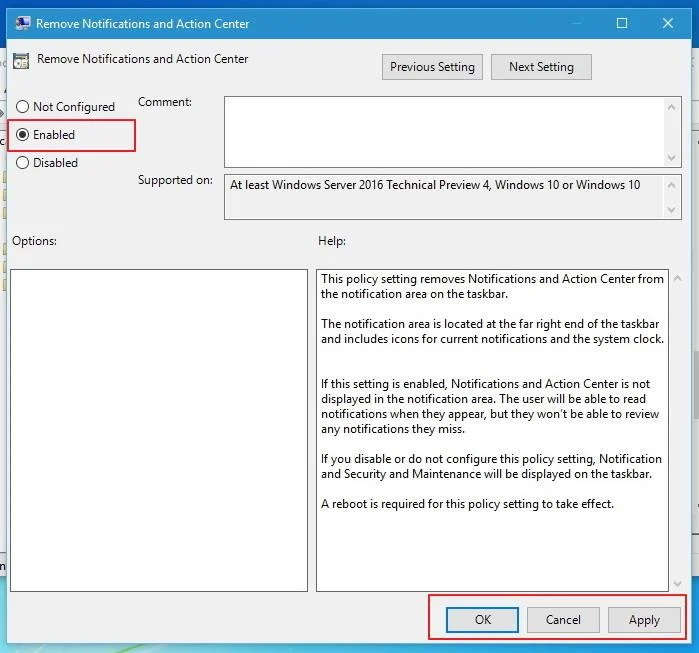
У новому вікні «Видалити центр сповіщень і дій», яке з’явиться на екрані, виберіть опцію «Увімкнено» , потім натисніть «Застосувати» та «ОК».
Нарешті перезавантажте комп’ютер.
Примітка. Центр дій вимкнено (вимкнено), але ви все ще бачите сповіщення Toast . Якщо ви хочете вимкнути сповіщення Toast, перейдіть до Налаштування програми => Система => Сповіщення та дії , вимкніть сповіщення, які ви більше не хочете з’являти на екрані.
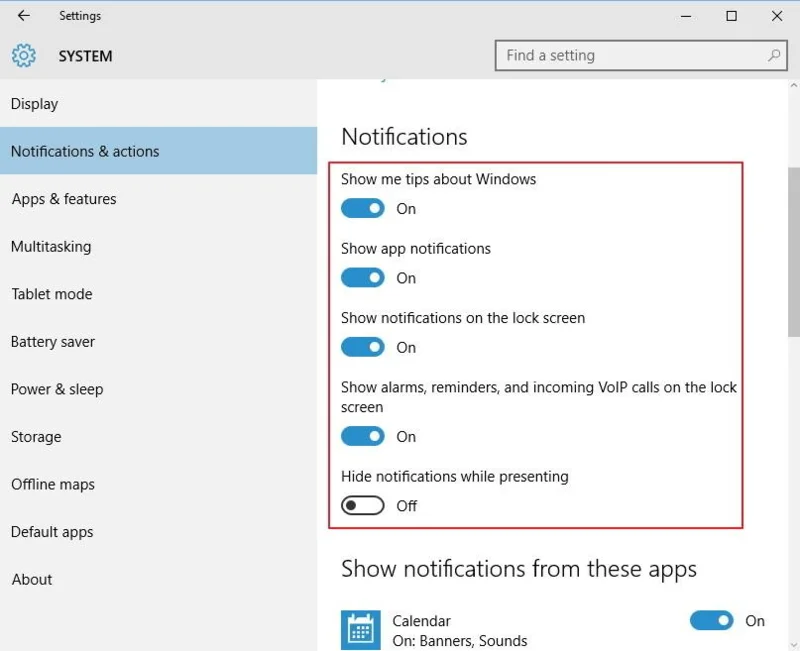
3. Вимкніть Windows 10 Action Center на панелі завдань
Натисніть комбінацію клавіш Windows + I , щоб відкрити програму «Налаштування» , а потім натисніть «Система» .
Або інший спосіб - відкрити меню «Пуск» і вибрати «Параметри».
У вікні «Система» клацніть «Сповіщення та дії» у списку параметрів на лівій панелі. Потім на правій панелі натисніть посилання Увімкнути або вимкнути системні піктограми .
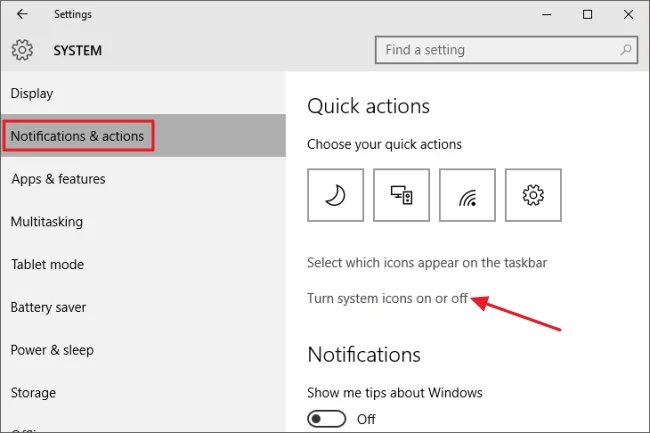
Прокрутіть вниз, щоб знайти Центр дій у списку. Тут ви пересуваєте повзунок параметрів Центру дій у положення Вимк.
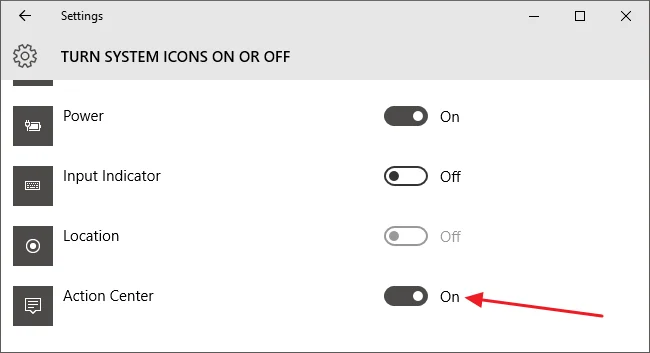
Нарешті закрийте вікно налаштувань, щоб завершити
4. Завантажте третю програму
Якщо ви не хочете втручатися в роботу реєстру чи редактора локальної групової політики, ви можете попросити підтримку програми 3. Третя програма, яку хоче згадати Tips.BlogCafeIT, це Action Center Hacks.
Завантажте Action Center Hacks на свій пристрій тут.
Action Center Hacks містить 2 файли Zip. 1 Zip-файл, щоб вимкнути Action Center, і 1 Zip-файл, щоб увімкнути Action Center.
Просто двічі клацніть потрібний файл Zip (увімкніть або вимкніть Центр підтримки), а потім дотримуйтесь інструкцій на екрані.
Нарешті, перезавантажте комп’ютер, щоб вимкнути або ввімкнути Центр дій.
Ви можете звернутися до:
Удачі!
Режим кіоску в Windows 10 — це режим для використання лише 1 програми або доступу лише до 1 веб-сайту з гостьовими користувачами.
Цей посібник покаже вам, як змінити або відновити стандартне розташування папки Camera Roll у Windows 10.
Редагування файлу hosts може призвести до того, що ви не зможете отримати доступ до Інтернету, якщо файл змінено неправильно. Наступна стаття допоможе вам редагувати файл hosts у Windows 10.
Зменшення розміру та місткості фотографій полегшить вам обмін або надсилання ними будь-кому. Зокрема, у Windows 10 ви можете пакетно змінювати розмір фотографій за допомогою кількох простих кроків.
Якщо вам не потрібно відображати нещодавно відвідані елементи та місця з міркувань безпеки чи конфіденційності, ви можете легко вимкнути це.
Microsoft щойно випустила ювілейне оновлення Windows 10 із багатьма вдосконаленнями та новими функціями. У цьому новому оновленні ви побачите багато змін. Від підтримки стилуса Windows Ink до підтримки розширень браузера Microsoft Edge, меню «Пуск» і Cortana також були значно покращені.
Одне місце для керування багатьма операціями прямо на панелі завдань.
У Windows 10 ви можете завантажити та встановити шаблони групової політики для керування параметрами Microsoft Edge, і цей посібник покаже вам процес.
Темний режим — це інтерфейс із темним фоном у Windows 10, який допомагає комп’ютеру економити заряд акумулятора та зменшує вплив на очі користувача.
Панель завдань має обмежений простір, і якщо ви регулярно працюєте з кількома програмами, у вас може швидко закінчитися місце, щоб закріпити більше ваших улюблених програм.








