Як активувати режим кіоску в Windows 10

Режим кіоску в Windows 10 — це режим для використання лише 1 програми або доступу лише до 1 веб-сайту з гостьовими користувачами.
Меню «Пуск» є однією з головних переваг операційної системи Windows 10. Зокрема, меню «Пуск» у Windows 10 можна налаштувати краще, ніж в інших операційних системах.
У наведеній нижче статті Tips.BlogCafeIT познайомить вас із деякими порадами щодо налаштування меню «Пуск» у Windows 10, що допоможе швидше й ефективніше налаштувати меню «Пуск», заощаджуючи ваш час.
Як освоїти меню «Пуск» у Windows 10
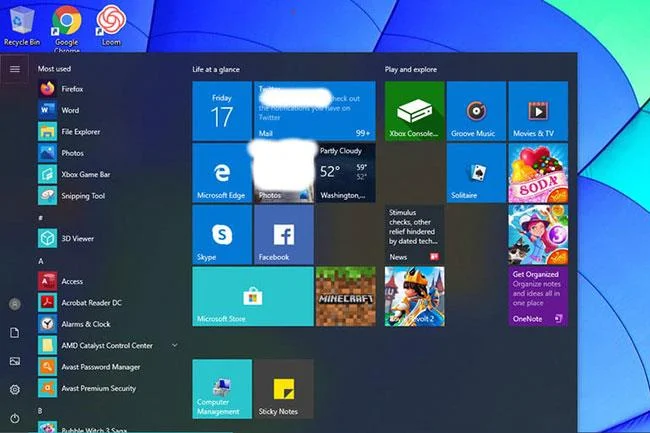
Змініть розмір меню «Пуск».
Нове меню «Пуск» складається з двох частин: області основних програм і налаштувань (вертикальний список ліворуч) і області живих плиток (праворуч). Неможливо вимкнути обидві області (принаймні під час запуску Windows 10), але обидві області можна змінити.
Щоб змінити розмір меню «Пуск», перемістіть вказівник на вертикальний або горизонтальний край, клацніть і перетягніть, як у більшості програм Windows. Збільшення меню по вертикалі забезпечить більше місця для списку та області живої плитки, тоді як додавання простору по горизонталі лише розширить живу плитку. При найменшому горизонтальному налаштуванні меню «Пуск» може обробляти лише 3 стовпці живих плиток невеликого розміру, тоді як при максимальному налаштуванні меню «Пуск» може вмістити до 6 стовпців.
Додайте ярлики, папки та програми
Якщо ви хочете додати ярлик до однієї зі своїх власних папок у меню «Пуск», знайдіть його у вікні «Провідник», клацніть його правою кнопкою миші та виберіть « Закріпити на початку» . Потім ви знайдете папку в меню «Пуск» > «Провідник файлів» — клацніть список переходів > кнопку праворуч, щоб побачити закріплені папки всередині (клацання «Провідник файлів» відкриває вікно «Провідник»).
Ви можете відкріпити папки з цього списку, натиснувши піктограму шпильки праворуч від кожної папки.
Ви також можете організувати плитки в папки. Просто натисніть, утримуйте та перетягніть плитку з меню «Пуск» на іншу плитку, і вони будуть розміщені в тій же папці.
Таким же чином можна також закріпити ярлики програм у меню «Пуск». Знайдіть програму зі списку в меню «Пуск», клацніть її правою кнопкою миші та виберіть «Закріпити на початку».
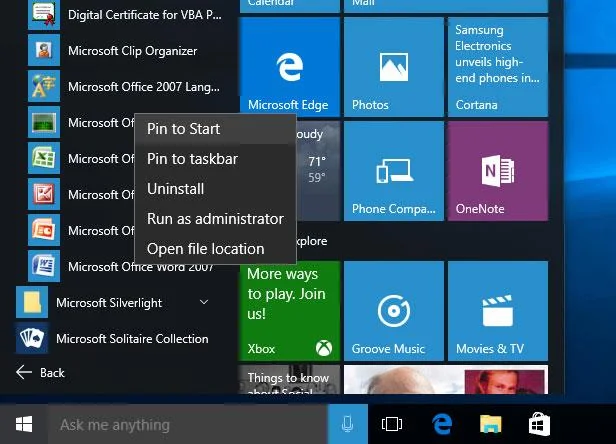
Ви також можете закріпити ярлики програм у меню «Пуск».
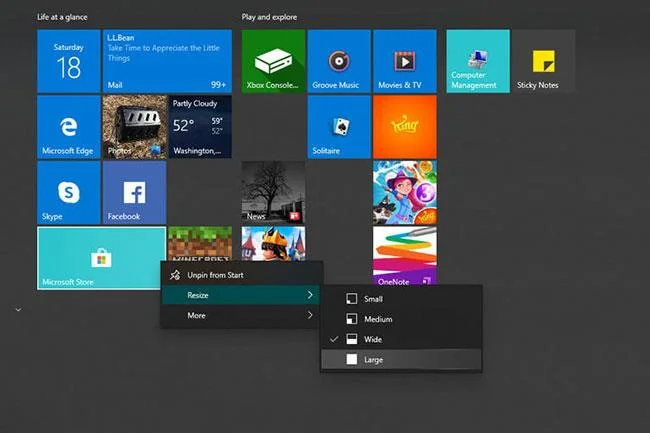
Змінити розмір Live Tile
Щоб змінити розмір будь-якої живої плитки, клацніть плитку правою кнопкою миші та виберіть «Змінити розмір». Розмір за замовчуванням середній. Маленькі плитки становлять чверть розміру середньої плитки, і ви можете розмістити чотири ярлики в одному квадраті в області Live Tile.
Широкі плитки — це прямокутники 2×1, удвічі більші за середні плитки. Вони корисні для часто використовуваних програм або анімованих живих плиток із більшими текстовими елементами, як-от Новини.
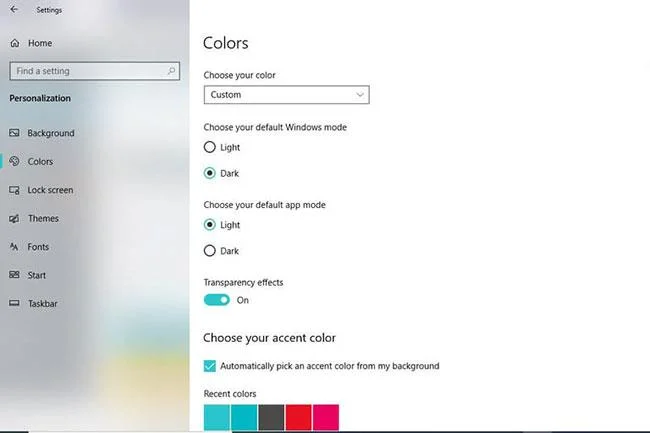
Змінити колір меню «Пуск».
У відкритому меню персоналізації виберіть «Кольори» в області навігації ліворуч. На цій сторінці ви можете вибрати акцентний колір, контрастний колір, який залишається незмінним у Windows 10. За замовчуванням акцентний колір вибирається автоматично на основі шпалер вашого робочого столу - якщо вам подобається вигляд Windows, залиште його як Це є. Якщо ні, встановіть для параметра « Автоматично вибирати колір акценту з мого фону» значення «Вимк. » і вручну виберіть колір із палітри, що з’явиться.
За замовчуванням меню «Пуск» і панель завдань мають чорний матовий колір. Ви також можете розфарбувати ці елементи самостійно, натиснувши «Показати колір на «Пуску», панелі завдань і в центрі дій» , а також ви можете зробити їх затемненими, увімкнувши « Початок», «Ефекти панелі завдань і прозорості» . Усі ці параметри застосовуються негайно, тому натисніть меню «Пуск», щоб побачити, що вони роблять, і налаштуйте його так, як вам подобається. Ви також можете вибрати режим програми за замовчуванням і світлий або темний режим Windows, вирішуючи, чи застосовуватиметься акцентний колір до рамок вікон і рядків заголовка.
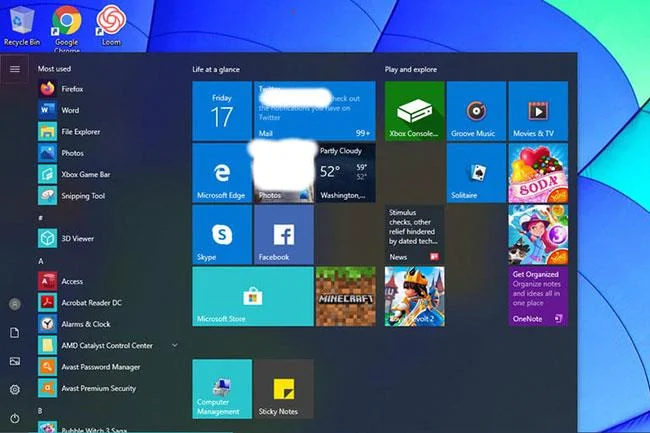
Використовуйте область списку меню «Пуск».
Ліва частина меню «Пуск» схожа на те, що було доступно в Windows 7 і раніших версіях. Коли ви вибираєте свої папки та вирішуєте, дозволяти чи забороняти відображення програм, які найчастіше використовуються, потрібно перевірити лише 2 речі: кнопку облікового запису та список усіх програм. Натисніть кнопку облікового запису (область ліворуч із вашим портретом та іменем користувача), щоб отримати швидке посилання для блокування комп’ютера, виходу з системи або відкриття меню налаштувань .
У меню «Налаштування» виберіть «Пуск» і перемкніть кнопку « Показати список програм» у меню «Пуск» . Це дасть вам алфавітний список усіх програм, встановлених у Windows, включаючи вбудовані інструменти та програми, які ви інсталювали. На відміну від попередніх версій Windows, немає способу видалити або змінити порядок елементів у цьому списку, окрім видалення програми.
Клацніть будь-який елемент правою кнопкою миші, і ви відкриєте контекстне меню. Програми можна закріпити на панелі завдань або в розділі живої плитки меню «Пуск», як у Windows 8. Більшість програм, у тому числі деякі нові універсальні програми Windows, можна видалити прямо з вікна. Клацніть правою кнопкою миші. Якщо запис у списку є просто папкою або ярликом, ви можете відкрити його розташування в Провіднику Windows.
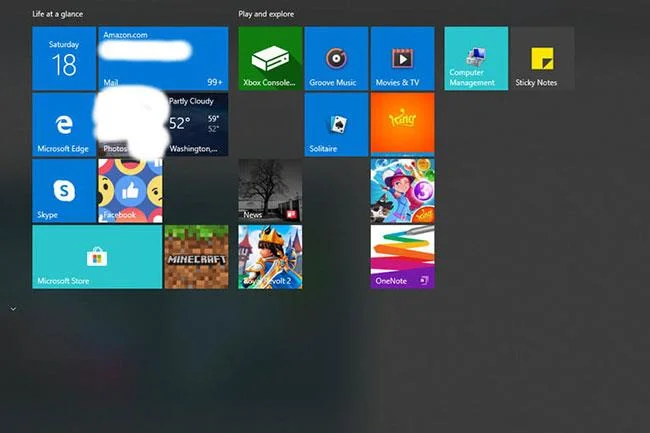
Використовуйте область живої плитки
Живі плитки дуже схожі на версію Windows 8. Кожну плитку можна перетягнути в нове місце в області. Живі плитки та групи плиток можна переставляти, перейменовувати або видаляти. За замовчуванням область Live Tile містить два підрозділи: Короткий огляд життя та Гра й дослідження . Щоб перейменувати ці підрозділи, наведіть курсор на заголовок, а потім клацніть дві горизонтальні смуги, які з’являться ліворуч. Тут ви можете безпосередньо редагувати заголовок або натиснути X , щоб видалити заголовок.
Щоб додати нові елементи в область живої плитки, клацніть правою кнопкою миші розділ «Усі програми» в меню «Пуск» або будь-де в Провіднику Windows, а потім клацніть «Закріпити на початку» . Програма, папка або файл з’являться як окрема плитка.
Більшість плиток — це просто ярлики, але деякі універсальні програми Windows містять спеціальну анімовану живу плитку. Це схоже на програму для смартфона, але вона підходить для налаштувань на основі сітки живої плитки. Живі плитки з анімацією за замовчуванням включають програми від Microsoft, такі як Погода, Новини та Спорт . Деякі програми, завантажені з магазину Windows, також містять функцію живої плитки.
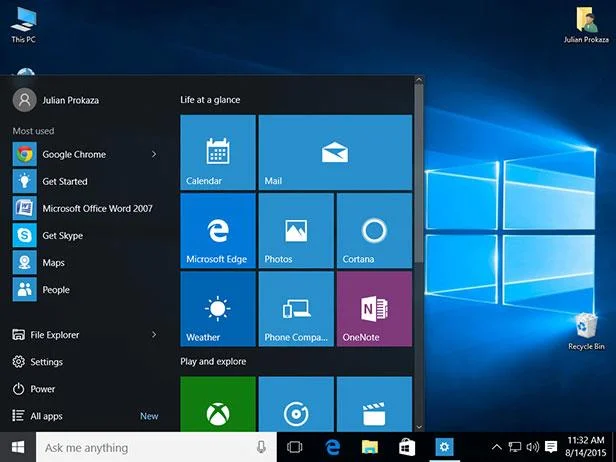
Збільшити меню «Пуск».
Якщо ви вважаєте меню «Пуск» замалим для екрана (що може статися, якщо ви використовуєте дуже високу роздільну здатність), ви можете збільшити його, не впливаючи на загальні пропорції. Перейдіть до «Пуск» > «Параметри» > «Система» > «Дисплей» і скористайтеся повзунком праворуч, щоб збільшити розмір меню «Пуск» (і більшості інших частин Windows 10). Натисніть кнопку «Застосувати» , потім вийдіть із системи та поверніться до Windows, щоб побачити ефект.
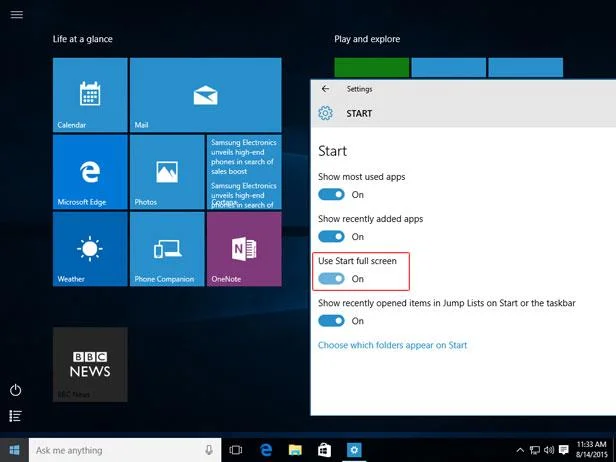
Повноекранне меню «Пуск», зберігаючи незмінною панель завдань
Якщо вам подобаються живі плитки меню «Пуск» і ви хочете, щоб вони відображалися на весь екран, не засмучуйтеся. Перейдіть до «Пуск» > «Параметри» > «Персоналізація» > «Пуск» і ввімкніть опцію «Використовувати початковий режим на весь екран» .
Це подібно до активації режиму планшета з Центру дій, але залишає видимими панель завдань і вікно пошуку (ви можете використовувати обидва режими одночасно). Коли повноекранне меню «Пуск» активне, ви знайдете параметри швидкого доступу та інші програми на кнопках безпосередньо над кнопкою «Пуск».
Ви можете видалити програму безпосередньо з меню «Пуск», клацнувши її піктограму правою кнопкою миші в будь-якому місці та вибравши «Видалити». Це працює лише для програм, які ви встановили, а не для вбудованих у Windows 10.
Ви можете переглянути інші статті нижче:
Удачі!
Режим кіоску в Windows 10 — це режим для використання лише 1 програми або доступу лише до 1 веб-сайту з гостьовими користувачами.
Цей посібник покаже вам, як змінити або відновити стандартне розташування папки Camera Roll у Windows 10.
Редагування файлу hosts може призвести до того, що ви не зможете отримати доступ до Інтернету, якщо файл змінено неправильно. Наступна стаття допоможе вам редагувати файл hosts у Windows 10.
Зменшення розміру та місткості фотографій полегшить вам обмін або надсилання ними будь-кому. Зокрема, у Windows 10 ви можете пакетно змінювати розмір фотографій за допомогою кількох простих кроків.
Якщо вам не потрібно відображати нещодавно відвідані елементи та місця з міркувань безпеки чи конфіденційності, ви можете легко вимкнути це.
Microsoft щойно випустила ювілейне оновлення Windows 10 із багатьма вдосконаленнями та новими функціями. У цьому новому оновленні ви побачите багато змін. Від підтримки стилуса Windows Ink до підтримки розширень браузера Microsoft Edge, меню «Пуск» і Cortana також були значно покращені.
Одне місце для керування багатьма операціями прямо на панелі завдань.
У Windows 10 ви можете завантажити та встановити шаблони групової політики для керування параметрами Microsoft Edge, і цей посібник покаже вам процес.
Темний режим — це інтерфейс із темним фоном у Windows 10, який допомагає комп’ютеру економити заряд акумулятора та зменшує вплив на очі користувача.
Панель завдань має обмежений простір, і якщо ви регулярно працюєте з кількома програмами, у вас може швидко закінчитися місце, щоб закріпити більше ваших улюблених програм.








