Як активувати режим кіоску в Windows 10

Режим кіоску в Windows 10 — це режим для використання лише 1 програми або доступу лише до 1 веб-сайту з гостьовими користувачами.
Режим глибокого сну (гібернація) схожий на режим сну. Однак у режимі глибокого сну дані поточного сеансу зберігаються на жорсткому диску, комп’ютер не споживатиме електроенергію та повністю вимкнеться, як коли ви вимикаєте комп’ютер .
Під час перезавантаження комп’ютера з режиму глибокого сну, наприклад із сну , операційна система, запущені програми та ваші дані швидко витягуються з жорсткого диска та завантажуються в оперативну пам’ять, щоб ви могли продовжити роботу.
Режим глибокого сну доступний у більшості версій Windows сьогодні, але за замовчуванням він вимкнений. Отже, як увімкнути (або вимкнути)/увімкнути режим глибокого сну в Windows 10. Перегляньте статтю нижче від Tips.BlogCafeIT.
Увімкніть сплячий режим Windows 10
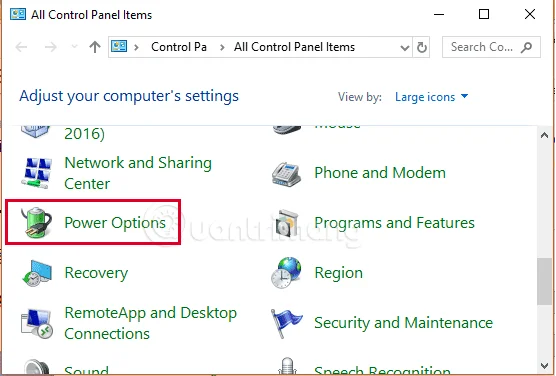
Якщо ви боїтеся шукати параметри живлення в Windows 10, ви можете використовувати cmd, щоб увімкнути режим глибокого сну, як описано нижче:
Крок 1. Відкрийте cmd з правами адміністратора в Windows 10 :
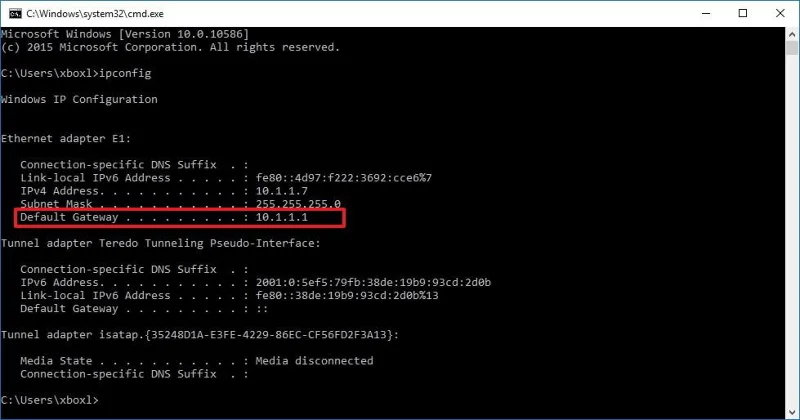
Крок 2. Введіть таку команду, щоб увімкнути сплячий режим у Windows 10:
powercfg/h on
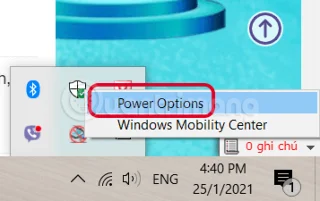
Крок 1. Клацніть правою кнопкою миші значок заряджання акумулятора > виберіть Електроживлення :
Крок 2. Знайдіть і клацніть Виберіть, що робити кнопці живлення :
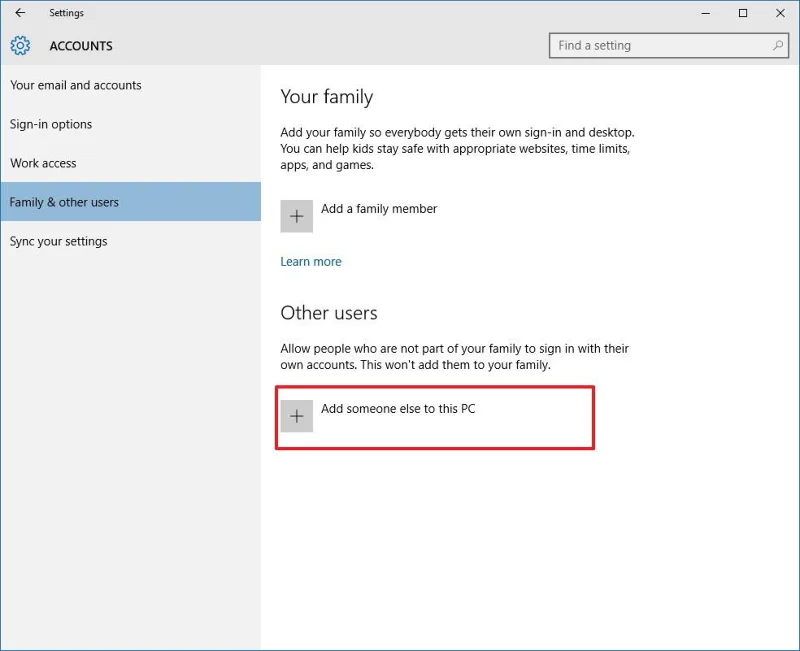
Крок 3. Знайдіть синій текст Змініть налаштування, які зараз недоступні, як показано нижче:
Крок 4. Поставте або зніміть прапорець Гібернація, щоб увімкнути/вимкнути сплячий режим у Windows 10, а потім натисніть Зберегти зміни .
Щоб увімкнути сплячий режим у Windows 10 за допомогою панелі керування, виконайте такі дії:


Щоб відкрити редактор групової політики , натисніть комбінацію клавіш Windows + R, щоб відкрити вікно команди «Виконати», потім введіть gpedit.msc у вікно команди «Виконати» та натисніть Enter.
У вікні редактора локальної групової політики перейдіть до шляху:
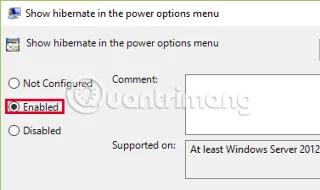
Computer Configuration/Administrative Templates/Windows Components/File ExplorerДалі на правій панелі двічі клацніть опцію «Показати сплячий режим у меню параметрів живлення», як показано нижче:
Далі, щоб увімкнути сплячий режим, виберіть « Увімкнути» , як показано нижче, а потім натисніть «Застосувати» > «ОК».
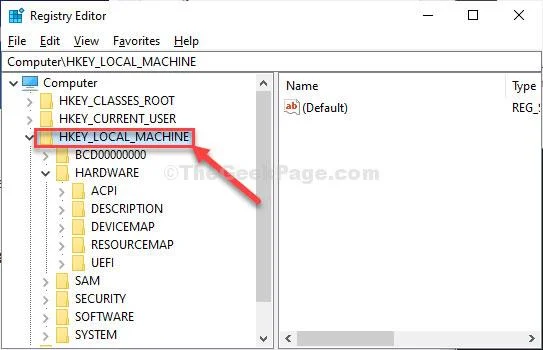
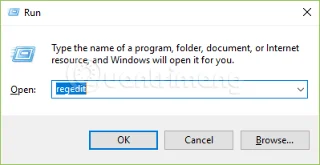
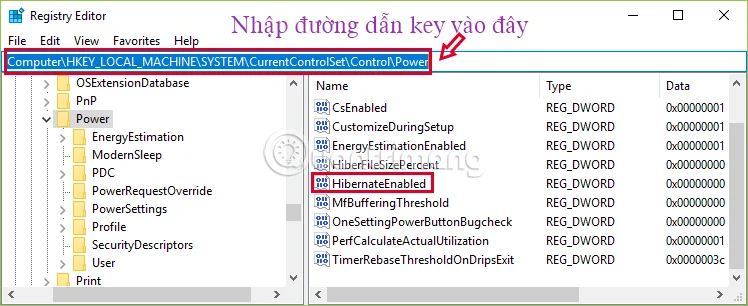
Спочатку натисніть комбінацію клавіш «Windows + R» , щоб відкрити вікно команди «Виконати», потім введіть regedit у вікні «Виконати» та натисніть Enter , щоб відкрити редактор реєстру.
У вікні інтерфейсу редактора реєстру скопіюйте та вставте такі ключові інструкції:
Computer\HKEY_LOCAL_MACHINE\SYSTEM\CurrentControlSet\Control\PowerУ правому вікні знайдіть HiberbootEnabled .
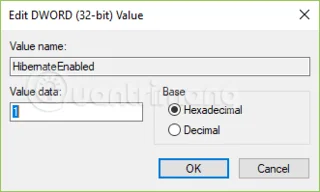
Двічі клацніть HiberbootEnabled і змініть значення в полі значення на 1, натисніть OK .
Оскільки існує 2 способи ввімкнути сплячий режим, у вас також є 2 способи вимкнути сплячий режим у Windows 10.
Спосіб 1: виконайте те ж саме, що і пункт 2, у кроці 4 зніміть прапорець Гібернація та збережіть налаштування
Спосіб 2: відкрийте cmd у режимі адміністратора, введіть командний рядок:
powercfg/h offВище наведено інструкції щодо ввімкнення та вимкнення сплячого режиму в Windows 10. Тепер, коли ви знову відкриєте меню «Пуск» і натиснете кнопку «Живлення», ви побачите, що параметр «Гібернація» додано (або зникне).
Ви можете переглянути інші статті нижче:
Удачі!
Режим кіоску в Windows 10 — це режим для використання лише 1 програми або доступу лише до 1 веб-сайту з гостьовими користувачами.
Цей посібник покаже вам, як змінити або відновити стандартне розташування папки Camera Roll у Windows 10.
Редагування файлу hosts може призвести до того, що ви не зможете отримати доступ до Інтернету, якщо файл змінено неправильно. Наступна стаття допоможе вам редагувати файл hosts у Windows 10.
Зменшення розміру та місткості фотографій полегшить вам обмін або надсилання ними будь-кому. Зокрема, у Windows 10 ви можете пакетно змінювати розмір фотографій за допомогою кількох простих кроків.
Якщо вам не потрібно відображати нещодавно відвідані елементи та місця з міркувань безпеки чи конфіденційності, ви можете легко вимкнути це.
Microsoft щойно випустила ювілейне оновлення Windows 10 із багатьма вдосконаленнями та новими функціями. У цьому новому оновленні ви побачите багато змін. Від підтримки стилуса Windows Ink до підтримки розширень браузера Microsoft Edge, меню «Пуск» і Cortana також були значно покращені.
Одне місце для керування багатьма операціями прямо на панелі завдань.
У Windows 10 ви можете завантажити та встановити шаблони групової політики для керування параметрами Microsoft Edge, і цей посібник покаже вам процес.
Темний режим — це інтерфейс із темним фоном у Windows 10, який допомагає комп’ютеру економити заряд акумулятора та зменшує вплив на очі користувача.
Панель завдань має обмежений простір, і якщо ви регулярно працюєте з кількома програмами, у вас може швидко закінчитися місце, щоб закріпити більше ваших улюблених програм.








