Як активувати режим кіоску в Windows 10

Режим кіоску в Windows 10 — це режим для використання лише 1 програми або доступу лише до 1 веб-сайту з гостьовими користувачами.
Безпечний режим — це вбудована функція усунення несправностей Windows, яка вимикає непотрібні драйвери та програми під час запуску. Це дозволяє виявляти проблеми та виправляти їх, не втручаючись у непотрібні програми. Давайте швидко розглянемо, як завантажитися в безпечному режимі з Windows 10 і що робити, якщо ви не можете завантажитися в безпечному режимі!
Спосіб 1: Конфігурація системи
Щоб відкрити екран конфігурації системи, введіть msconfig у рядку пошуку меню «Пуск» і виберіть найбільш підходящий результат. Відкрийте вкладку Boot і зверніть увагу на Boot Options . Вибір опції безпечного завантаження змусить вашу систему завантажитися в безпечному режимі після наступного перезавантаження.
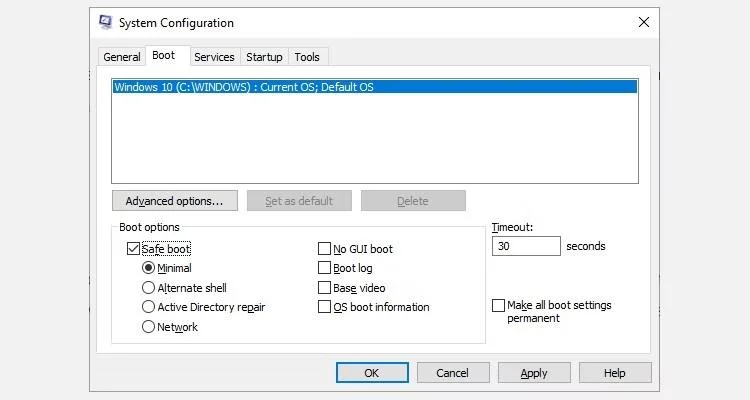
Використовуйте msconfig для входу в безпечний режим Win 10
Ви можете вибрати з додаткових опцій. Ось що вони роблять:
Виберіть Мінімальний > Застосувати > OK . Конфігурація системи запитає, чи бажаєте ви перезавантажити систему. Вибір «Перезапустити» негайно розпочне процес перезапуску, тому обов’язково збережіть усі активні документи чи проекти.
Спосіб 2: розширений запуск
Ваш наступний варіант – розширений запуск Windows 10. Введіть розширений запуск у рядку пошуку меню «Пуск» і виберіть найбільш підходящий результат.
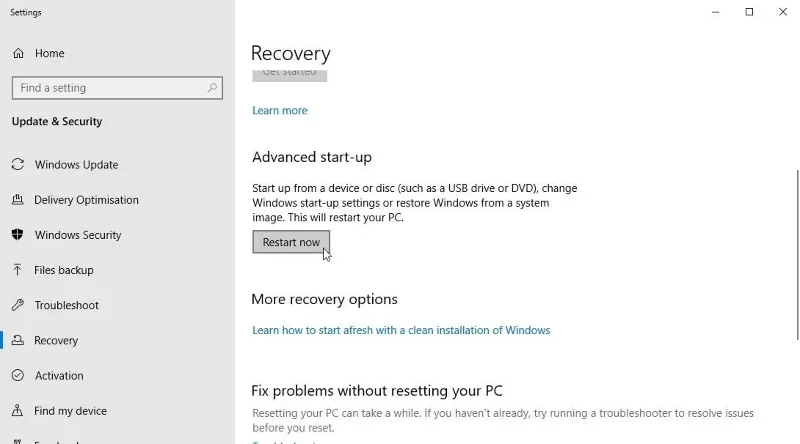
Розширені параметри запуску Windows 10
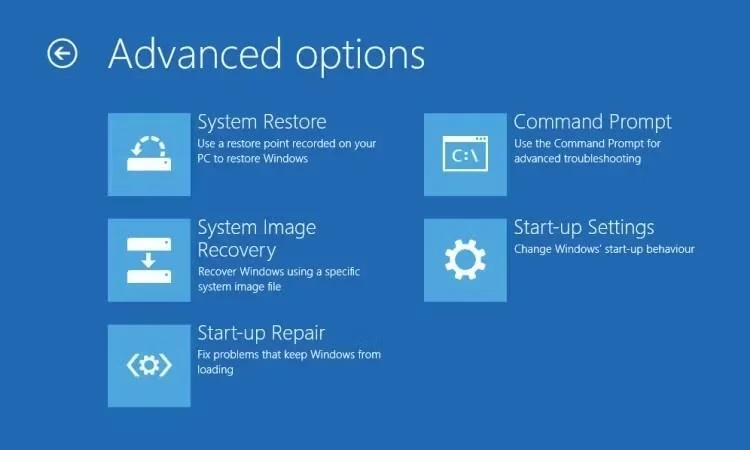
Розширене меню запуску Windows 10 після перезавантаження
Розширені ярлики запуску
Ви можете обійти цей дещо тривалий процес клацання, утримуючи клавішу Shift і клацнувши «Перезавантажити в Power» у меню «Пуск» Windows 10. Після цього перезавантаження ви перейдете прямо до параметрів відновлення , де ви можете вибрати «Усунення несправностей» > «Додаткові параметри» > «Параметри запуску». .
Спосіб 3. Натисніть F8 під час запуску
До виходу Windows 8 найпоширенішим способом входу в безпечний режим було натискання F8 на клавіатурі під час запуску. Натискання клавіші F8 відкриває екран параметрів безпечного режиму, у якому перелічено параметри, знайдені в методі 1 (вище), і деякі альтернативи.
Щоб скоротити час завантаження, Windows 10 (і Windows 11) за замовчуванням вимкнула доступ у безпечному режимі F8. Однак ви можете пожертвувати кількома секундами під час процесу завантаження, увімкнувши меню F8 за допомогою командного рядка:
bcdedit /set {default} bootmenupolicy legacybcdedit /set {default} bootmenupolicy standard
Командний рядок Windows відновлює параметри безпечного режиму
Зворотна команда повертає процес завантаження до початкового стану. Отже, щоб отримати доступ до безпечного режиму, вам доведеться скористатися одним із розглянутих альтернативних варіантів.
Примітка . Наведені вище кроки також працюють у Windows 11!
Що робити, якщо ви не можете отримати доступ до безпечного режиму?
Навіть якщо нічого з перерахованого вище не спрацює, у вас все одно є два козирі в рукаві.
Якщо ви встановили Windows 10 за допомогою диска або USB-накопичувача, ви можете завантажитися безпосередньо в режимі відновлення, вставивши інсталяційний носій перед увімкненням системи.
Виберіть розкладку клавіатури, а потім виберіть «Відремонтувати комп’ютер » у нижньому лівому куті екрана. Звідси ви можете перейти до Усунення несправностей > Додаткові параметри , де ви знайдете:
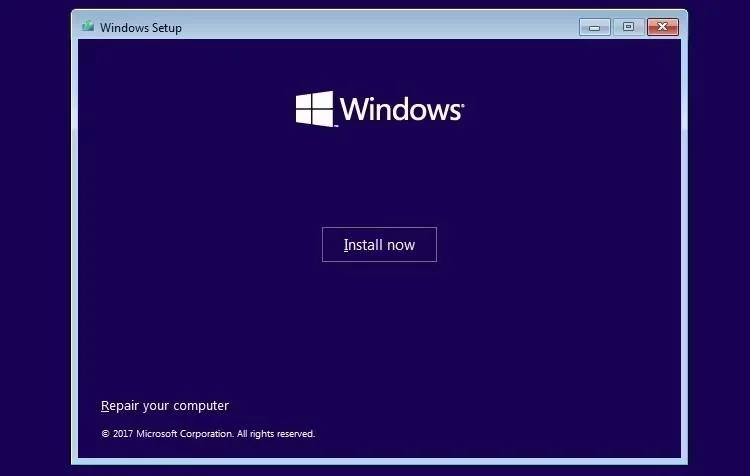
Ремонт комп'ютерів Windows 10
Щоб відновлення образу системи працювало, необхідно створити резервну копію образу до того, як станеться збій системи. Ви можете створити образ системи, ввівши відновлення в рядку пошуку меню «Пуск» і вибравши найбільш прийнятний результат. Відкриються додаткові інструменти відновлення. Виберіть Створити диск відновлення та дотримуйтеся вказівок.
Диск відновлення системи
Іншим корисним інструментом, який ви можете використовувати, є System Repair Disc. На відміну від образів системи, ці образи не залежать від комп’ютера, тому ви можете отримати їх через друга, якщо щось не вийде.
Перейдіть до Панелі керування > Система та безпека > Резервне копіювання та відновлення (Windows 7) .
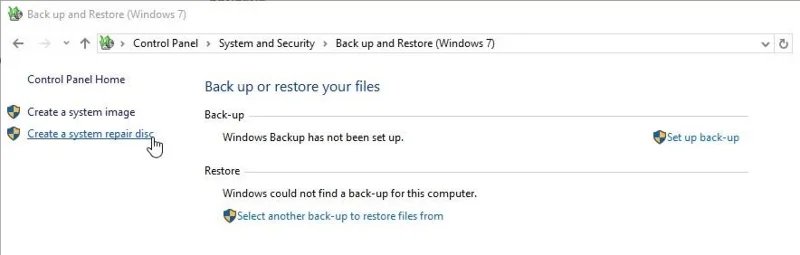
Windows 10 створює панель параметрів System Repair Disc
Не дозволяйте ярлику Windows 7 збентежити вас: ви потрапили в потрібне місце. У лівому стовпці виберіть «Створити диск відновлення системи» та дотримуйтесь інструкцій.
Як вийти з безпечного режиму?
Після усунення несправностей Windows 10 ви можете вийти з безпечного режиму. Але як вийти з безпечного режиму після входу в нього?
Залежно від способу завантаження в безпечному режимі є два варіанти:
Не забудьте перевірити меню «Конфігурація системи», якщо щось здається не так.
Тепер ви знаєте 3 найпростіші методи доступу до безпечного режиму в Windows 10. Обов’язково зверніть увагу на останній розділ про відновлення образу системи та диски відновлення системи. Пам’ятайте, що перше працює, лише якщо ви встановили місце відновлення, перш ніж поринути в кошмар, спричинений BSOD.
Удачі!
Ви можете переглянути інші статті нижче:
Режим кіоску в Windows 10 — це режим для використання лише 1 програми або доступу лише до 1 веб-сайту з гостьовими користувачами.
Цей посібник покаже вам, як змінити або відновити стандартне розташування папки Camera Roll у Windows 10.
Редагування файлу hosts може призвести до того, що ви не зможете отримати доступ до Інтернету, якщо файл змінено неправильно. Наступна стаття допоможе вам редагувати файл hosts у Windows 10.
Зменшення розміру та місткості фотографій полегшить вам обмін або надсилання ними будь-кому. Зокрема, у Windows 10 ви можете пакетно змінювати розмір фотографій за допомогою кількох простих кроків.
Якщо вам не потрібно відображати нещодавно відвідані елементи та місця з міркувань безпеки чи конфіденційності, ви можете легко вимкнути це.
Microsoft щойно випустила ювілейне оновлення Windows 10 із багатьма вдосконаленнями та новими функціями. У цьому новому оновленні ви побачите багато змін. Від підтримки стилуса Windows Ink до підтримки розширень браузера Microsoft Edge, меню «Пуск» і Cortana також були значно покращені.
Одне місце для керування багатьма операціями прямо на панелі завдань.
У Windows 10 ви можете завантажити та встановити шаблони групової політики для керування параметрами Microsoft Edge, і цей посібник покаже вам процес.
Темний режим — це інтерфейс із темним фоном у Windows 10, який допомагає комп’ютеру економити заряд акумулятора та зменшує вплив на очі користувача.
Панель завдань має обмежений простір, і якщо ви регулярно працюєте з кількома програмами, у вас може швидко закінчитися місце, щоб закріпити більше ваших улюблених програм.








