Як активувати режим кіоску в Windows 10

Режим кіоску в Windows 10 — це режим для використання лише 1 програми або доступу лише до 1 веб-сайту з гостьовими користувачами.
Операційна система Windows 10 має багато значних нових удосконалень порівняно з іншими операційними системами. Особливо в Windows 10 він також інтегрує багато нових функцій, таких як функція віртуального помічника Cortana, зручніше для перегляду меню «Пуск» і ряд інших важливих функцій, включаючи функцію Compact OS.
Щоб краще зрозуміти функцію Compact OS, а також як активувати функцію Compact OS у Windows 10, перегляньте наведену нижче статтю від Tips.BlogCafeIT.
1. Що таке Compact OS?
Корпорація Майкрософт розпочала процес зменшення займаного місця (об’єм дискового простору, який Windows використовує для операційної системи) операційної системи Windows 8 за допомогою WIMBoot (Windows Image Boot).
WIMBoot працює досить просто, Windows стискає всі файли операційної системи в один файл під назвою install.wim і розпаковує його, коли це необхідно.
Однак у WIMBoot виникають труднощі з відновленням зображень. Крім того, WIMBoot виявився менш життєздатним в оновлених версіях Windows.
У Windows 10 корпорація Майкрософт удосконалила цю наявну функцію, і немає необхідності відновлювати зображення.
Оскільки немає образу відновлення, у разі скидання або оновлення системи Windows відтворить себе за допомогою системних файлів середовища виконання (розташованих у каталозі / windows / winsxs /).
Крім того, Microsoft також представила новий інструмент або можна назвати новою функцією: функція Compact OS (функція стиснення операційної системи) може зберігати та стискати всі файли в Windows 10.
Перевагою функції Compact OS є те, що вона підтримується пристроями UEFI та BIOS. Крім того, щоб зберегти Footprint з часом, ви можете замінити або видалити файли оновлення Windows за потреби.
Як WIMBoot, так і Compact OS можуть значно зменшити Footprint (Footprint — це обсяг дискового простору, який Windows використовує для операційної системи) операційної системи. Встановити WIMBoot і Compact OS досить просто і не займає місця на диску.
Однак, на відміну від WIMBoot, ви можете ввімкнути або вимкнути функцію Compact OS у режимі польоту для легкого налаштування та розгортання.
Примітка : Функція Compact OS вимкнена за замовчуванням. Якщо на вашому диску мало місця, ви можете ввімкнути функцію Compact OS, щоб звільнити більше місця на диску.
2. Як увімкнути функцію Compact OS у Windows 10?
Увімкнути Compact OS у Windows 10 досить просто і не так складно, як ви думаєте. Щоб увімкнути функцію Compact OS у Windows 10, виконайте наведені нижче дії.
Спочатку натисніть комбінацію клавіш Win + X , а потім виберіть командний рядок (адміністратор) , щоб відкрити командний рядок у розділі адміністратора.
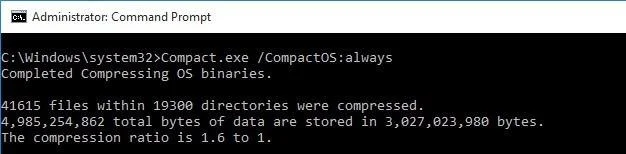
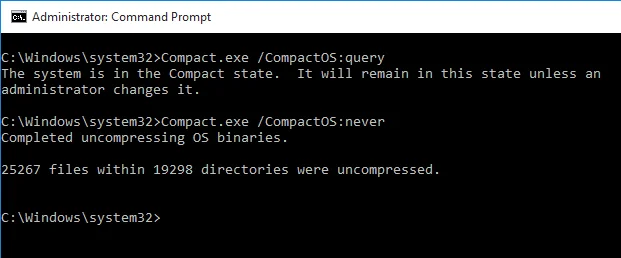
У вікні командного рядка скопіюйте наведений нижче командний рядок, вставте його та натисніть Enter, щоб розпочати процес стиснення:
Compact.exe /CompactOS: завжди
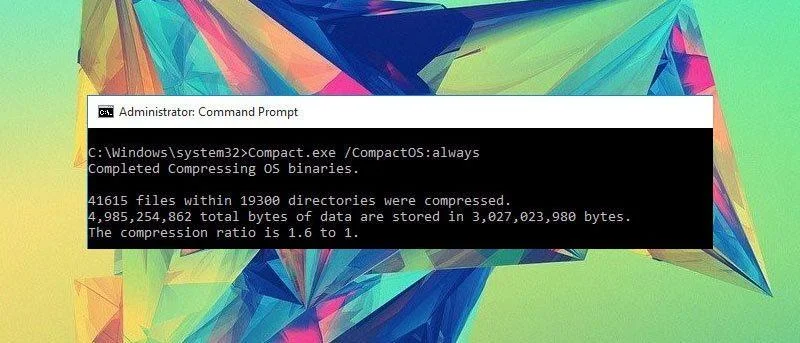
Після того, як операційна система буде стиснута, вона повідомить вам, скільки місця залишилося після того, як ви збережете, активувавши функцію Compact OS у Windows 10.
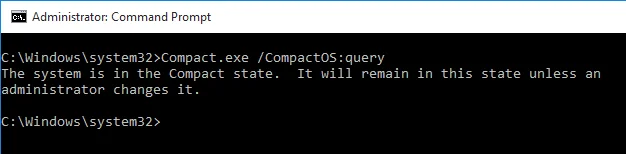
Якщо ви хочете дізнатися, увімкнено чи вимкнено функцію Compact OS, скопіюйте та вставте наведений нижче командний рядок у вікно командного рядка:
Compact.exe /CompactOS: запит
Якщо ви хочете вимкнути функцію Compact OS, просто скопіюйте та вставте наведений нижче командний рядок у вікно командного рядка:
Compact.exe /CompactOS:ніколи
Ви можете переглянути інші статті нижче:
Запустіть Windows 10 «швидко, як вітер» за допомогою швидкого запуску
Бажаю вам щасливого нового дня!
Режим кіоску в Windows 10 — це режим для використання лише 1 програми або доступу лише до 1 веб-сайту з гостьовими користувачами.
Цей посібник покаже вам, як змінити або відновити стандартне розташування папки Camera Roll у Windows 10.
Редагування файлу hosts може призвести до того, що ви не зможете отримати доступ до Інтернету, якщо файл змінено неправильно. Наступна стаття допоможе вам редагувати файл hosts у Windows 10.
Зменшення розміру та місткості фотографій полегшить вам обмін або надсилання ними будь-кому. Зокрема, у Windows 10 ви можете пакетно змінювати розмір фотографій за допомогою кількох простих кроків.
Якщо вам не потрібно відображати нещодавно відвідані елементи та місця з міркувань безпеки чи конфіденційності, ви можете легко вимкнути це.
Microsoft щойно випустила ювілейне оновлення Windows 10 із багатьма вдосконаленнями та новими функціями. У цьому новому оновленні ви побачите багато змін. Від підтримки стилуса Windows Ink до підтримки розширень браузера Microsoft Edge, меню «Пуск» і Cortana також були значно покращені.
Одне місце для керування багатьма операціями прямо на панелі завдань.
У Windows 10 ви можете завантажити та встановити шаблони групової політики для керування параметрами Microsoft Edge, і цей посібник покаже вам процес.
Темний режим — це інтерфейс із темним фоном у Windows 10, який допомагає комп’ютеру економити заряд акумулятора та зменшує вплив на очі користувача.
Панель завдань має обмежений простір, і якщо ви регулярно працюєте з кількома програмами, у вас може швидко закінчитися місце, щоб закріпити більше ваших улюблених програм.








