Як активувати режим кіоску в Windows 10

Режим кіоску в Windows 10 — це режим для використання лише 1 програми або доступу лише до 1 веб-сайту з гостьовими користувачами.
Коли ви оновлюєте Windows 7 або Windows 8.1 до Windows 10, у вашій системі буде папка з назвою Windows.old. Ці папки Windows.old займають майже 15 ГБ на жорсткому диску, що є досить значним показником зайнятості місця для зберігання. Однак ви можете видалити цю папку Windows.old без проблем.
У наведеній нижче статті Tips.BlogCafeIT допоможе вам видалити цю папку на комп’ютері з операційною системою Windows 10.
Як видалити папку Windows.old, щоб звільнити місце?
Щоб видалити папку Windows.old у Windows 10, виконайте наведені нижче дії.
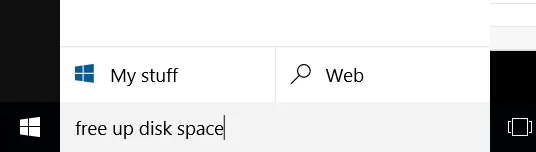
У полі пошуку Windows введіть ключове слово Звільнити місце на диску.
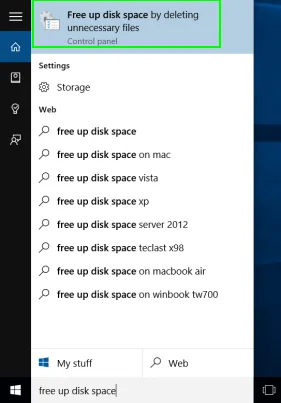
Натисніть ярлик Звільнити місце на диску...
Натисніть OK.
У цей час на екрані з'явиться вікно очищення диска. У цьому вікні виберіть Очистити системні файли.
Виберіть OK.
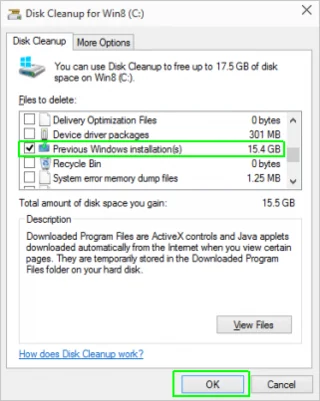
Коли знову з’явиться вікно «Очищення диска», установіть прапорець «Попередній перегляд установок Windows» і виберіть «ОК» .
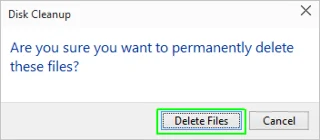
Щоб видалити файли, виберіть « Видалити файли».
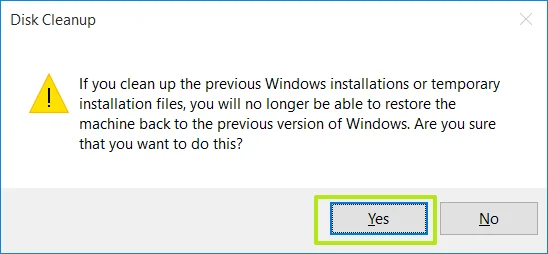
Виберіть Так , щоб погодитися на видалення файлів.
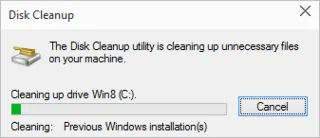
Процес видалення папки Windows.old у Windows 10 займе від 30 секунд до кількох хвилин.
1. Відкрийте командний рядок із правами адміністратора .
2. Скопіюйте та вставте наведені нижче команди в командний рядок одну за одною та натисніть Enter після кожної команди.
Примітка : якщо у вас є інша папка windows.old.(1) , яку ви також хочете видалити, ви можете повторити ці команди (замініть цю назву на windows.old , щоб видалити).
takeown /F "C:\Windows.old" /A /R /D Y
icacls "C:\Windows.old" /grant *S-1-5-32-544:F /T /C /Q
RD /S /Q "C:\Windows.old"
3. Після завершення ви можете за бажанням скористатися командним рядком.
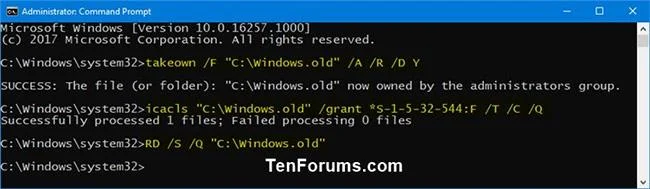
Видаліть папку Windows.old у командному рядку з правами адміністратора
1. Завантажтеся в командний рядок під час завантаження .
2. Щоб перевірити букву диска Windows 10 під час завантаження:
Примітка . Літера диска Windows 10 не завжди може бути C: під час завантаження, наприклад під час запуску Windows, тому обов’язково перевірте букву диска перед виконанням команди на кроці 3 нижче, щоб уникнути цього.
A) Введіть diskpart у командному рядку та натисніть Enter.
B) Введіть обсяг списку в командний рядок і натисніть Enter.
C) На дисках у списку знайдіть і перевірте букву диска Windows 10.
D) У командному рядку введіть exit і натисніть Enter.
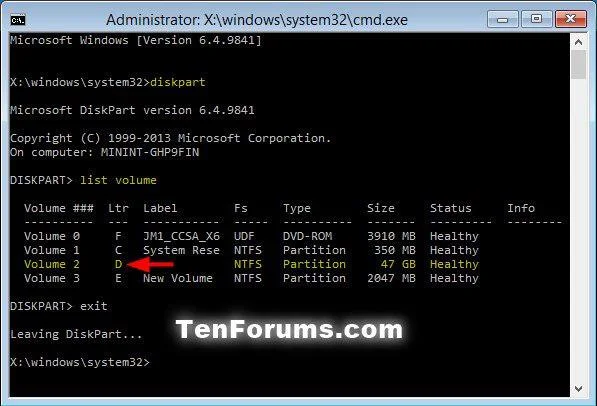
Під час завантаження перевірте букву диска Windows 10
3. Щоб видалити папку Windows.old:
A) Введіть наведену нижче команду в командний рядок і натисніть Enter.
RD /S /Q "D:\Windows.old"Обов’язково замініть D у наведеній нижче команді фактичною літерою жорсткого диска Windows, як показано на кроці 2 вище. Якщо у вас є ще одна папка windows.old.(1) , яку ви також бажаєте видалити, ви можете повторити цю команду (замінивши цю назву папки на Windows.old для видалення).
B) Закрийте командний рядок.
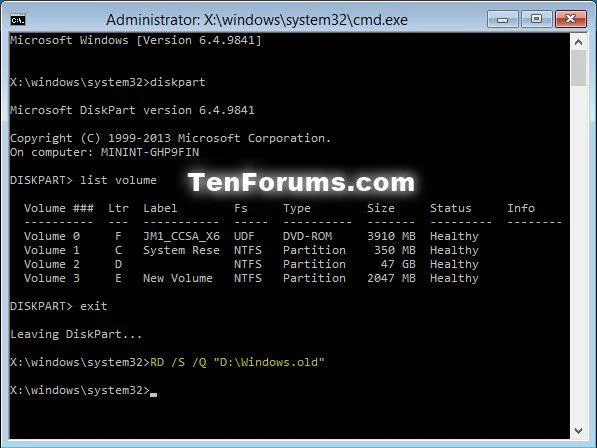
Видаліть папку Windows.old
4. Натисніть кнопку «Продовжити» , щоб перезавантажити комп’ютер і продовжити використання Windows 10.
1. Відкрийте «Налаштування» та клацніть піктограму «Система».
2. Клацніть Сховище ліворуч і клацніть Тимчасові файли на локальному диску C: у Сховищі праворуч.
Якщо ви не бачите Тимчасові файли , натисніть посилання Показати інші категорії , щоб побачити його.
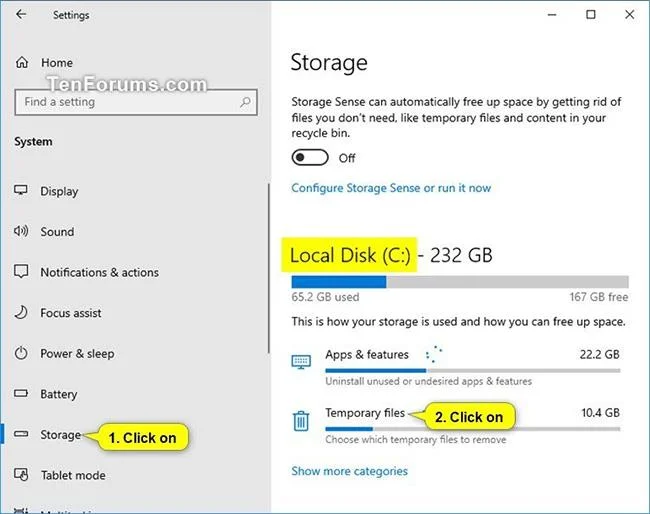
Клацніть Тимчасові файли на локальному диску C: у сховищі праворуч
3. Поставте прапорець у полі «Попередні інсталяції Windows» , зніміть прапорці біля того, що не потрібно видаляти, і натисніть кнопку «Видалити файли» , коли будете готові.
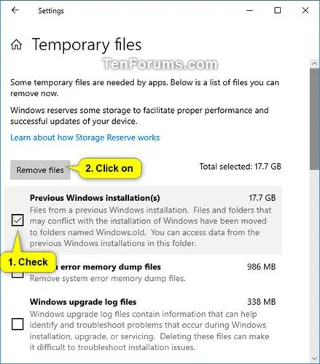
Поставте прапорець у полі «Попередні інсталяції Windows».
4. Після завершення ви можете закрити налаштування , якщо хочете.
Ця опція доступна лише з версії Windows 10 build 16226.
1. Відкрийте «Налаштування» та клацніть піктограму «Система».
2. Клацніть «Сховище» ліворуч і клацніть посилання « Налаштувати датчик пам’яті або запустити його зараз» у розділі «Сховище» праворуч.
3. Поставте прапорець «Видалити попередні версії Windows» внизу, зніміть прапорці біля того, що не потрібно видаляти, і натисніть кнопку «Очистити зараз».
Поставте прапорець «Видалити попередні версії Windows» внизу
4. Після завершення ви можете закрити налаштування , якщо хочете.
Ви можете переглянути інші статті нижче:
Удачі!
Режим кіоску в Windows 10 — це режим для використання лише 1 програми або доступу лише до 1 веб-сайту з гостьовими користувачами.
Цей посібник покаже вам, як змінити або відновити стандартне розташування папки Camera Roll у Windows 10.
Редагування файлу hosts може призвести до того, що ви не зможете отримати доступ до Інтернету, якщо файл змінено неправильно. Наступна стаття допоможе вам редагувати файл hosts у Windows 10.
Зменшення розміру та місткості фотографій полегшить вам обмін або надсилання ними будь-кому. Зокрема, у Windows 10 ви можете пакетно змінювати розмір фотографій за допомогою кількох простих кроків.
Якщо вам не потрібно відображати нещодавно відвідані елементи та місця з міркувань безпеки чи конфіденційності, ви можете легко вимкнути це.
Microsoft щойно випустила ювілейне оновлення Windows 10 із багатьма вдосконаленнями та новими функціями. У цьому новому оновленні ви побачите багато змін. Від підтримки стилуса Windows Ink до підтримки розширень браузера Microsoft Edge, меню «Пуск» і Cortana також були значно покращені.
Одне місце для керування багатьма операціями прямо на панелі завдань.
У Windows 10 ви можете завантажити та встановити шаблони групової політики для керування параметрами Microsoft Edge, і цей посібник покаже вам процес.
Темний режим — це інтерфейс із темним фоном у Windows 10, який допомагає комп’ютеру економити заряд акумулятора та зменшує вплив на очі користувача.
Панель завдань має обмежений простір, і якщо ви регулярно працюєте з кількома програмами, у вас може швидко закінчитися місце, щоб закріпити більше ваших улюблених програм.








