Як активувати режим кіоску в Windows 10

Режим кіоску в Windows 10 — це режим для використання лише 1 програми або доступу лише до 1 веб-сайту з гостьовими користувачами.
Windows 10 випускається для користувачів із багатьма суттєвими вдосконаленнями з точки зору більш привабливого інтерфейсу, кращої підтримки користувачів для операцій і вищої швидкості доступу. Однак, крім цього, функція Windows Updates у Windows 10 є однією з функцій, яка змушує багатьох користувачів почуватися незручно.
Якщо ви вважаєте, що функція автоматичного оновлення Windows 10 впливає на вашу роботу. Чому б вам не вибрати тимчасове відключення цієї функції? Якщо ви захочете оновити в якийсь момент, ви все одно можете знову ввімкнути цю функцію.
У статті нижче Tips.BlogCafeIT допоможе вам швидко та легко ввімкнути та вимкнути оновлення Windows у Windows 10.
Крок 1:
Натисніть комбінацію клавіш Win + X , а потім виберіть командний рядок (адміністратор).
крок 2:
У вікні командного рядка введіть командний рядок нижче:
sc зупинити wuauserv
sc config wuauserv start=disabled
крок 3:
Якщо ви хочете знову ввімкнути оновлення Windows, виконайте ті самі дії, але введіть командний рядок у вікні командного рядка:
sc config wuauserv start=auto
sc запустити wuauserv
Крім того, ви також можете створити файл BAT, що містить наведені вище команди, і зберегти його на своєму комп’ютері, щоб швидко та легко ввімкнути або вимкнути оновлення Windows. Щоразу, коли ви хочете вимкнути або ввімкнути автоматичні оновлення, ви можете клацнути правою кнопкою миші цей BAT-файл і вибрати Запуск від імені адміністратора.
Ви можете завантажити доступні пакетні сценарії, перейшовши за адресою: https://goo.gl/4pGfcx .
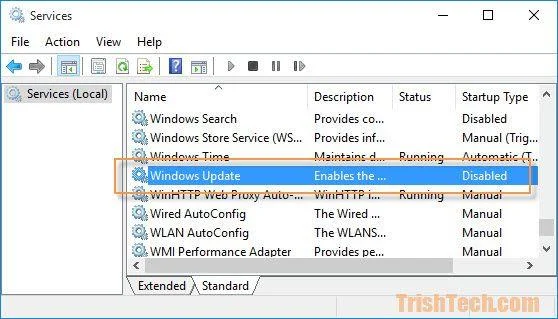
Крім того, ви можете вимкнути або ввімкнути автоматичні оновлення через Service Manager:
Крок 1:
Натисніть комбінацію клавіш Win + R , щоб відкрити діалогове вікно «Виконати». Потім у діалоговому вікні «Виконати» введіть services.msc і натисніть Enter.
крок 2:
Прокрутіть вниз і знайдіть Windows Update. Двічі клацніть Windows Update , щоб відкрити вікно властивостей.
крок 3:
У вікні «Властивості» в полі «Тип запуску» виберіть « Вимкнено» , а потім натисніть «Зупинити» , щоб вимкнути службу Windows Update. Нарешті натисніть OK , щоб зберегти зміни.
Якщо ви хочете активувати Windows Update, у полі «Тип запуску» виберіть « Автоматично» , натисніть «Пуск» , а потім — «ОК».
Ви можете переглянути інші статті нижче:
Запустіть Windows 10 «швидко, як вітер» за допомогою швидкого запуску
Удачі!
Режим кіоску в Windows 10 — це режим для використання лише 1 програми або доступу лише до 1 веб-сайту з гостьовими користувачами.
Цей посібник покаже вам, як змінити або відновити стандартне розташування папки Camera Roll у Windows 10.
Редагування файлу hosts може призвести до того, що ви не зможете отримати доступ до Інтернету, якщо файл змінено неправильно. Наступна стаття допоможе вам редагувати файл hosts у Windows 10.
Зменшення розміру та місткості фотографій полегшить вам обмін або надсилання ними будь-кому. Зокрема, у Windows 10 ви можете пакетно змінювати розмір фотографій за допомогою кількох простих кроків.
Якщо вам не потрібно відображати нещодавно відвідані елементи та місця з міркувань безпеки чи конфіденційності, ви можете легко вимкнути це.
Microsoft щойно випустила ювілейне оновлення Windows 10 із багатьма вдосконаленнями та новими функціями. У цьому новому оновленні ви побачите багато змін. Від підтримки стилуса Windows Ink до підтримки розширень браузера Microsoft Edge, меню «Пуск» і Cortana також були значно покращені.
Одне місце для керування багатьма операціями прямо на панелі завдань.
У Windows 10 ви можете завантажити та встановити шаблони групової політики для керування параметрами Microsoft Edge, і цей посібник покаже вам процес.
Темний режим — це інтерфейс із темним фоном у Windows 10, який допомагає комп’ютеру економити заряд акумулятора та зменшує вплив на очі користувача.
Панель завдань має обмежений простір, і якщо ви регулярно працюєте з кількома програмами, у вас може швидко закінчитися місце, щоб закріпити більше ваших улюблених програм.








