Як активувати режим кіоску в Windows 10

Режим кіоску в Windows 10 — це режим для використання лише 1 програми або доступу лише до 1 веб-сайту з гостьовими користувачами.
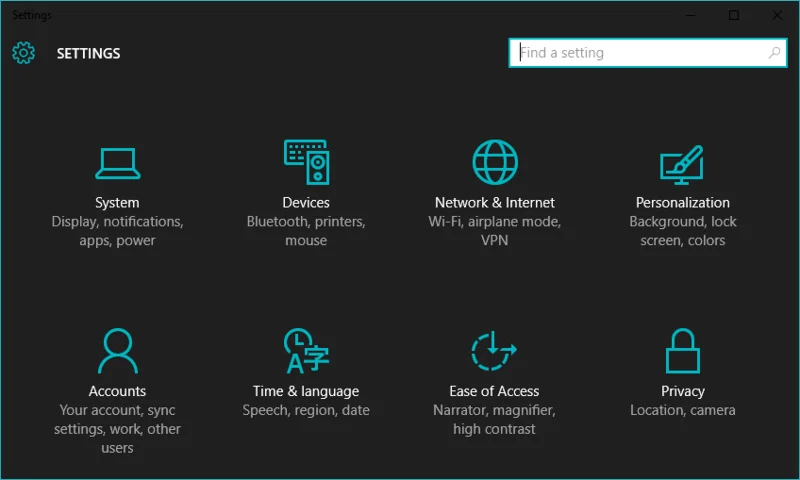
Щоб заощадити батарею комп’ютера та запобігти пошкодженню очей, можна перевести Windows 10 у темний режим (переключити інтерфейс на темний колір). У статті нижче Tips.BlogCafeIT допоможе вам активувати темний режим у Windows 10.
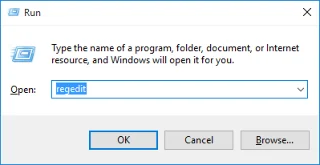
Щоб активувати темний режим у Windows 10, спочатку натисніть комбінацію клавіш Win + R , щоб відкрити діалогове вікно «Виконати». У діалоговому вікні «Виконати» введіть ключове слово regedit і натисніть Enter, щоб відкрити реєстр Windows.
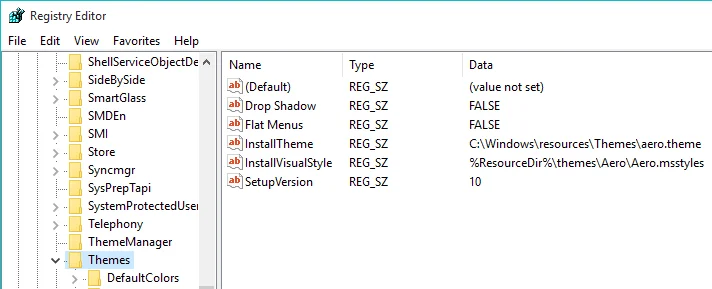
Тут ви переміщуєтеся за ключем:
HKEY_LOCAL_MACHINE\SOFTWARE\Microsoft\Windows\CurrentVersion\Themes\
Далі вам потрібно створити новий підрозділ у розділі «Теми». Для цього клацніть Теми та виберіть Створити > Ключ .
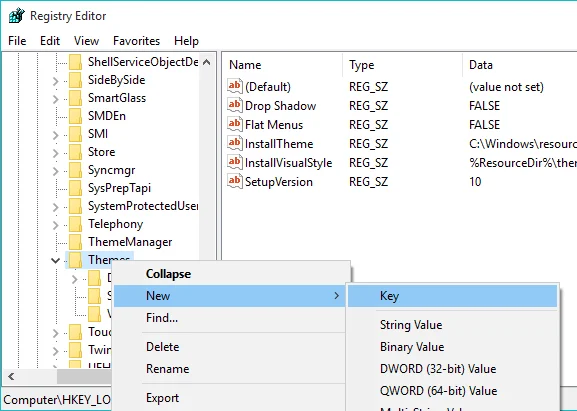
Назвіть новий ключ Personalize і натисніть Enter.
Клацніть правою кнопкою миші щойно створений ключ, виберіть « Створити» > «Значення DWORD (32-розрядне)» .
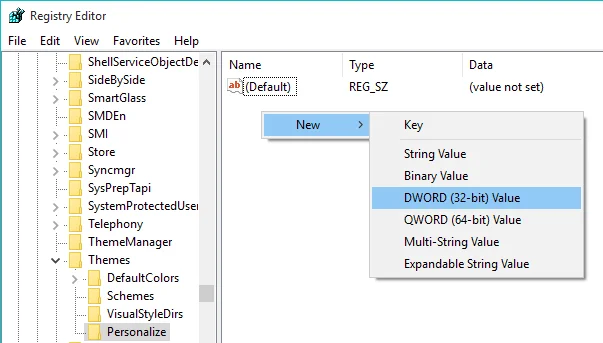
Назвіть щойно створене значення AppsUseLightTheme і натисніть Enter.
За замовчуванням значення в даних про значення встановлено на 0. Тому вам не потрібно змінювати жодне значення.
Далі створіть нове значення.У реєстрі Windows перейдіть до розділу нижче:
HKEY_CURRENT_USER\SOFTWARE\Microsoft\Windows\CurrentVersion\Themes\Personalize\
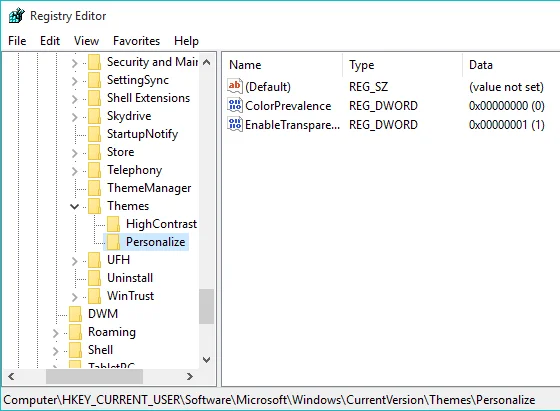
Якщо ви не можете знайти ключ персоналізації, ви можете створити новий ключ, як описано вище. Потім клацніть правою кнопкою миші щойно створений ключ , виберіть «Створити» > «Значення DWORD (32-розрядне)».
Перейменуйте значення на AppUseLightTheme . Попередньо встановлене значення дорівнює 0, тому вам не потрібно змінювати значення.
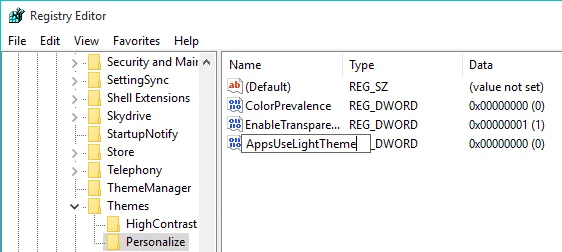
Після створення ключа перезавантажте комп’ютер або вийдіть і знову ввійдіть у Windows 10, щоб застосувати налаштування.
Ви можете переглянути інші статті нижче:
4 способи зі статті допоможуть вашій Windows 10 «швидко, як вітер»
Відкриття та перегляд фотографій у Windows 10 надто повільне? Ось виправлення!
Бажаю вам і вашій родині щасливого та процвітаючого Нового року!
Режим кіоску в Windows 10 — це режим для використання лише 1 програми або доступу лише до 1 веб-сайту з гостьовими користувачами.
Цей посібник покаже вам, як змінити або відновити стандартне розташування папки Camera Roll у Windows 10.
Редагування файлу hosts може призвести до того, що ви не зможете отримати доступ до Інтернету, якщо файл змінено неправильно. Наступна стаття допоможе вам редагувати файл hosts у Windows 10.
Зменшення розміру та місткості фотографій полегшить вам обмін або надсилання ними будь-кому. Зокрема, у Windows 10 ви можете пакетно змінювати розмір фотографій за допомогою кількох простих кроків.
Якщо вам не потрібно відображати нещодавно відвідані елементи та місця з міркувань безпеки чи конфіденційності, ви можете легко вимкнути це.
Microsoft щойно випустила ювілейне оновлення Windows 10 із багатьма вдосконаленнями та новими функціями. У цьому новому оновленні ви побачите багато змін. Від підтримки стилуса Windows Ink до підтримки розширень браузера Microsoft Edge, меню «Пуск» і Cortana також були значно покращені.
Одне місце для керування багатьма операціями прямо на панелі завдань.
У Windows 10 ви можете завантажити та встановити шаблони групової політики для керування параметрами Microsoft Edge, і цей посібник покаже вам процес.
Темний режим — це інтерфейс із темним фоном у Windows 10, який допомагає комп’ютеру економити заряд акумулятора та зменшує вплив на очі користувача.
Панель завдань має обмежений простір, і якщо ви регулярно працюєте з кількома програмами, у вас може швидко закінчитися місце, щоб закріпити більше ваших улюблених програм.








